00198438-03_UM_JTF-ML2_TX12_V1-V2_CHS.pdf - 第82页
5 在贴片机上执行的任务 5.3 在工作站软件中操作 JEDEC 盘式供料器 82 用户手册 SIPLACE TX V1/V2 Series JEDEC Tray Feeder (JTF-ML2) 11/2019 (3) 针对选定料盘的“填充数量”功能(参见下文) 按钮 激活 ● 当前无信息或功能。 设为已满 ● 将选定料盘设置为“已满”(料盘中的所有元件都显示为灰色)。 设为空 ● 将选定料盘设置为“空”(料盘中的所有元件都显示为白色…
5 在贴片机上执行的任务
5.3 在工作站软件中操作 JEDEC 盘式供料器
用户手册 SIPLACE TX V1/V2 Series JEDEC Tray Feeder (JTF-ML2) 11/2019 81
5.3.6 JEDEC 盘式供料器设置 – 功能
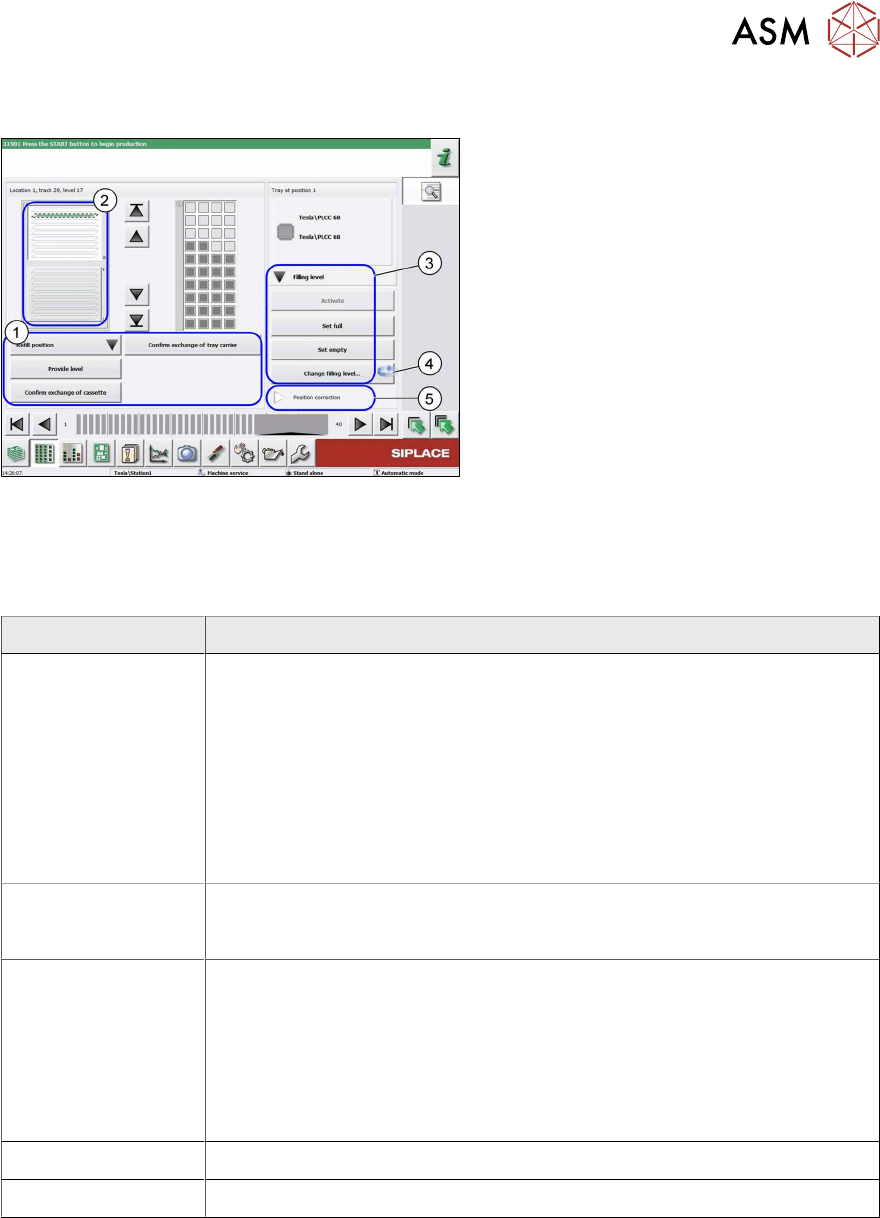
图146: JEDEC 盘式供料器设置 - 功能
(以 SIPLACETX2 为例)
Settings
菜单粗略介绍各项功能的特点:
1. 料盘的操作功能(参见下文)
2. 料盒概览
3. 针对选定料盘的
Filling level
功能
(参见下文)
4. “Change”按钮,用于切换至 JEDEC 盘
式供料器的层级视图
5.
Position correction...
(针对料盘)
(1) 料盘的操作功能
按钮
续料位置 - 移到续料
位置,料盘盒1/2
●
JEDEC 盘式供料器切换至续料状态。
●
如果活动料盘属于待更改的料盒,则此料盘将移回至该料盘盒。
●
如有需要,必须执行“停止产生”功能。
●
料盘盒将移入到续料位。
●
安全门已解锁。
●
可从 JEDEC 盘式供料器中卸下料盒。
续料位置 - 退出续料
位置
●
安全门已锁定。
●
JEDEC 盘式供料器切换至操作就绪状态。
提供料层
●
在料盒概览中选择层级/料盘(直接通过光标或箭头键选择)。
●
然后,该料盘即会显示在框架内。
●
料盘移入到拾取/传送位置(料盘位于位置1)。
●
如果在料盒概览中选择不同的料盘,则此料盘将自动移入到拾取/传送
位置(料盘位于位置1)。
确认更换料盒
●
料盒中的所有料盘都设置为“已满”且确认交换。
确认更换盘架
●
只有料盒中的选定料盘会设置为“已满”且确认交换。
5 在贴片机上执行的任务
5.3 在工作站软件中操作 JEDEC 盘式供料器
82 用户手册 SIPLACE TX V1/V2 Series JEDEC Tray Feeder (JTF-ML2) 11/2019
(3) 针对选定料盘的“填充数量”功能(参见下文)
按钮
激活
●
当前无信息或功能。
设为已满
●
将选定料盘设置为“已满”(料盘中的所有元件都显示为灰色)。
设为空
●
将选定料盘设置为“空”(料盘中的所有元件都显示为白色)。
更改填充数量...
●
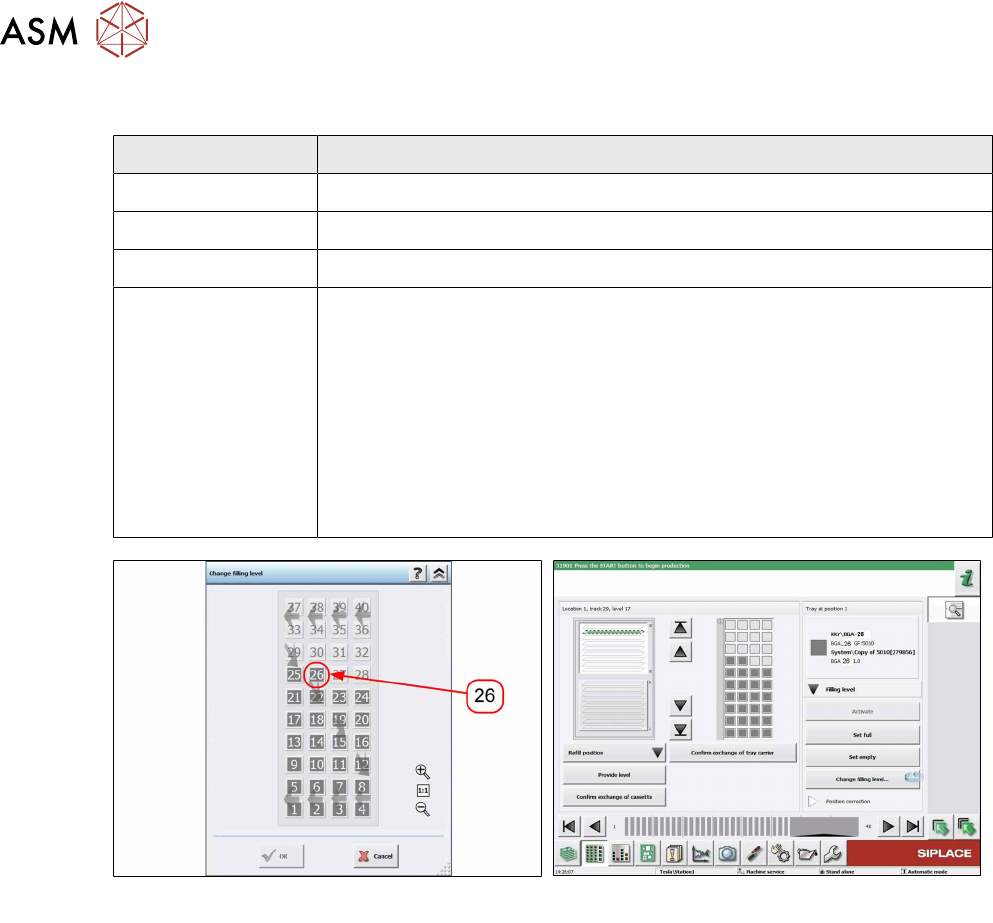
打开虚拟料盘。您可以直接选择含有元件的料盘的最后一个被占用的
插袋。
●
箭头表示编号方向,与拾取方向对应。
●
传送位置始终位于顶部。
●
在下例中,选择插袋 134 作为容纳最后一个元件的插袋。插袋
135-160 应保留为空。
●
请注意,选定插袋很难识别。
图147: 更改填充级别 - 插袋 26
图148: 填充级别(以 SIPLACETX2 为例)
当前填充级别显示插袋 1-26 已被占用。插袋 27-40 显示为空。
5 在贴片机上执行的任务
5.3 在工作站软件中操作 JEDEC 盘式供料器
用户手册 SIPLACE TX V1/V2 Series JEDEC Tray Feeder (JTF-ML2) 11/2019 83
5.3.6.1 位置校正
如有需要,针对选定料盘执行拾取位置校正。
●
示教异常拾取作业的拾取位置。
●
示教元件中心点
5.3.6.2 切换至层级视图
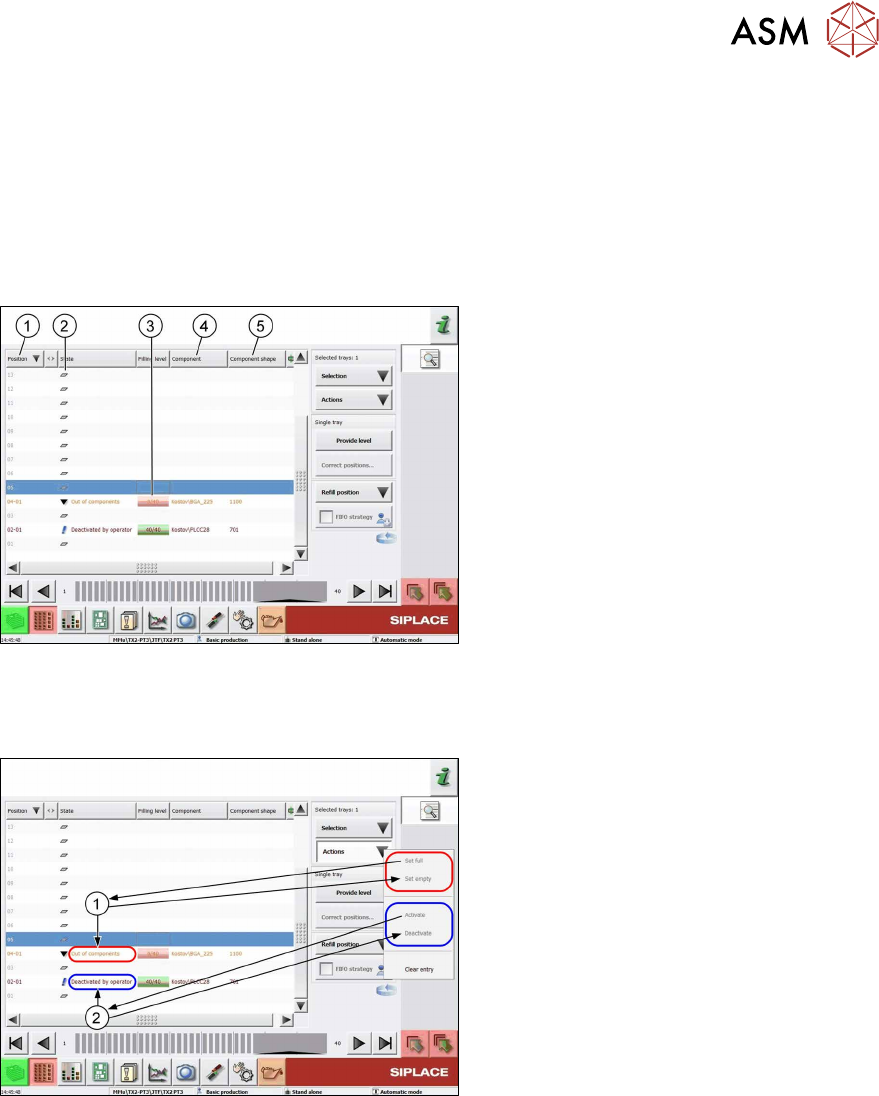
图149: 层级视图
► 按“Change”按钮可显示 JEDEC 盘式供
料器的层级视图
1. 料盘的位置(14 或 18 级)
2.
State
表示此级别未用于此设置,但存
在料盘。不查询填充级别。
3.
Filling level
:实际 - 目标
4.
Component
:元件描述
5.
Component shape
:元件外形名称
单个料盘选择
图150: 单个选定料盘
单个选定料盘对应的行以蓝色突出显示。
使用光标激活/选择料盘。
现在,可以对料盘进行设置并分配不同的状
态。
请注意,在屏幕截图的示例中,已提前选定
料盘。
1.
设为空
:将料盘设置为“
元件用完
”。使
用
设为已满
按钮可将其重新设为已满。
2.
未激活
:取消激活整个料盘,该料盘随
后会被标记为“
被操作人员取消激活
”。
使用
激活
按钮将其重新设置为活动状
态。
您可以为单个选定料盘选择以下功能和操作: