信捷云平台—云智造(V5.2)用户手册(MC09 20260615 2.0)-2026.6.15.pdf - 第36页
信捷云平台 - 云智造( V5 .2 )用户手 册 7 配置 30 7 .2 组态页面配置 页面组态配置如 图,配置 →项目配置→进 入组态进 行配置。 进入组态后如图 所示有类 似触摸屏软件编 辑器的界 面。 序号 名称 功能说明 ① 工具栏 可以用于组态界 面图层, 以及控件对齐, 组合等操 作。 ② 页面添加栏 可以新增页面, 以及对页 面导入导出等操 作。 ③ 控件栏 提供 控 制 元件 ,供 客 户画 组 态 界面 ,通 过 …
信捷云平台-云智造(V5.2)用户手册 7 配置
29
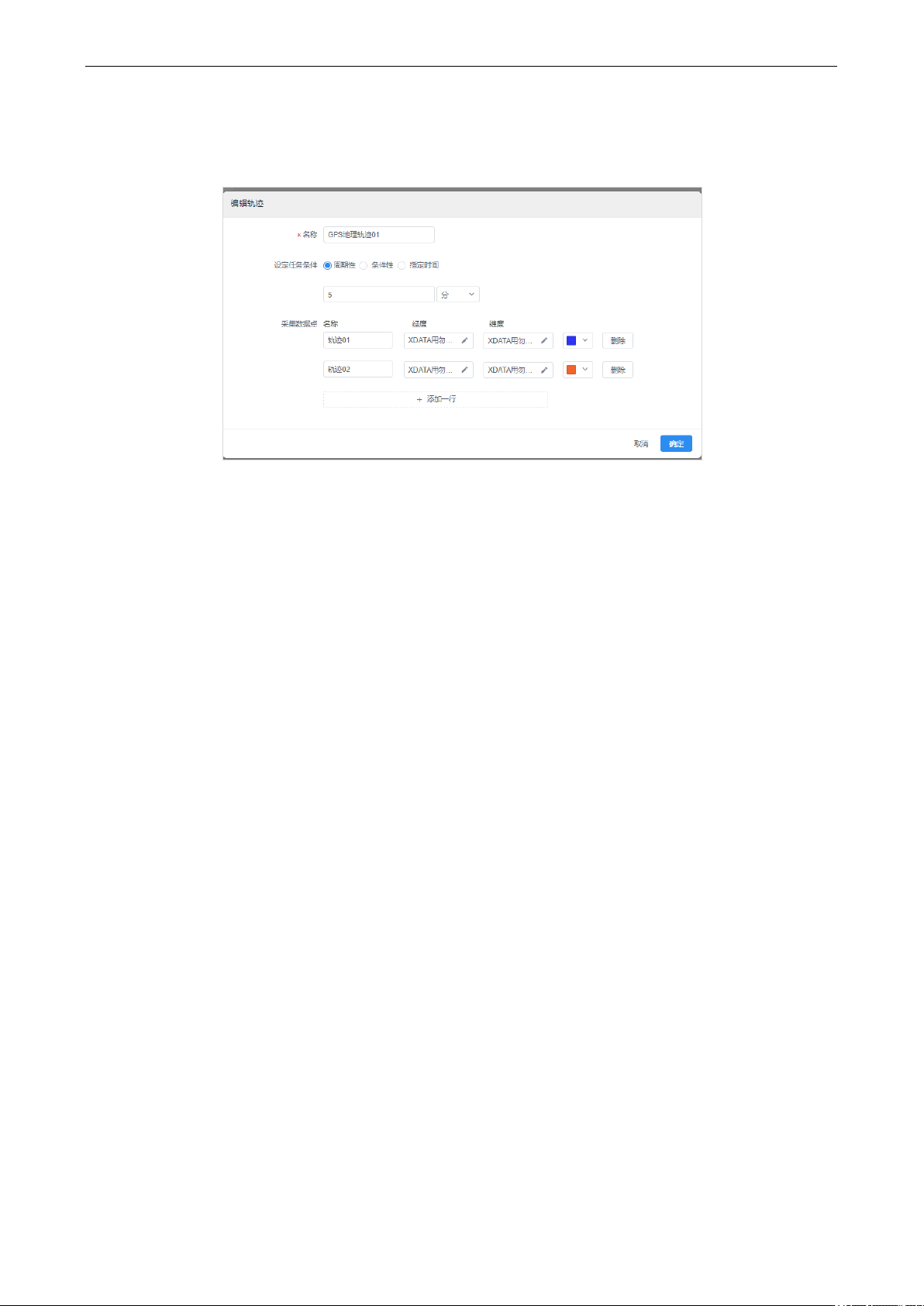
7.1.8 GPS 定位轨迹
点击“新增轨迹”进入轨迹配置页面。设置经纬度数据采集方式:周期性采集、条件性采集、指定
时间采集。点击‘添加一行’可新增一条 GPS 轨迹,可分别设置经纬度数据点位,以及轨迹颜色。
信捷云平台-云智造(V5.2)用户手册 7 配置
30
7.2 组态页面配置
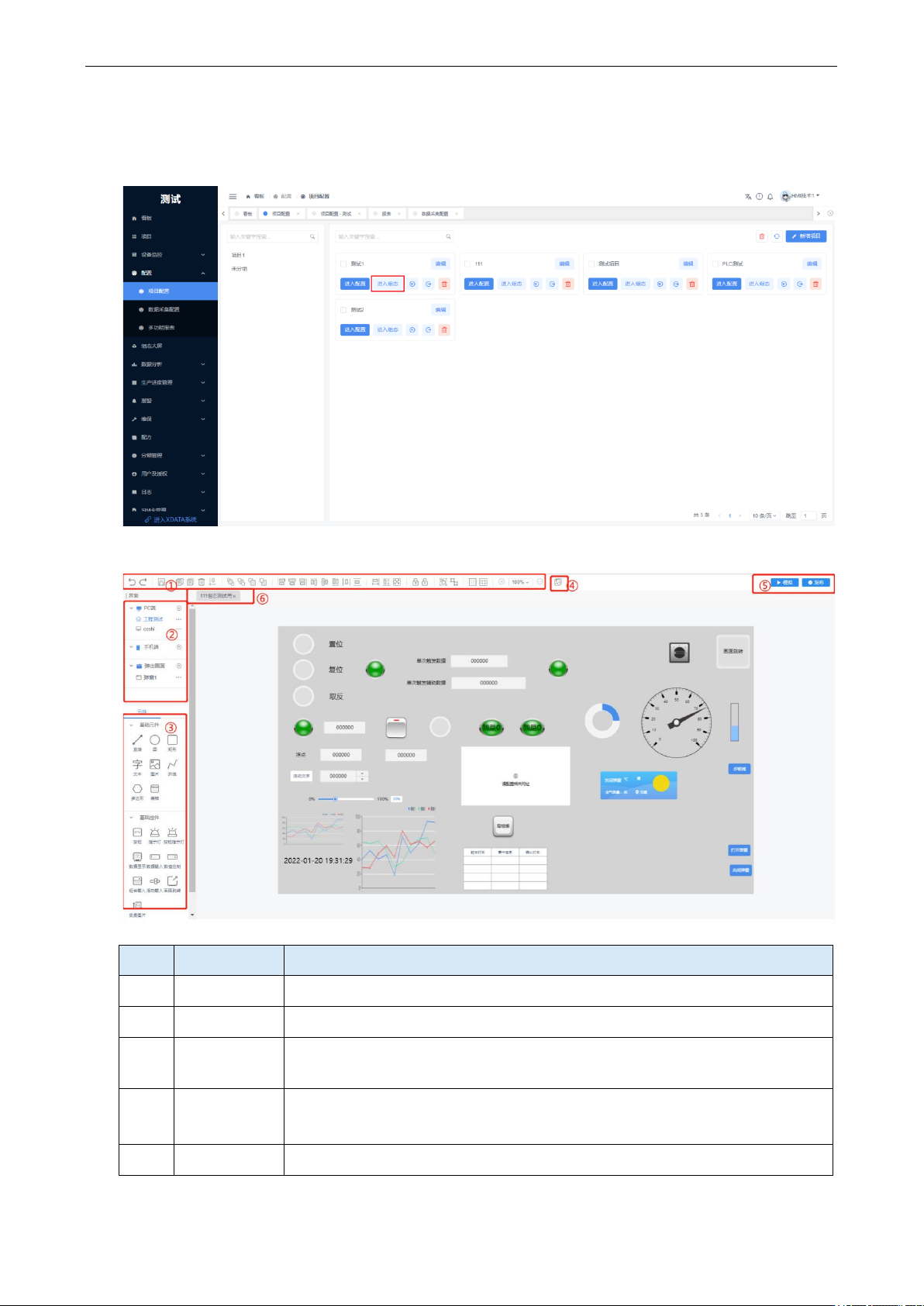
页面组态配置如图,配置→项目配置→进入组态进行配置。
进入组态后如图所示有类似触摸屏软件编辑器的界面。
序号
名称
功能说明
①
工具栏
可以用于组态界面图层,以及控件对齐,组合等操作。
②
页面添加栏
可以新增页面,以及对页面导入导出等操作。
③
控件栏
提供控制元件,供客户画组态界面,通过鼠标拖拽至画面,双击元件进行
数据点绑定等操作。
④
图库
支持自定义图库上传,图片格式支持 png,jpg,gif,bmp,大小不能超过
1M。
⑤
模拟发布
组态编辑完成,可以在编辑区仿真,发布组态工程。
信捷云平台-云智造(V5.2)用户手册 7 配置
31
7.2.1 画面编辑快速入门
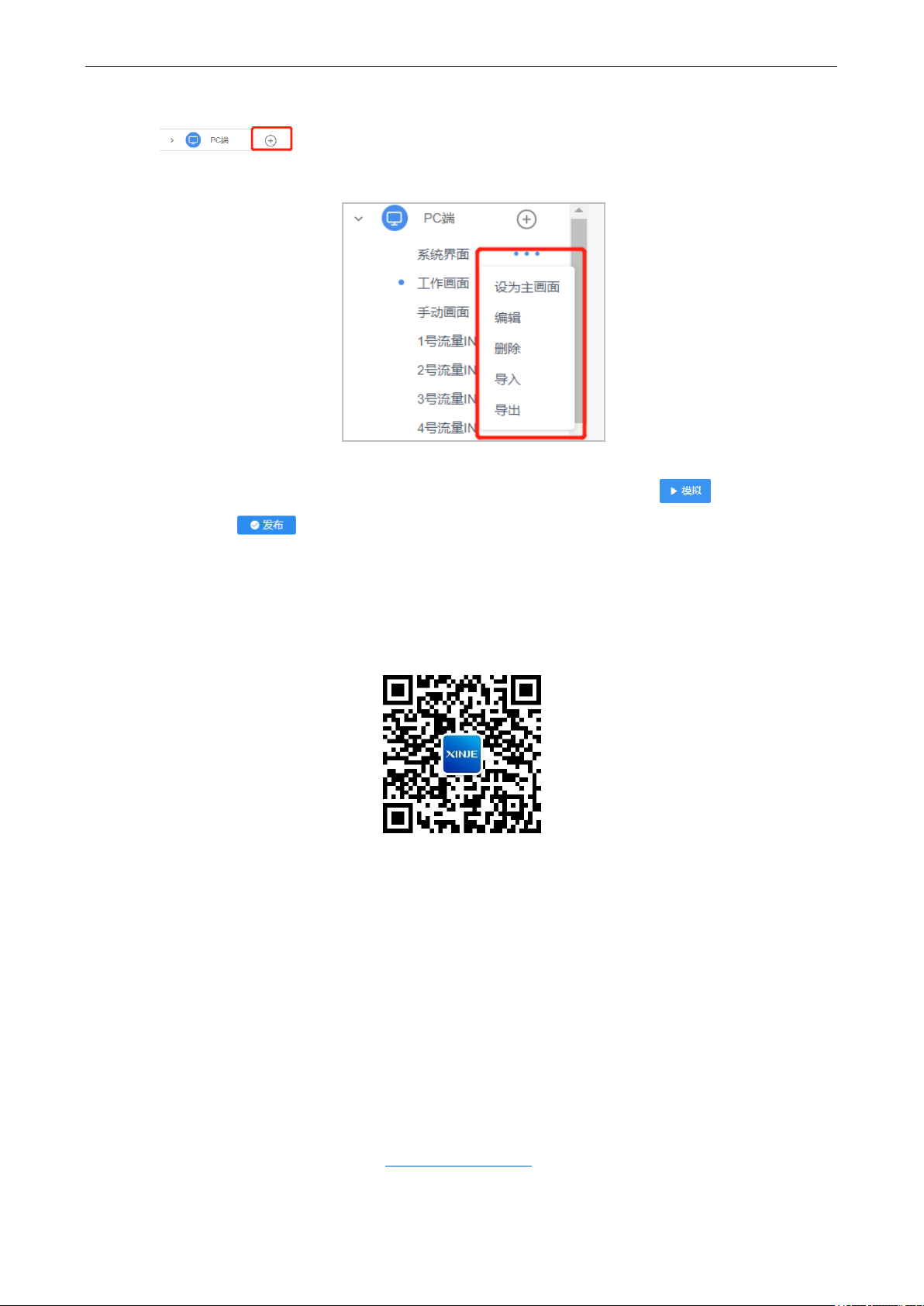
点击 ,录入画面名称。若不编辑手机端组态,则手机端默认显示 PC 组态画面。
添加手机端编辑完成,手机上显示新增的手机端组态监控画面,不会显示 PC 端组态。画面信息可
删除、编辑、导入、导出。
点击新建画面进入组态编辑界面。可利用功能栏现有控件及上方功能键进行丰富的组态编辑,鼠标
选中控件,按住直接拖拉至编辑区,双击修改配置属性。编辑完成可以点击 查看组态效
果,完成后点击 有效。
7.2.2 控件介绍
更详细的控件使用方式请搜索或扫描下方二维码关注“信捷技术”公众号点击“工业互联网”版
块。
7.2.2.1 基础元件
基础元件:直线,圆,矩形,文本,图片,折线,多边形(折线/多边形 Ctrl+鼠标左键结束绘制),
表格。鼠标拖拉至编辑区,双击修改属性,可放大缩小。
7.2.2.2 基础控件
基础控件:按钮、指示灯、按钮指示灯、数据显示、数据输入、数据控制、组合框输入、滑动输
入、画面跳转、变量图片。
注:多重背景变量功能应用操作参看 7.2.2.6 多重变量控件。