00196351-06_UM_ACT_DE_EN.pdf - 第18页
ACT - Accuracy Chec k Tool / Bedienung sanleitung Ausgabe 09/2015 18 3.2.3 Import der SIPLACE Pro - Dat en - Vorgehensweise Es folgt die Beschrei bung zum Impo rt von Leiterplat ten (Boards) und Ti schen (Tables): ► Lege…
ACT - Accuracy Check Tool / Bedienungsanleitung Ausgabe 09/2015
17
3.2 Software-Vorbereitungen
Dem ACT-Koffer liegt eine CD bei, auf der die nachfolgend beschriebenen Software-Pakete
vorhanden sind. Diese können jedoch veraltet sein.
Beziehen Sie daher die aktuellste Version jeweils vom Software Lizenzportal oder von der
SIPLACE Hotline.
3.2.1 Stationssoftware
Bei SIPLACE Bestückautomaten mit Stationssoftware ab Version 70x.x sind keine besonderen
Vorbereitungen zu treffen.
SIPLACE Bestückautomaten mit Stationssoftware 60x.x (X-Serie (alt) und D-Serie) benötigen eine
zusätzliche Software-Installation, um das ACT zu nutzen.
Sehen Sie dazu Abschnitt 5.1.
3.2.2 SIPLACE Pro-Software
Für SIPLACE Pro gibt es jeweils für unterschiedliche Versionen, vorgefertigte Tisch- und
Leiterplatten- Daten.
Es handelt sich dabei um sogenannte *.sipro-Dateien, die via Datenmodell-Import in die SIPLACE
Pro Datenbank importiert werden können.
Darin sind auch die dazugehörigen Gehäuseformen und Bauelemente enthalten.
HINWEIS
Aktualisierung der SIPLACE Pro ACT-Daten
► Empfehlung: Löschen Sie die alten Daten vor dem Import der neuesten SIPLACE
Pro-Daten, um unübersichtliche Datenmengen zu vermeiden.
► Entfernen Sie alle Lose, Aufträge und Rüstungen für ACT manuell.
Nun können Sie nach einander Tische, Leiterplatten, Bestücklisten, Marken,
Bauelemente und Gehäuseformen aus den ACT-Ordnern löschen.
► Falls ein Löschen aus Zeitgründen nicht möglich ist:
Benennen Sie alle ACT-Ordner der einzelnen Ansichten (Bauelemente,
Gehäuseformen, Marken, Bestücklisten, Leiterplatten, Tische, Trays) in ACT_Old
um.
Der Import der neuen Daten bringt automatisch wieder die ACT-Struktur mit.
HINWEIS
Import von Daten
► Setzen Sie KEIN Häkchen bei der Option Reduzierte Verzeichnisse.
► Überschreiben Sie immer alles (auch Bilddaten/Blobs; ggf. Konflikt durch Erzeugen
von neuen Bilddaten lösen). Dies kann nicht vermieden werden, weil die Tisch- und
Leiterplatten-Dateien z.T. redundante Daten (BE, GF,…) enthalten.
ACT - Accuracy Check Tool / Bedienungsanleitung Ausgabe 09/2015
18
3.2.3 Import der SIPLACE Pro-Daten - Vorgehensweise
Es folgt die Beschreibung zum Import von Leiterplatten (Boards) und Tischen (Tables):
► Legen Sie die ACT-CD in das Laufwerk des SIPLACE Pro-Rechners ein.
(Alternativ können Sie die Daten auf einem USB-Stick zur Verfügung stellen.)
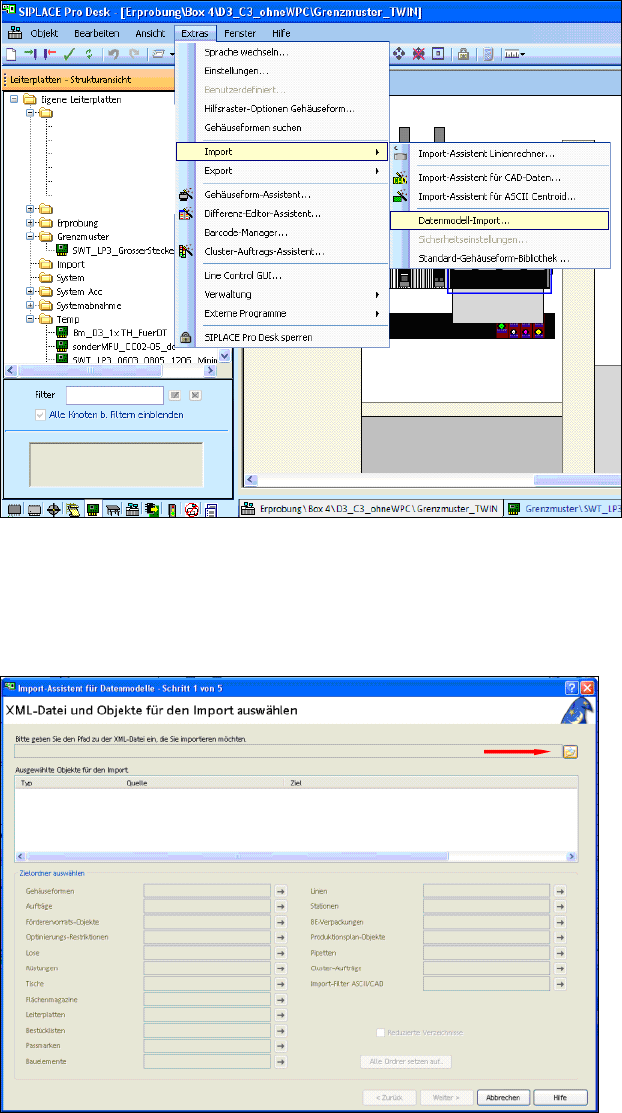
► Starten Sie die Software SIPLACE Pro Desktop.
Abbildung 3-9: SIPLACE Pro Ansicht: Menü für den Import der Bestückprogramme
► Wählen Sie die Funktion Datenmodell-Import aus wie in Abbildung 3-9 gezeigt:
Extras – Import – Datenmodell-Import.
Anzeige am Bildschirm:
Abbildung 3-10: Maske zum Datenimport
► Klicken Sie auf den Ordner neben dem roten Pfeil (Abbildung 3-10).
ACT - Accuracy Check Tool / Bedienungsanleitung Ausgabe 09/2015
19
3.2.4 Import von Leiterplatten in SIPLACE Pro
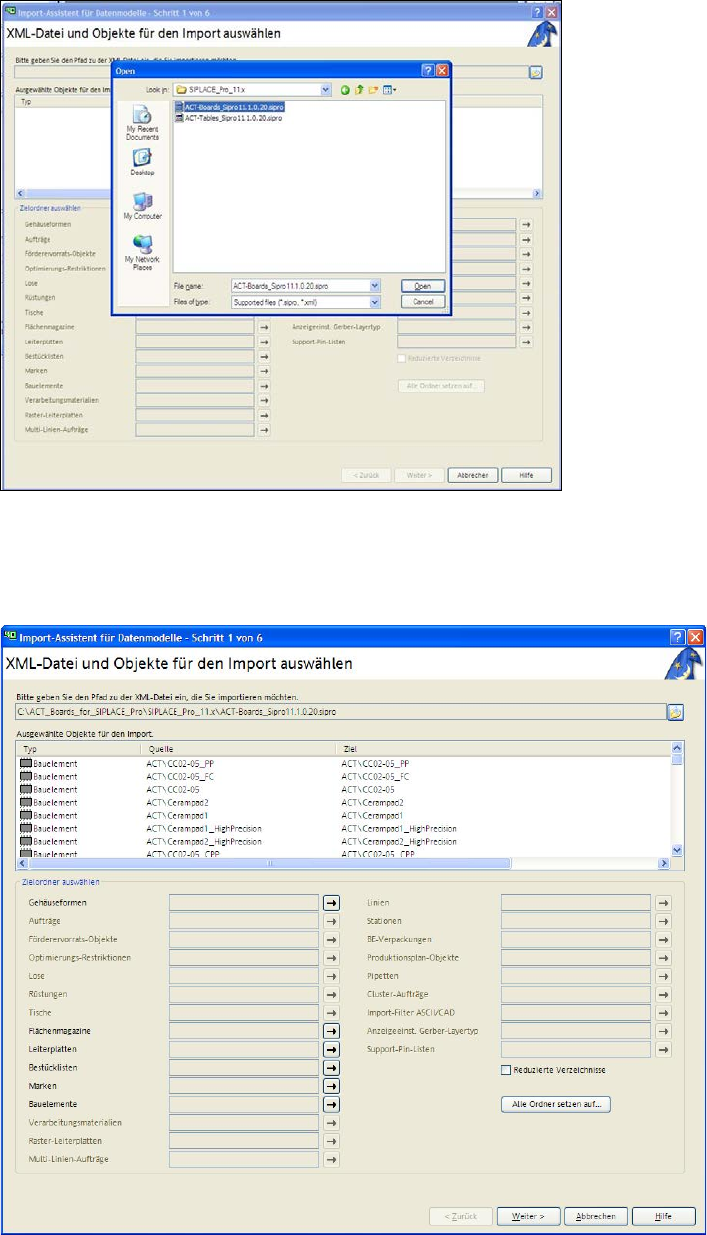
► Wählen Sie den zu Ihrer Softwareversion passenden Ordner.
► Klicken Sie auf die Datei mit den Leiterplattenprogrammen (Abbildung 3-11).
Abbildung 3-11: Maske für Import von ACT-Leiterplatten
► Klicken Sie auf Open (Abbildung 3-11).
► Klicken Sie auf Weiter (Abbildung 3-12).
Abbildung 3-12: Maske für XML-Datei Import