00196351-06_UM_ACT_DE_EN.pdf - 第25页
ACT - Accuracy Chec k Tool / Bedienung sanleitung Ausgabe 09/2015 25 HINWEIS Import von Daten ► Bitte den Zielordner ni cht verändern. ► Ankreuzfeld Redu zierte Verzei chnisse nicht auswählen. ► Klicken Sie auf Weiter . …
ACT - Accuracy Check Tool / Bedienungsanleitung Ausgabe 09/2015
24
3.2.5 Import von Tischen
Der Vorgang "Import von Tischen" entspricht dem des Importieren der Leiterplatten (siehe
vorheriger Abschnitt).
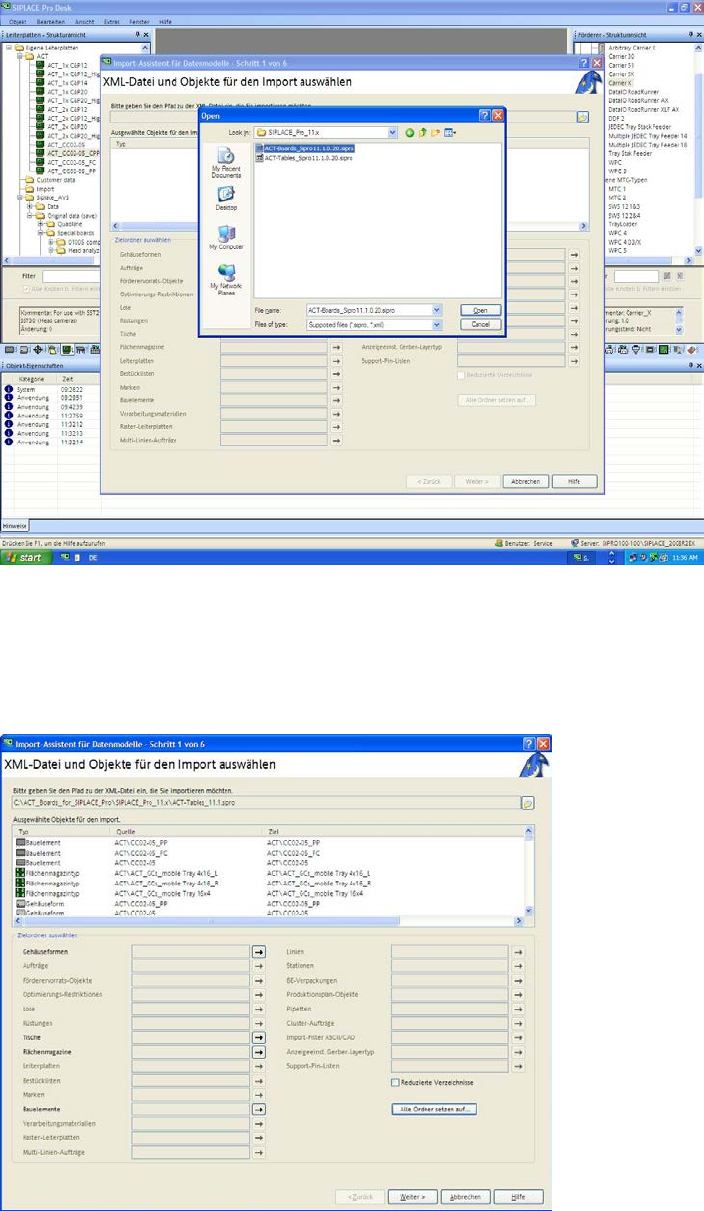
► Gehen Sie zunächst vor wie in Abbildung 3-20 und Abbildung 3-21 beschrieben.
Abbildung 3-20: XML-Datei auf der ACT-CD für den Import der Tische auf SIPLACE Pro
► Wählen Sie die XML-Datei für die Tische aus der ACT-CD aus.
► Klicken Sie auf Open.
Folgende Maske wird angezeigt:
Abbildung 3-21: Import XML-Datei für Tische unter SIPLACE Pro
ACT - Accuracy Check Tool / Bedienungsanleitung Ausgabe 09/2015
25
HINWEIS
Import von Daten
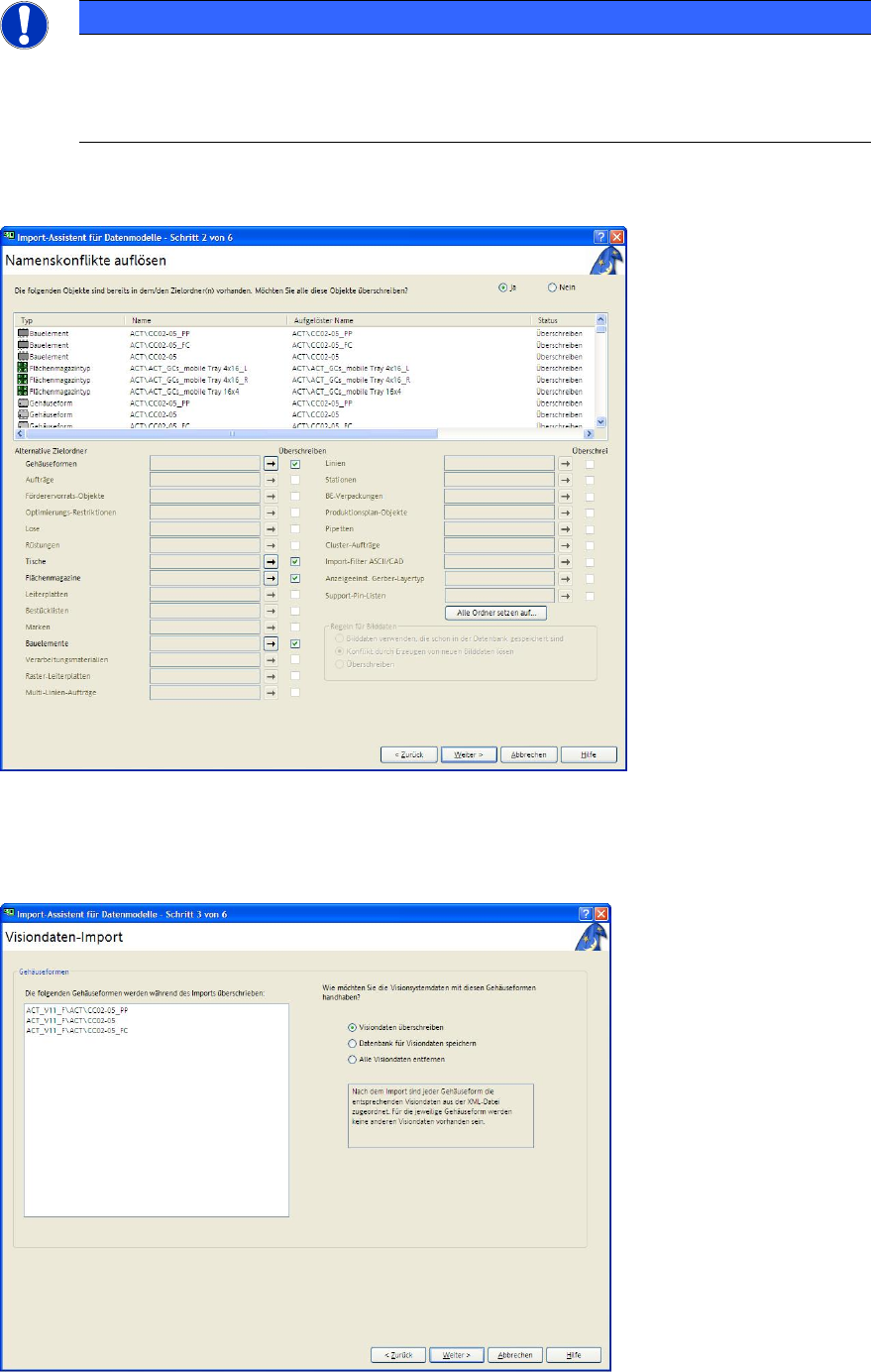
► Bitte den Zielordner nicht verändern.
► Ankreuzfeld Reduzierte Verzeichnisse nicht auswählen.
► Klicken Sie auf Weiter.
Abbildung 3-22: Import von XML-Dateien für Tische am SIPLACE Pro Rechner
► Klicken Sie erneut auf Weiter.
Falls Daten überschrieben werden sollen, wird folgende Maske angezeigt:
Abbildung 3-23: Visiondaten-Import
ACT - Accuracy Check Tool / Bedienungsanleitung Ausgabe 09/2015
26
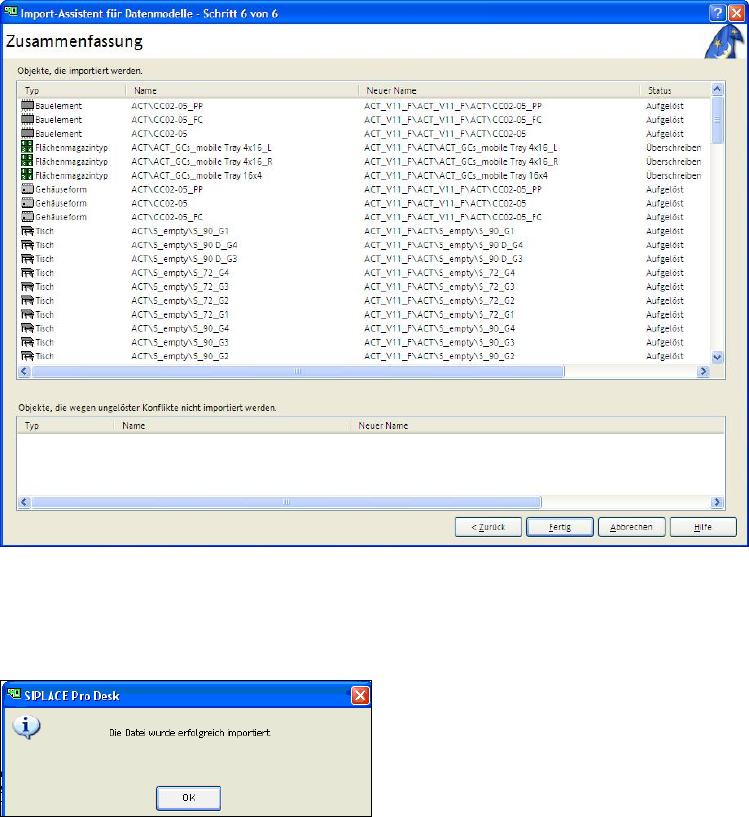
► Aktivieren Sie die Option Visiondaten überschreiben.
► Klicken Sie auf Weiter.
Folgende Maske wird angezeigt:
Abbildung 3-24: Import XML-Dateien für Tische unter SIPLACE Pro
► Klicken Sie auf Fertig.
Folgende Maske wird angezeigt:
Abbildung 3-25: Fertigstellung beim Import von XML-Dateien für Tische unter SIPLACE Pro
► Klicken Sie auf OK.