00196351-06_UM_ACT_DE_EN.pdf - 第72页
ACT - Accuracy Chec k Tool / Bedienung sanleitung Ausgabe 09/2015 72 4.2.7 ACT beenden – zurück zur Produktion 4.2.7.1 Beenden (z.B. unter S tationssoft w are 70x) ► Klicken Sie auf Schließe n in der Ansicht der Me sserg…
ACT - Accuracy Check Tool / Bedienungsanleitung Ausgabe 09/2015
71
4.2.6.3 Bericht speichern unter Stationssoftware 703.xx und höher
► Klicken Sie auf die Schaltfläche Ergebnisse Speichern (
siehe Abbildung 4-48).
Der Bericht wird in PDF-Format gespeichert.
Beim erstmaligen Speichern müssen Sie einen Pfad angeben in dem die PDF Datei abgelegt
werden soll. (Beispiel: C:\ACT\Reports)
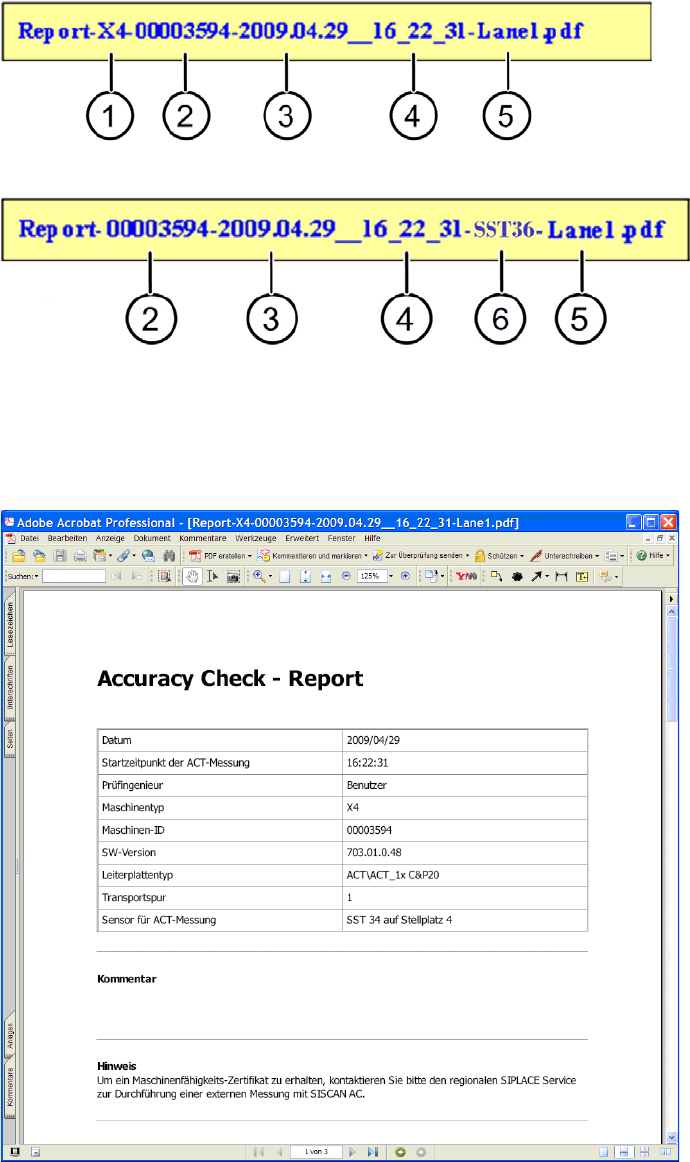
Der Dateiname des Reports wird bis SW 707.1 wie folgt zusammengesetzt:
Der Dateiname des Reports wird ab SW 707.1, wie folgt zusammengesetzt:
Legende:
(1) Maschinentyp (4) Uhrzeit
(2) MID (5) Gemessene Transportspur
(3) Datum (6) Kameratyp / Sensorsystemtyp
Abbildung 4-50: Accuracy Check Report
ACT - Accuracy Check Tool / Bedienungsanleitung Ausgabe 09/2015
72
4.2.7 ACT beenden – zurück zur Produktion
4.2.7.1 Beenden (z.B. unter Stationssoftware 70x)
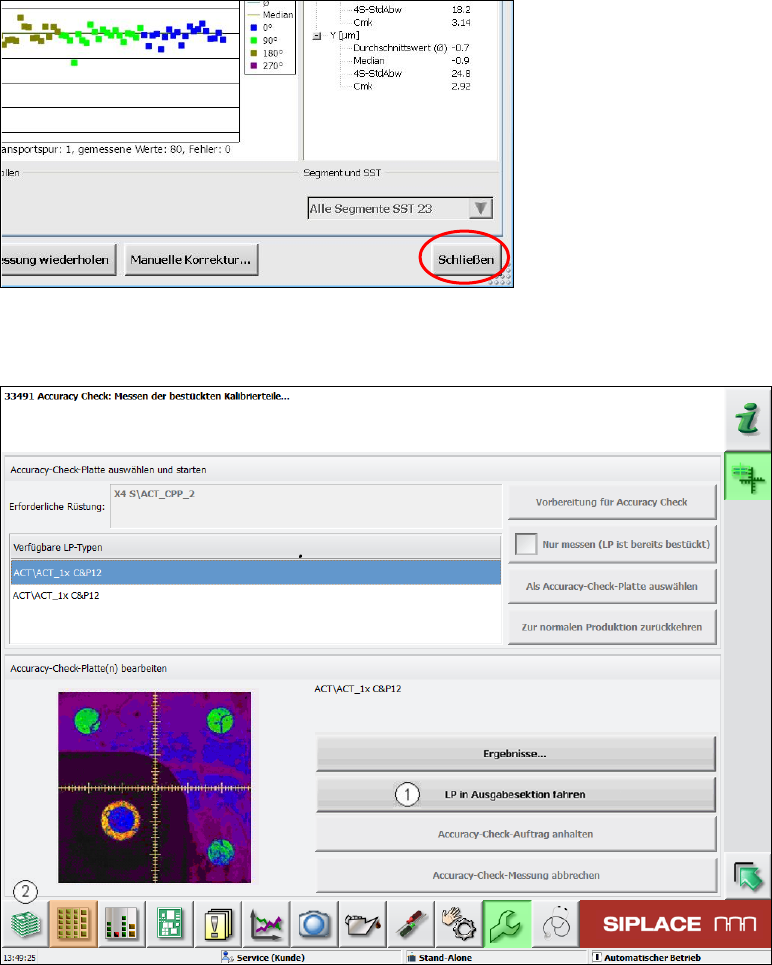
► Klicken Sie auf Schließen in der Ansicht der Messergebnisse, um diese zu beenden.
Abbildung 4-51: Ansicht Messergebnisse schließen
► Fahren Sie die Leiterplatte in die Ausgabesektion (1).
Abbildung 4-52: LP in die Ausgabesektion fahren
► Klicken Sie auf die Schaltfläche unten links (2), um in die Grundansicht der Bedienoberfläche
zurückzukehren.
ACT - Accuracy Check Tool / Bedienungsanleitung Ausgabe 09/2015
73
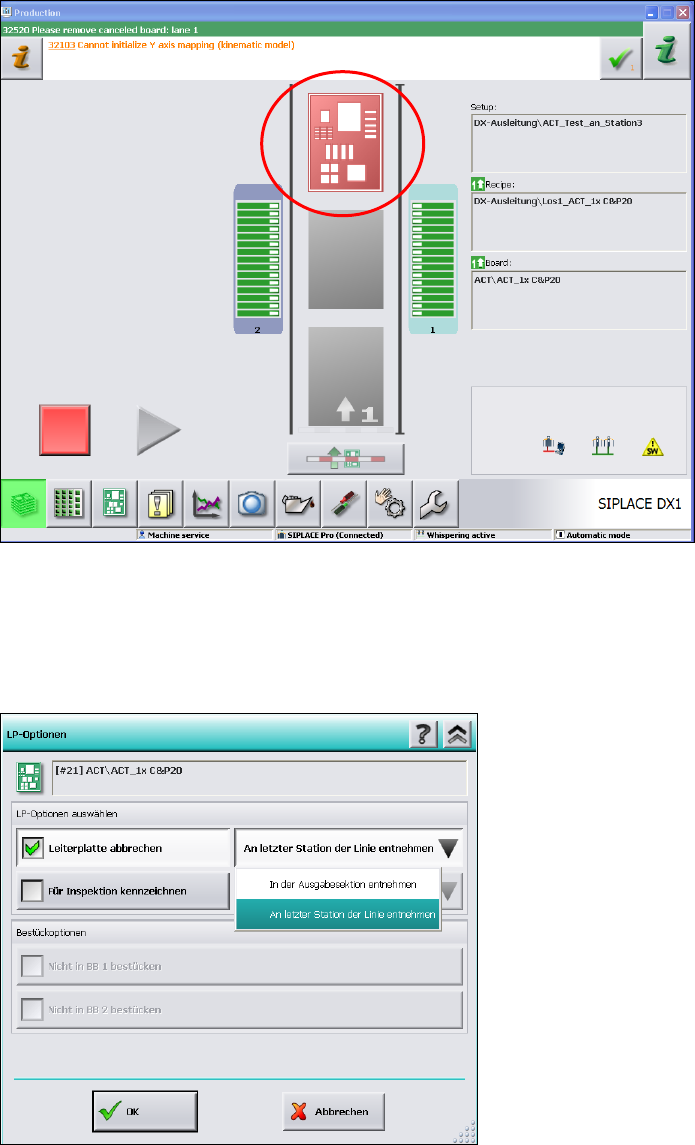
In der Grundansicht der Station sehen Sie nun die Leiterplatte rot markiert in der Ausgabesektion.
Sie können die Leiterplatte dort entnehmen.
► Entnehmen Sie die Leiterplatte aus der Ausgabesektion.
► Falls Sie sie nicht entnehmen können, weil es sich beispielsweise um eine Maschine der SX-
oder DX-Serie handelt, die inmitten einer Linie mehrerer Maschinen steht, so klicken Sie auf
die rote Leiterplatte.
Abbildung 4-53: Zustand nach ACT
► Wählen Sie im nächsten Fenster die Option Leiterplatte abbrechen.
► Wählen Sie die Unterfunktion An letzter Station der Linie entnehmen.
► Klicken Sie zur Bestätigung auf OK.
Abbildung 4-54: LP an letzter Station der Linie entnehmen
► Drücken Sie Start.