TM4230.僗儅乕僩擣幆.pdf - 第12页
IM MDOC-SOF T50185 12 /18 8) 認識テスト画 面へ遷 移 [次へ] ボタンを 押し、[認 識 テスト] 画面 へ遷移し ます。 [モデル作成] 画面で 作成し たデ ータをもと に、スマート 認識 用モデルデータ が 作成さ れます。 9) 認識条件 指定 スマート認識 用の認 識条件 を指定し ます。 エッジしき い値 部 品 の反 射 が 暗 い 場 合 、 モ …
IM
MDOC-SOFT50185
11/18
7) 部品中心の指定
部品の中心位置を指定します。
[モデル作成] 画面に遷移し、エッジ検出が行われた時点で抽出エッジの外接矩形が緑点線で
囲まれ、その中点が自動的に部品中心に指定されます。そのため、6) 抽出エッジの調整を
実行した場合は、エッジの外接矩形が変化している可能性がありますので、必ず部品中心の再
指定を実行してください。[自動] ボタンを押すごとに、部品中心の再指定を行います。
また、中心位置を意図的にずらしたい場合は、手動で中心位置を指定することも可能です。
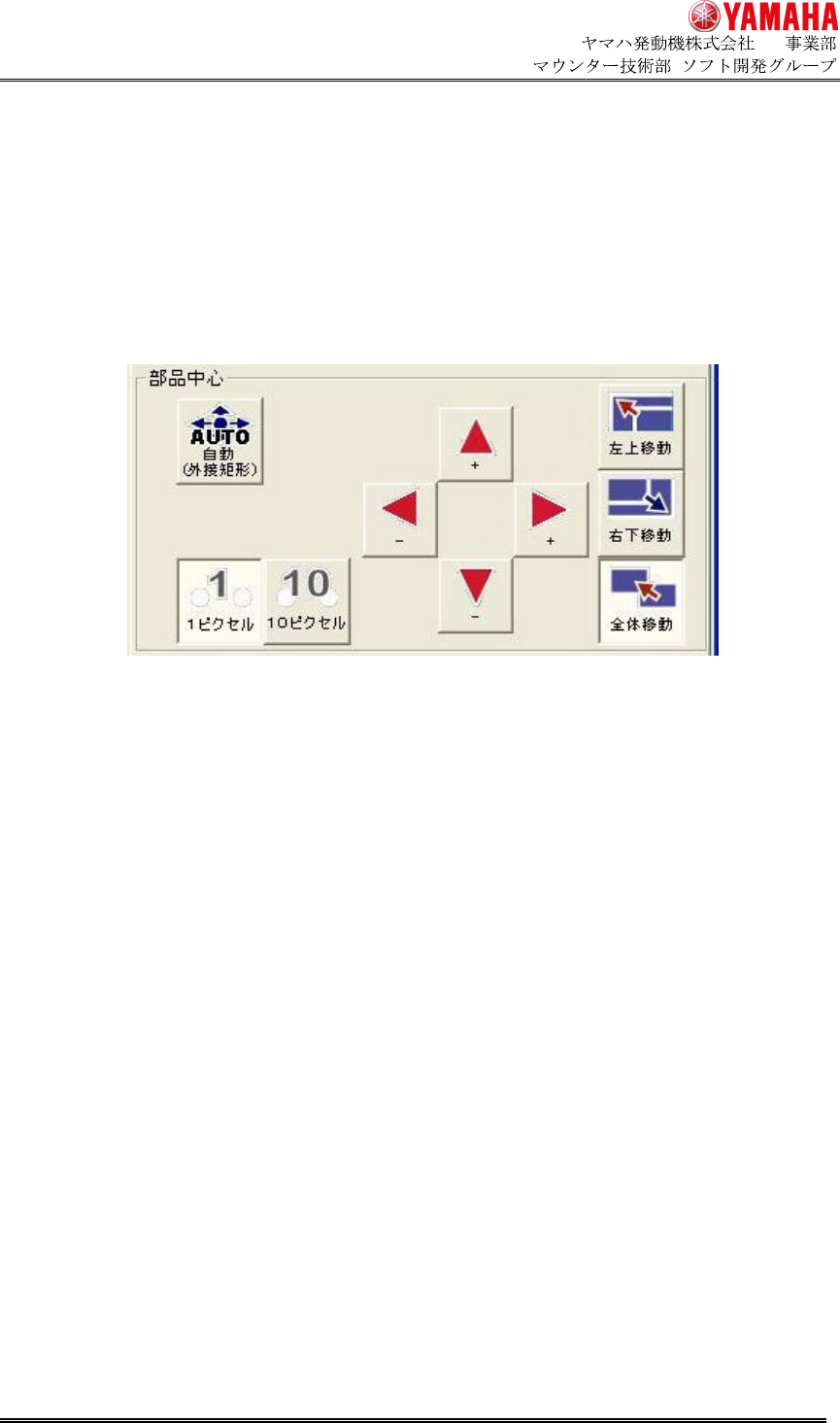
① 自動部品中心検出
部品中心を自動で検出し、ビジョンウィンドウ上に外接矩形と中心位置を表示します。
外接矩形 : エッジの存在する最大最小 XY 座標を矩形で囲んだ範囲
中心位置 : 外接矩形を 2 等分した交点
② 手動部品中心検出(移動対象選択)
左上移動 : 部品中心検出枠を右下固定状態でリサイズするモードに切り替えます。
右下移動 : 部品中心検出枠を左上固定状態でリサイズするモードに切り替えます。
全体移動 : 部品中心検出枠を全体移動するモードに切り替えます。
モード選択後、④の移動ボタンを押すと動作します。
③ 手動部品中心検出(移動量選択)
部品中心検出枠をリサイズおよび移動する場合、1 回の「④手動部品中心検出(移動)」
クリックで移動する量を選択します。
④ 手動部品中心検出(移動)
部品中心検出枠のリサイズおよび移動を実行します。
「②手動部品中心検出(移動対象選択)」「③手動部品中心検出(移動量選択)」 で選択
したモードで動作します。
①
①①
①
②
②②
②
③
③③
③
④
④④
④
IM
MDOC-SOFT50185
12/18
8) 認識テスト画面へ遷移
[次へ] ボタンを押し、[認識テスト] 画面へ遷移します。
[モデル作成] 画面で作成したデータをもとに、スマート認識用モデルデータが作成されます。
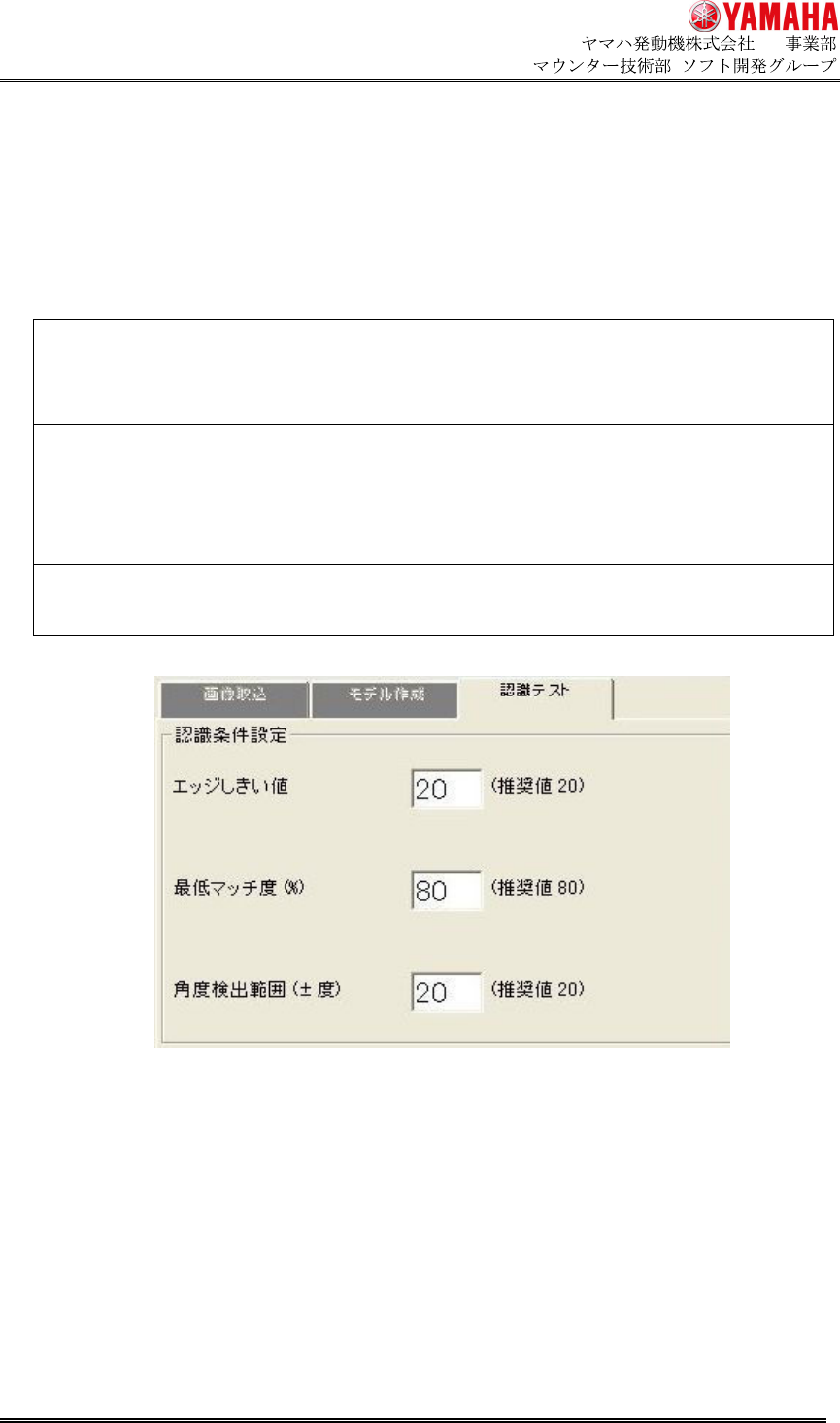
9) 認識条件指定
スマート認識用の認識条件を指定します。
エッジしきい値 部品の反射が暗い場合、モデル作成時よりも低い設定にしておくことにより、
エッジを多く検出できます。
20 以上の設定を推奨します。
最低マッチ度 モデルデータと認識画像のマッチ度(エッジの重なり度合)の判定基準です。
マッチ度がこの値を下回ると認識エラーとなります。
マッチ度を下げすぎると部品の誤認識やエラー誤判定の原因となるため、80
以上の設定を推奨します。
角度検出範囲 検出可能な部品角度設定です。
20°以内の設定を推奨します。
① エッジしきい値
[エッジしきい値]を変更可能です。
② 最低マッチ度
[最低マッチ度]を変更可能です。
③ 角度検出範囲
[角度検出範囲]を変更可能です。
①
①①
①
②
②②
②
③
③③
③
IM
MDOC-SOFT50185
13/18
10) 認識テスト
作成したモデルデータおよび認識条件設定で認識テストを実行します。
認識結果に異常がないか確認します。
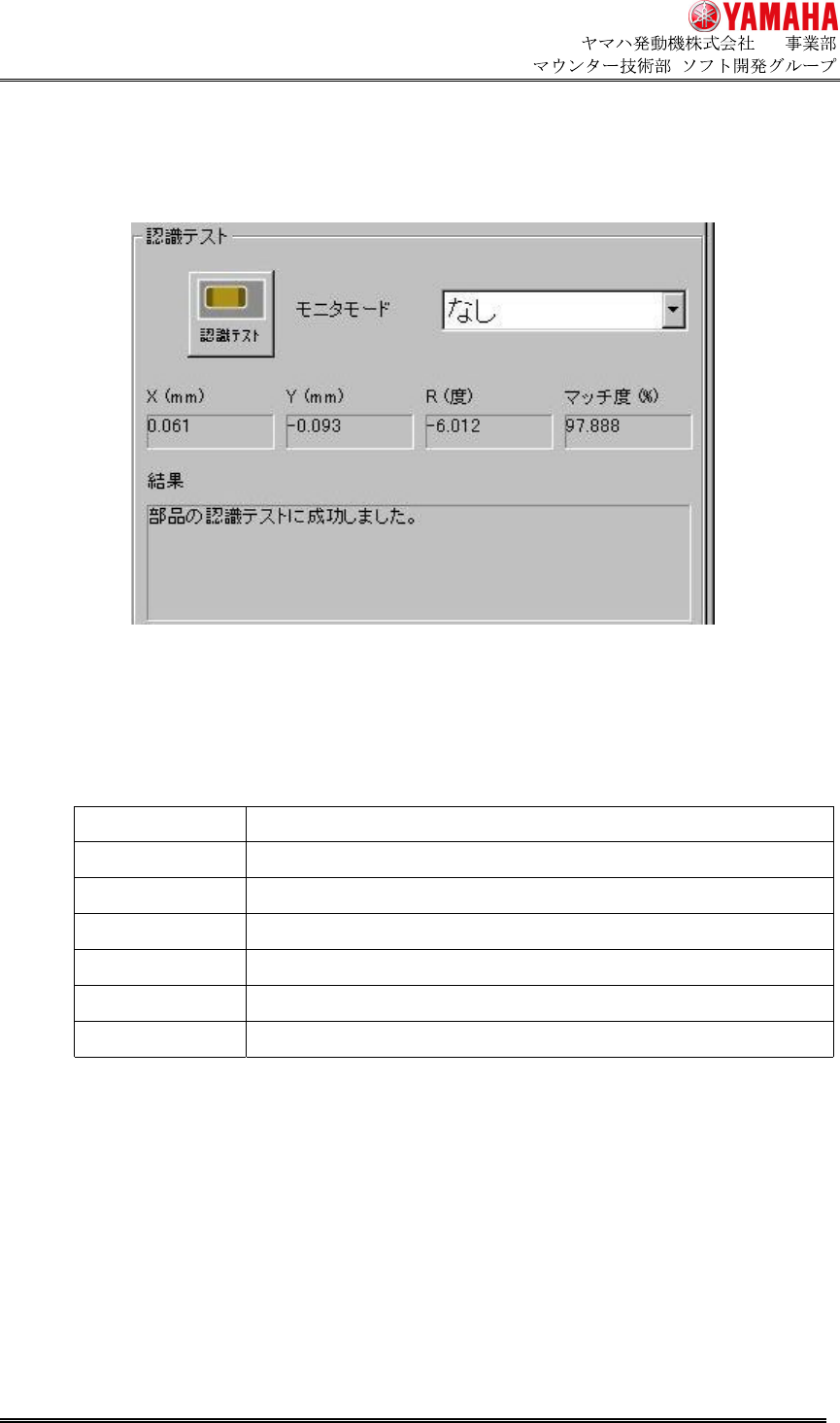
① 認識テスト
認識テストを実行します。
② モニタモード
ビジョンウィンドウ上に表示される認識結果表示モードを切り替えます。
なし 部品画像のみ表示されます。
認識結果 認識結果に関する数値が表示されます。
検出範囲 エッジ検出範囲が表示されます。
モデル モデルが表示されます。
エッジ位置 検出エッジが表示されます。
最終位置 部品中心が表示されます。
詳細設定 各種結果を重ね表示したい場合に使用します。
③ 認識結果
認識結果を表示します。
X,Y,R : 認識基準と認識結果のずれ量を表示します。
マッチ度 : 認識結果のマッチ度を表示します。
④ 認識結果(メッセージ)
認識結果のメッセージを表示します。
認識失敗した場合、エラー原因、エラー番号を表示します。
①
①①
①
②
②②
②
③
③③
③
④
④④
④