TM4230.僗儅乕僩擣幆.pdf - 第7页
IM MDOC-SOF T50185 7/18 4) 画像角度 補正 スマート認識 用のモデル 作成 のため、部 品を 正立(0 度) した状態に回転 しま す。 この角度が搭載 角度 0 度の基準と なりますの で、正 確に角度を 設定し てくださ い。 ① 画像回転 エッジ検出 枠で指 定した範 囲の画像 を指定 方向に回 転し ます。 ② 画像回転移動 量 画像回転時 の移動量を 指定 し…
IM
MDOC-SOFT50185
6/18
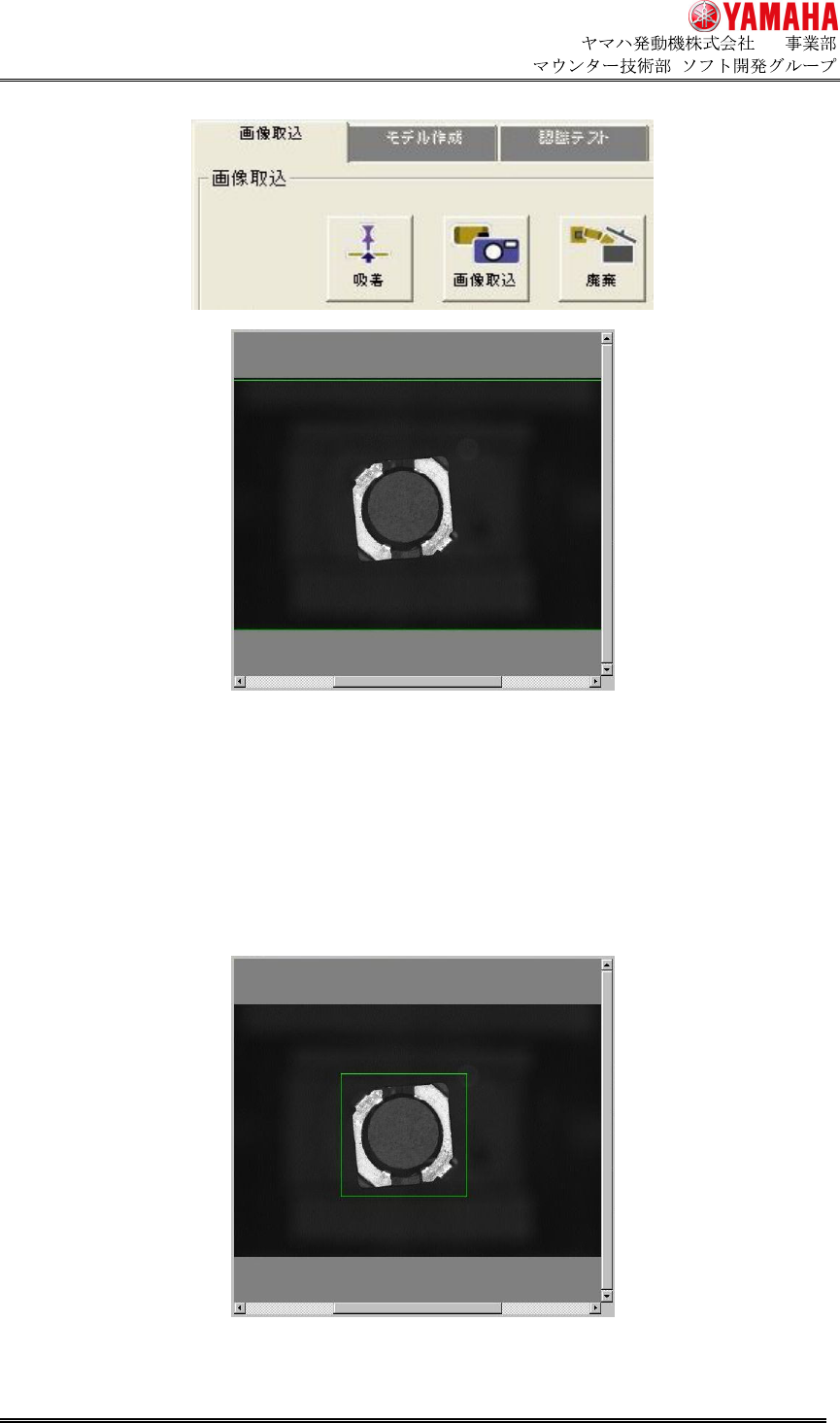
3) エッジ検出枠の指定
ビジョンウィンドウ上をマウスでドラッグし、部品全体を囲むようにエッジ検出枠を指定します。
なお、画像取込が完了した時点で、初期状態で画像全体がエッジ検出枠に指定されます。
エッジ検出枠の指定をせずに次の作業へ進むこともできますが、その場合部品以外の対象物
をエッジとして誤検出してしまう可能性が高くなる為、部品全体を囲む最低限の範囲を指定する
ことを推奨します。
IM
MDOC-SOFT50185
7/18
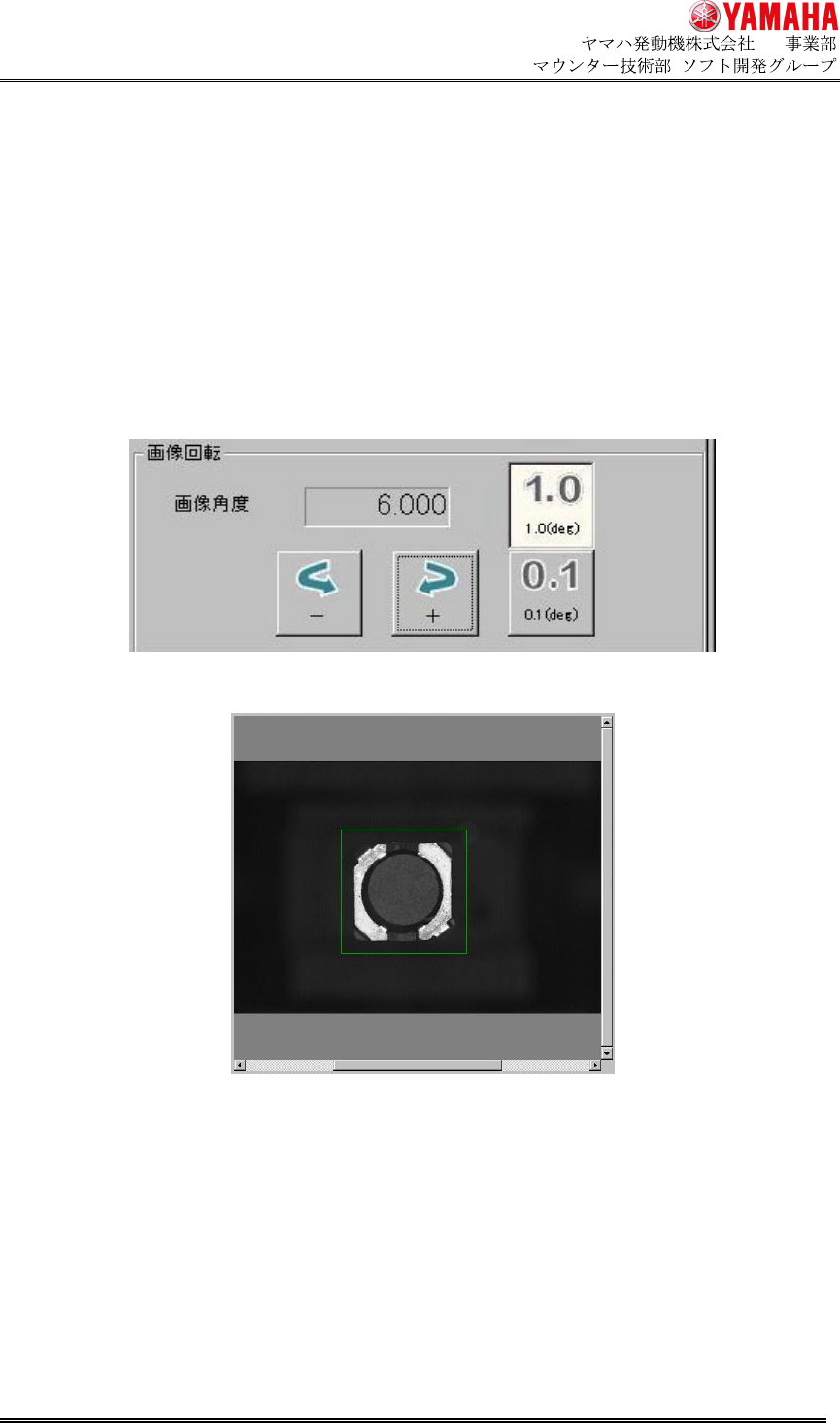
4) 画像角度補正
スマート認識用のモデル作成のため、部品を正立(0 度)した状態に回転します。
この角度が搭載角度 0 度の基準となりますので、正確に角度を設定してください。
① 画像回転
エッジ検出枠で指定した範囲の画像を指定方向に回転します。
② 画像回転移動量
画像回転時の移動量を指定します。
①
①①
①
②
②②
②
IM
MDOC-SOFT50185
8/18
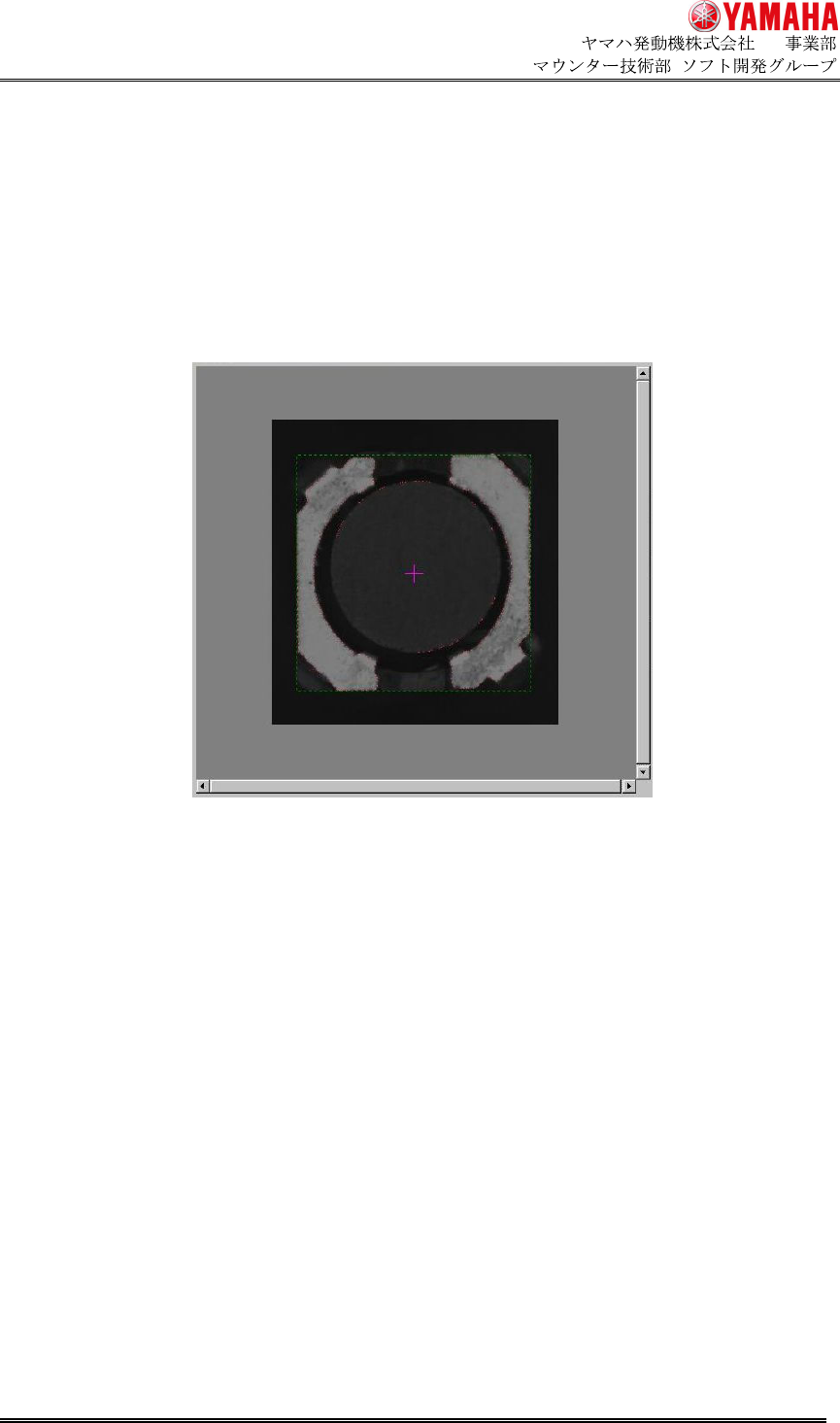
5) モデル作成画面へ遷移
[次へ] ボタンを押し、[モデル作成] 画面へ遷移します。
遷移したとき、自動的に入力画像からエッジ検出が行われ、ビジョンウィンドウが入力画像と
抽出エッジ画像の重ね画像に切り替わります。
抽出エッジが少なすぎる、多すぎる、等の異常時にはエラーが発生する場合があります。
エッジ抽出状態が見えにくい場合は、[表示] チェックボックスにて、エッジ画像のみの表示に
切り替えてください。