TM4230.僗儅乕僩擣幆.pdf - 第8页
IM MDOC-SOF T50185 8/18 5) モ デル作成画面へ遷 移 [次へ] ボタンを押し 、[モデ ル 作成] 画面へ 遷移し ます。 遷移したと き、自動 的に入力 画像からエッジ 検出 が行われ 、ビジョ ンウ ィンドウが 入力画像と 抽出エッジ画像 の重ね画像 に切り替わります 。 抽出エッジが少 なすぎる、多 す ぎる、等の 異常時 にはエラ ーが発生 する 場合が あります。 エ…
IM
MDOC-SOFT50185
7/18
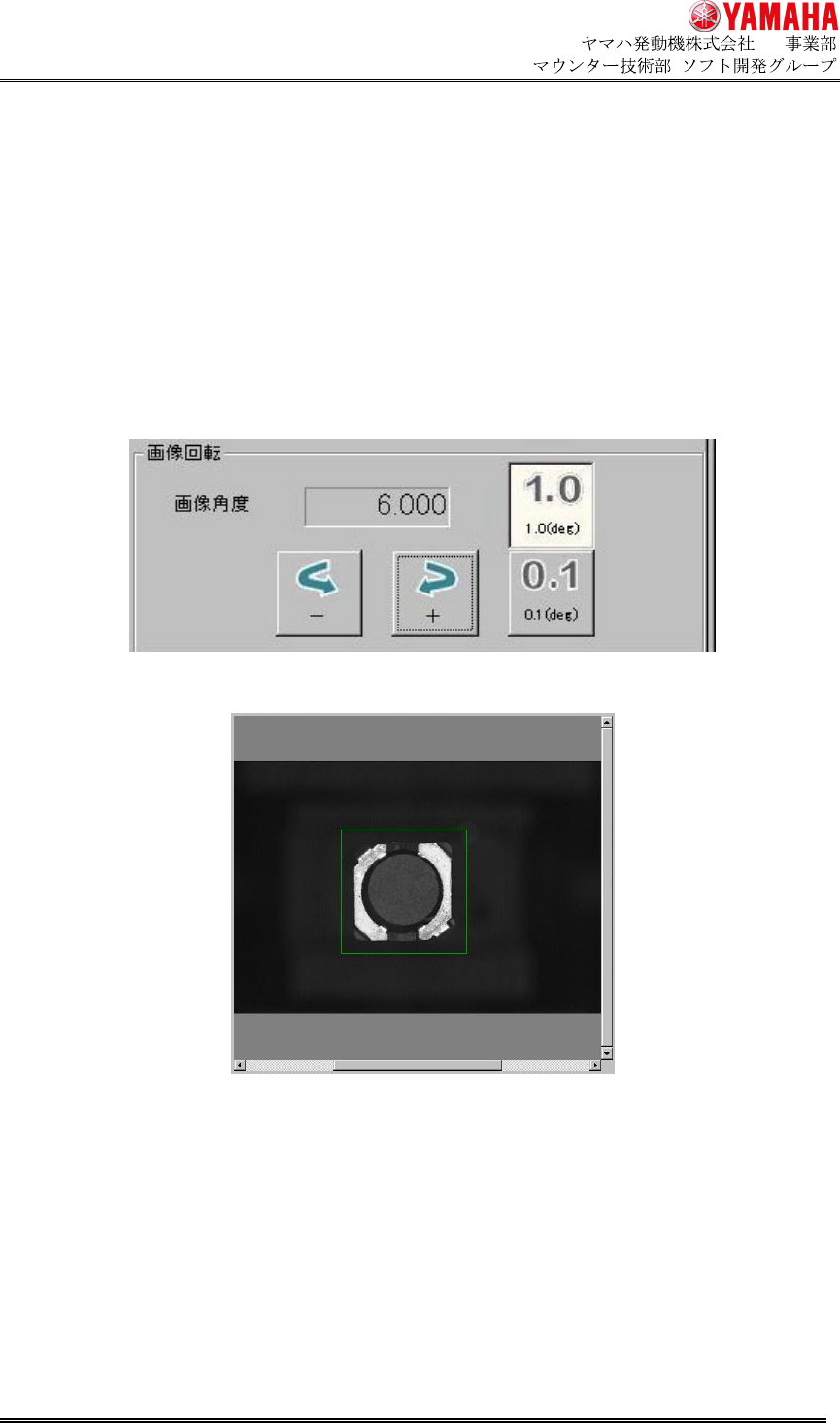
4) 画像角度補正
スマート認識用のモデル作成のため、部品を正立(0 度)した状態に回転します。
この角度が搭載角度 0 度の基準となりますので、正確に角度を設定してください。
① 画像回転
エッジ検出枠で指定した範囲の画像を指定方向に回転します。
② 画像回転移動量
画像回転時の移動量を指定します。
①
①①
①
②
②②
②
IM
MDOC-SOFT50185
8/18
5) モデル作成画面へ遷移
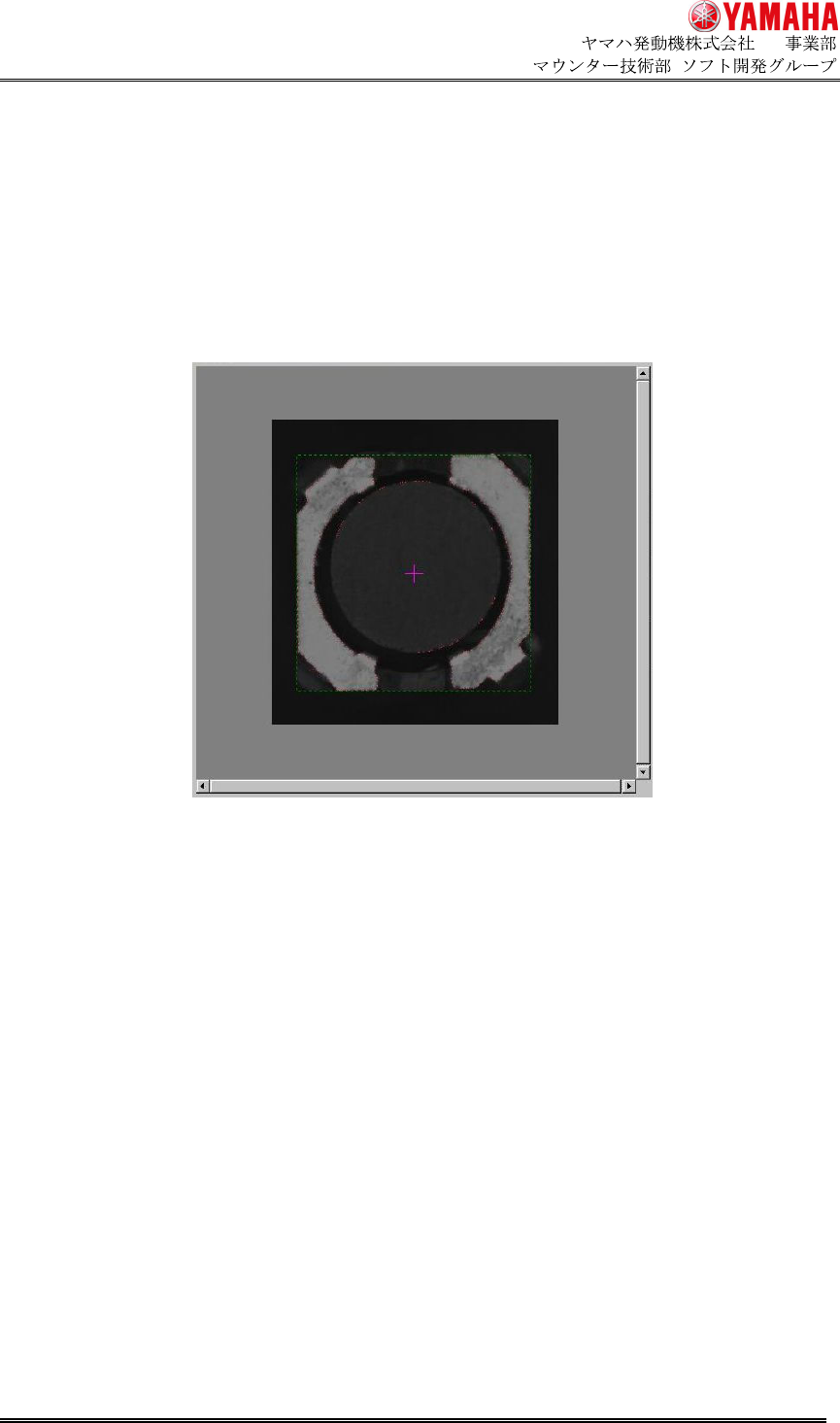
[次へ] ボタンを押し、[モデル作成] 画面へ遷移します。
遷移したとき、自動的に入力画像からエッジ検出が行われ、ビジョンウィンドウが入力画像と
抽出エッジ画像の重ね画像に切り替わります。
抽出エッジが少なすぎる、多すぎる、等の異常時にはエラーが発生する場合があります。
エッジ抽出状態が見えにくい場合は、[表示] チェックボックスにて、エッジ画像のみの表示に
切り替えてください。
IM
MDOC-SOFT50185
9/18
6) 抽出エッジの調整
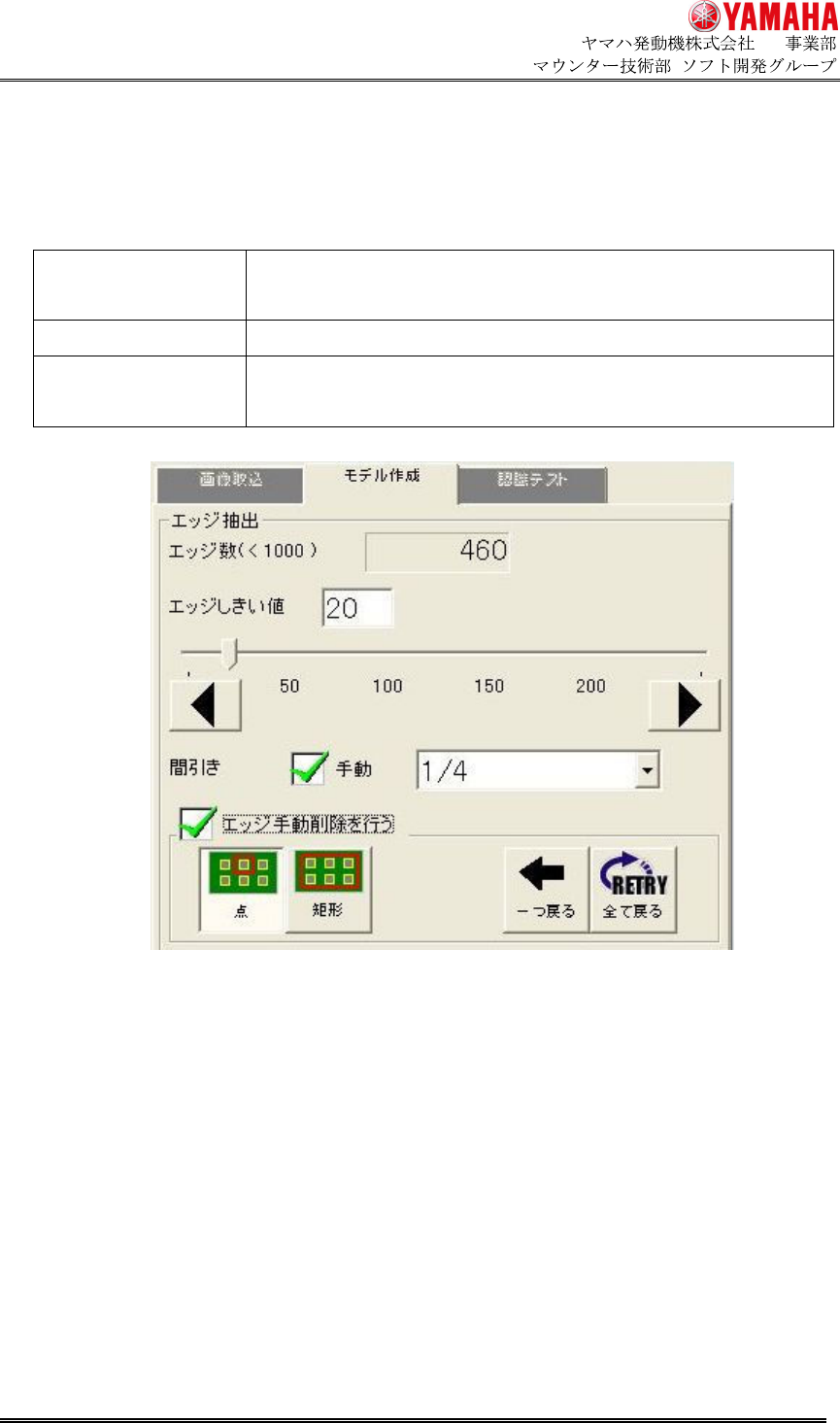
自動的に抽出されたエッジ数の調整を行います。
エッジ数は 100~999 で設定可能ですが、エッジ数が多すぎると認識処理に時間がかかる為、
100~499 を推奨します。
エッジしきい値変更 エッジ数が多すぎる、少なすぎる場合にエッジ検出用のしきい値を変
更し、エッジ数を増減します。
エッジ間引き エッジ数が多すぎる場合に間引きを行い、エッジ数を削減します。
エッジ手動削除 部品以外を誤検出している箇所、モデル作成に採用しない箇所のエッ
ジを手動で削除します。
① エッジ数
現在のエッジ数を表示します。
エッジ数が異常値になると以下のように背景色が変わり、警告を表示します。
100~499 : 変化なし
500~999 : 黄色 (認識に時間がかかる為 500 未満を推奨)
0~99 もしくは 1000~ : 赤色 (画面遷移の際エラーとなります)
② エッジしきい値 (エディット)
エッジしきい値を入力し、変更可能です。
③ エッジしきい値 (スライドバー)
スライドバーをマウスでドラッグすることにより、エッジしきい値を変更可能です。
①
①①
①
②
②②
②
③
③③
③
④
④④
④
④
④④
④
⑤
⑤⑤
⑤
⑥
⑥⑥
⑥
⑦
⑦⑦
⑦
⑧
⑧⑧
⑧
⑨
⑨⑨
⑨
⑩
⑩⑩
⑩
⑪
⑪⑪
⑪