TM4230.僗儅乕僩擣幆.pdf - 第9页
IM MDOC-SOF T50185 9/18 6) 抽出エッジの 調整 自動的に抽出さ れた エッジ数 の調 整を行いま す。 エッジ数は 1 00~9 99 で設定 可能で すが、 エ ッジ数が多 す ぎると認 識処理に 時間 がかかる 為、 100~ 499 を推奨します。 エッジしき い値変更 エ ッ ジ 数 が 多 す ぎ る 、 少 なす ぎ る 場合 に エ ッ ジ 検出 用 の し き い …
IM
MDOC-SOFT50185
8/18
5) モデル作成画面へ遷移
[次へ] ボタンを押し、[モデル作成] 画面へ遷移します。
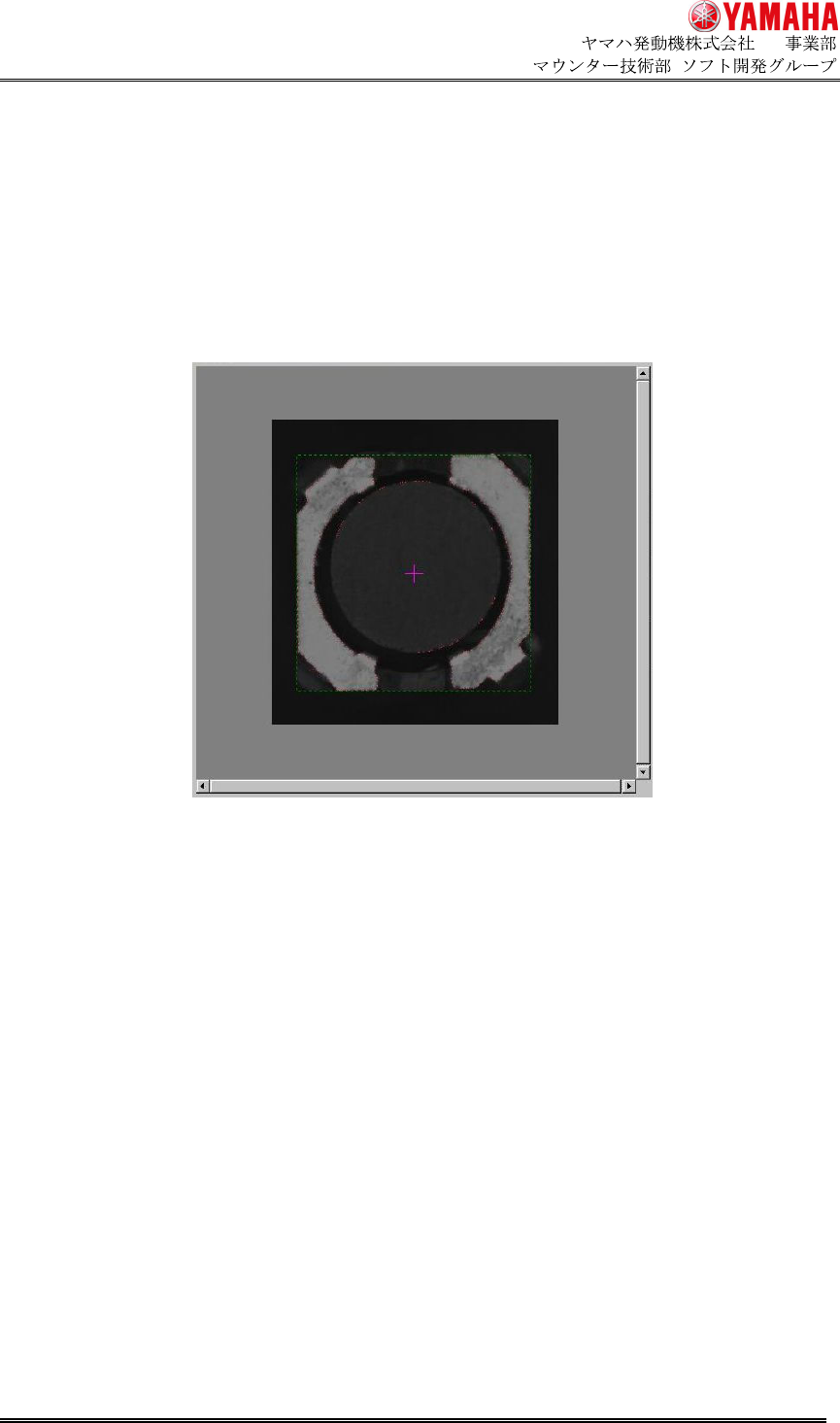
遷移したとき、自動的に入力画像からエッジ検出が行われ、ビジョンウィンドウが入力画像と
抽出エッジ画像の重ね画像に切り替わります。
抽出エッジが少なすぎる、多すぎる、等の異常時にはエラーが発生する場合があります。
エッジ抽出状態が見えにくい場合は、[表示] チェックボックスにて、エッジ画像のみの表示に
切り替えてください。
IM
MDOC-SOFT50185
9/18
6) 抽出エッジの調整
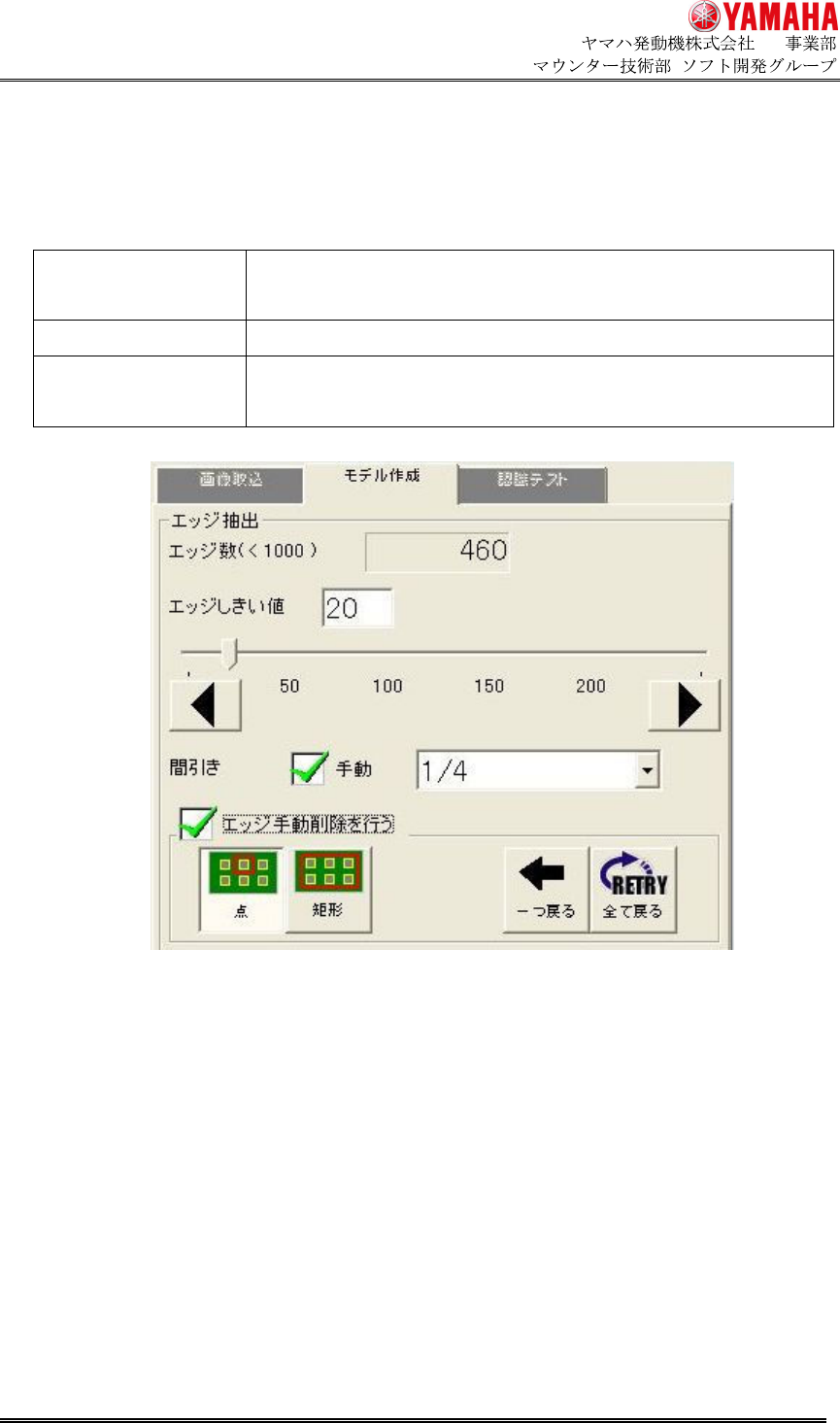
自動的に抽出されたエッジ数の調整を行います。
エッジ数は 100~999 で設定可能ですが、エッジ数が多すぎると認識処理に時間がかかる為、
100~499 を推奨します。
エッジしきい値変更 エッジ数が多すぎる、少なすぎる場合にエッジ検出用のしきい値を変
更し、エッジ数を増減します。
エッジ間引き エッジ数が多すぎる場合に間引きを行い、エッジ数を削減します。
エッジ手動削除 部品以外を誤検出している箇所、モデル作成に採用しない箇所のエッ
ジを手動で削除します。
① エッジ数
現在のエッジ数を表示します。
エッジ数が異常値になると以下のように背景色が変わり、警告を表示します。
100~499 : 変化なし
500~999 : 黄色 (認識に時間がかかる為 500 未満を推奨)
0~99 もしくは 1000~ : 赤色 (画面遷移の際エラーとなります)
② エッジしきい値 (エディット)
エッジしきい値を入力し、変更可能です。
③ エッジしきい値 (スライドバー)
スライドバーをマウスでドラッグすることにより、エッジしきい値を変更可能です。
①
①①
①
②
②②
②
③
③③
③
④
④④
④
④
④④
④
⑤
⑤⑤
⑤
⑥
⑥⑥
⑥
⑦
⑦⑦
⑦
⑧
⑧⑧
⑧
⑨
⑨⑨
⑨
⑩
⑩⑩
⑩
⑪
⑪⑪
⑪
IM
MDOC-SOFT50185
10/18
④ エッジしきい値 (スライドバーボタン)
ボタンを押すごとにエッジしきい値を±1 ずつ変更可能です。
⑤ 手動間引き
エッジ手動間引きを有効にします。
ここを有効にすると [⑥手動間引き] が有効になります。
⑥ 手動間引き
エッジ手動間引きレベルを選択します。
1/1~1/10 まで選択可能です。
自動間引きで決定された間引きレベルはここにグレイ状態で表示されます。
⑦ エッジ手動削除を行う
エッジ手動削除を有効にします。ここを有効にすると⑧~⑪が有効になります。
⑧ エッジ手動削除 (点)
エッジ手動削除を点削除モードに切り替えます。
ビジョンウィンドウ上のマウスカーソルが消しゴム表示になり、マウスでドラッグした箇所
のエッジを削除することができます。
⑨ エッジ手動削除 (矩形)
エッジ手動削除を矩形削除モードに切り替えます。
ビジョンウィンドウ上でマウスドラッグした範囲のエッジを一括削除できます。
⑩ エッジ手動削除 (一つ戻る)
エッジ削除動作を一つ前の状態に戻します。
点削除を行った場合は、1 点ごとに元の状態に戻るのではなく、1 回のマウスドラッグで
削除した分だけ元に戻ります。
⑪ エッジ手動削除 (全て戻る)
エッジ削除動作を最初の状態に戻します。
※ [モデル作成] 画面から [画像取込] 画面に戻ると、抽出エッジの調整状態は削除され、
エッジ抽出からやり直しになりますので、ご注意ください。
※ エッジ手動削除操作後に手動間引きを行った場合、抽出エッジの調整状態は削除され、
編集のやり直しとなりますので、ご注意ください。