TM4230.僗儅乕僩擣幆.pdf - 第4页
IM MDOC-SOF T50185 4/18 4.2 4.2 4.2 4.2 モ デル モデル モデル モデル 作成 作成 作成 作成 4.2 .1 4.2 .1 4.2 .1 4.2 .1 画 面構 成 画面 構成 画 面構 成 画面 構成 ① ビジョンウィン ドウ 部品の入力画像 、エ ッジ画像 などのビジ ョン画像 を表示し ま す。 ② 表…
IM
MDOC-SOFT50185
3/18
・ リード幅 0.3mm 未満の部品
・ 部品形状モデルの登録条件 (エッジ登録点数が 100 点以上、1000 点未満) を満たす
データ作成できない極小部品、大型部品
4
44
4
機能詳細
機能詳細機能詳細
機能詳細
4.1
4.14.1
4.1
部品情報
部品情報部品情報
部品情報の
のの
の作成
作成作成
作成
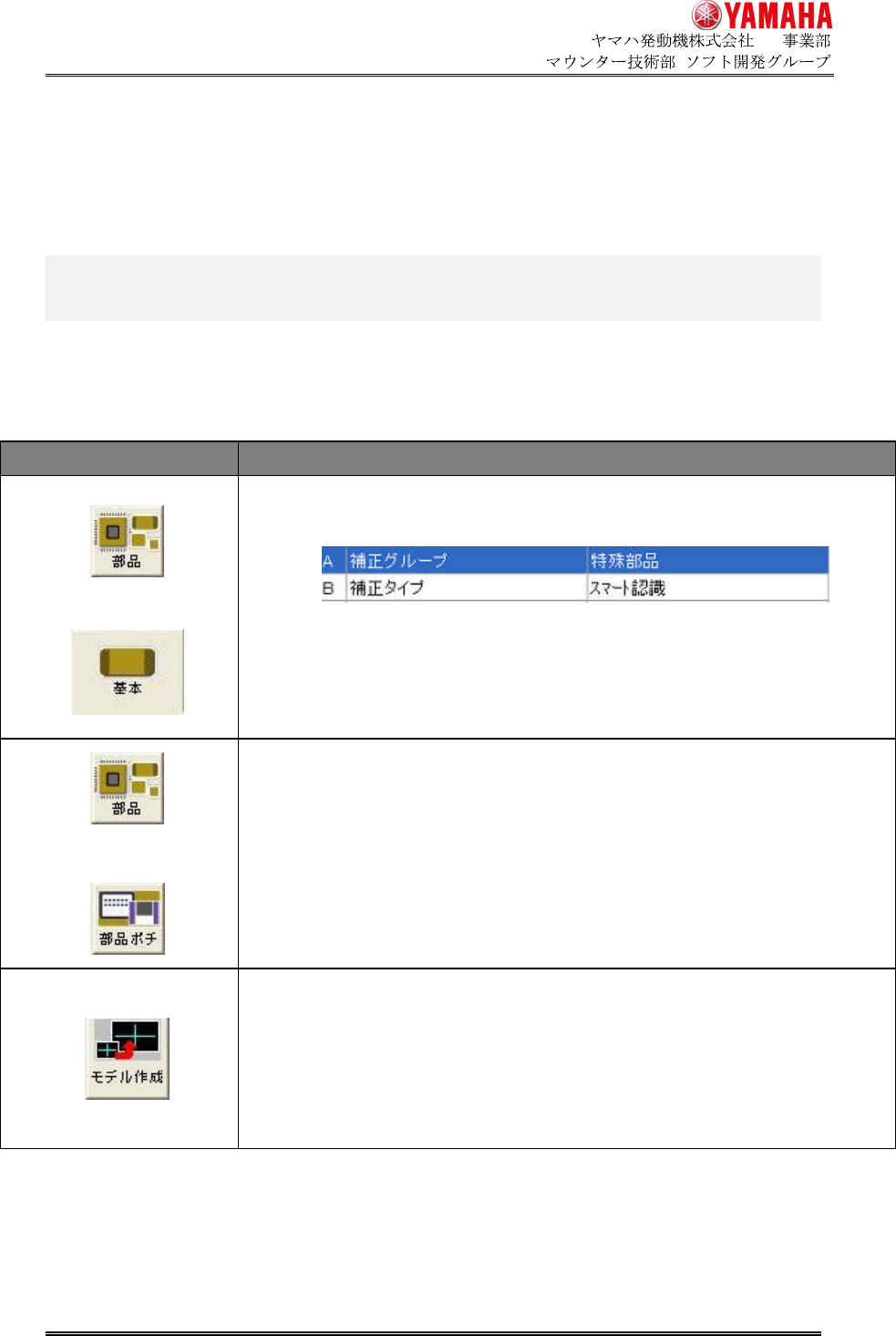
スマート認識用の部品情報の作成手順は以下の通りです。
メニュー 編集項目
↓
補正グループを 「特殊部品」、
補正タイプを 「スマート認識」 にします。
外形寸法、リード検出範囲、照明レベルなど、
部品認識に必要なパラメータを編集します。
↓
部品ポチ画面を開きます。
モデル作成ボタンを押します。
次項以降で記述するモデル作成方法にて、モデルデータを作成します。
IM
MDOC-SOFT50185
4/18
4.2
4.24.2
4.2
モデル
モデルモデル
モデル作成
作成作成
作成
4.2.1
4.2.14.2.1
4.2.1
画面構成
画面構成画面構成
画面構成
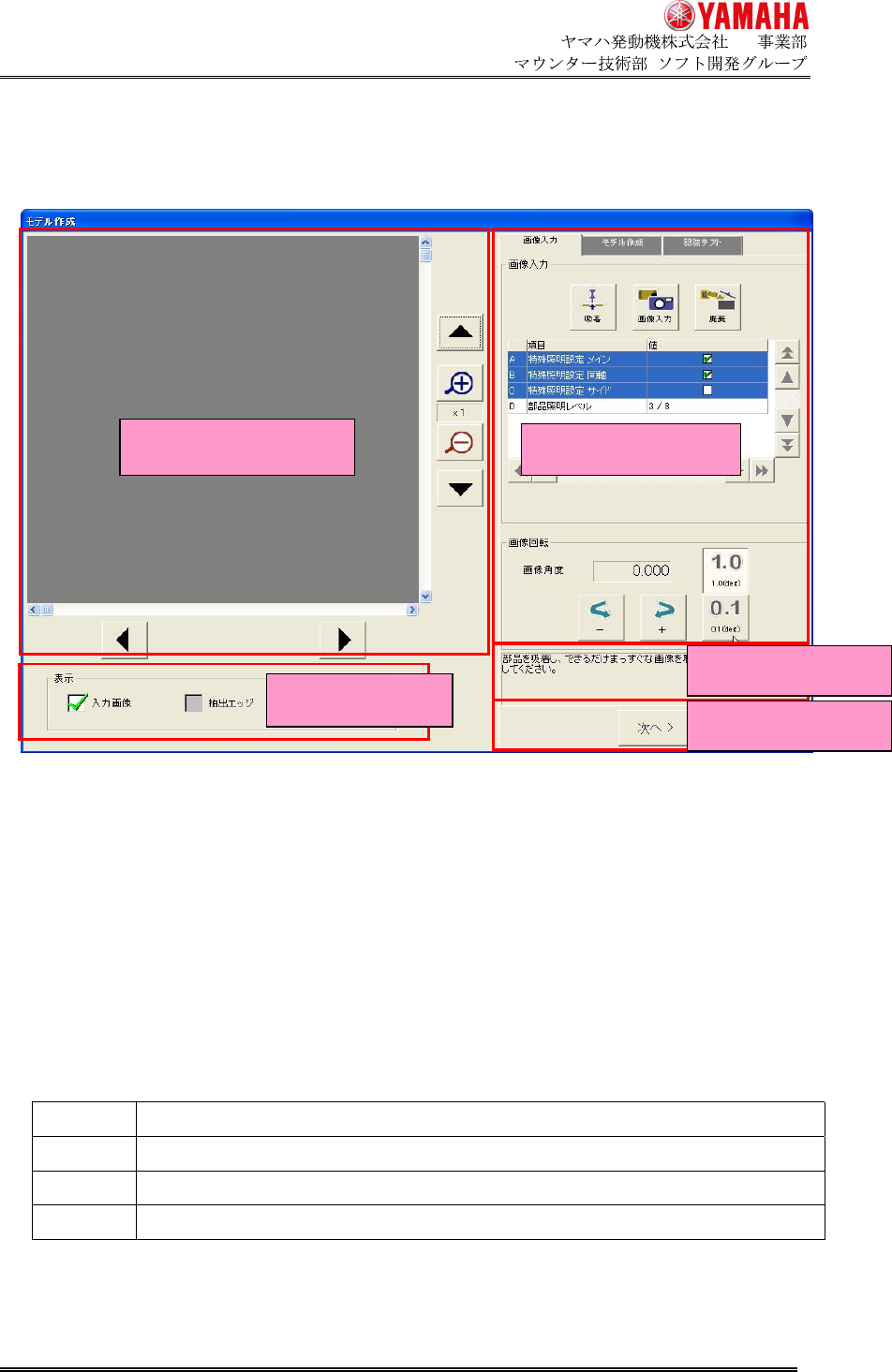
① ビジョンウィンドウ
部品の入力画像、エッジ画像などのビジョン画像を表示します。
② 表示切替ボタン
ビジョンウィンドウに表示する画像種類を選択します。
③ 操作処理ウィンドウ
画像入力~モデル作成~認識テストに至る一連のモデル作成処理を操作する部分です。
画面がウィザード形式で遷移します。
④ ガイドメッセージ
操作すべき作業をメッセージ表示します。
⑤ 画面遷移ボタン
次へ 次の画面へ遷移します。
戻る 前の画面へ遷移します。
OK 作成中のモデルデータを部品ポチ用部品データに保存し、部品ポチ画面に戻ります。
キャンセル 作成中のモデルデータをすべて破棄し、部品ポチ画面に戻ります。
①
①①
①ビジョンウィンドウ
ビジョンウィンドウビジョンウィンドウ
ビジョンウィンドウ
③
③③
③操作処理
操作処理操作処理
操作処理ウィンドウ
ウィンドウウィンドウ
ウィンドウ
②
②②
②表示切替
表示切替表示切替
表示切替ボタン
ボタンボタン
ボタン
④
④④
④ガイドメッセージ
ガイドメッセージガイドメッセージ
ガイドメッセージ
⑤
⑤⑤
⑤画面遷移
画面遷移画面遷移
画面遷移ボタン
ボタンボタン
ボタン
IM
MDOC-SOFT50185
5/18
4.2.2
4.2.24.2.2
4.2.2
作成手順
作成手順作成手順
作成手順
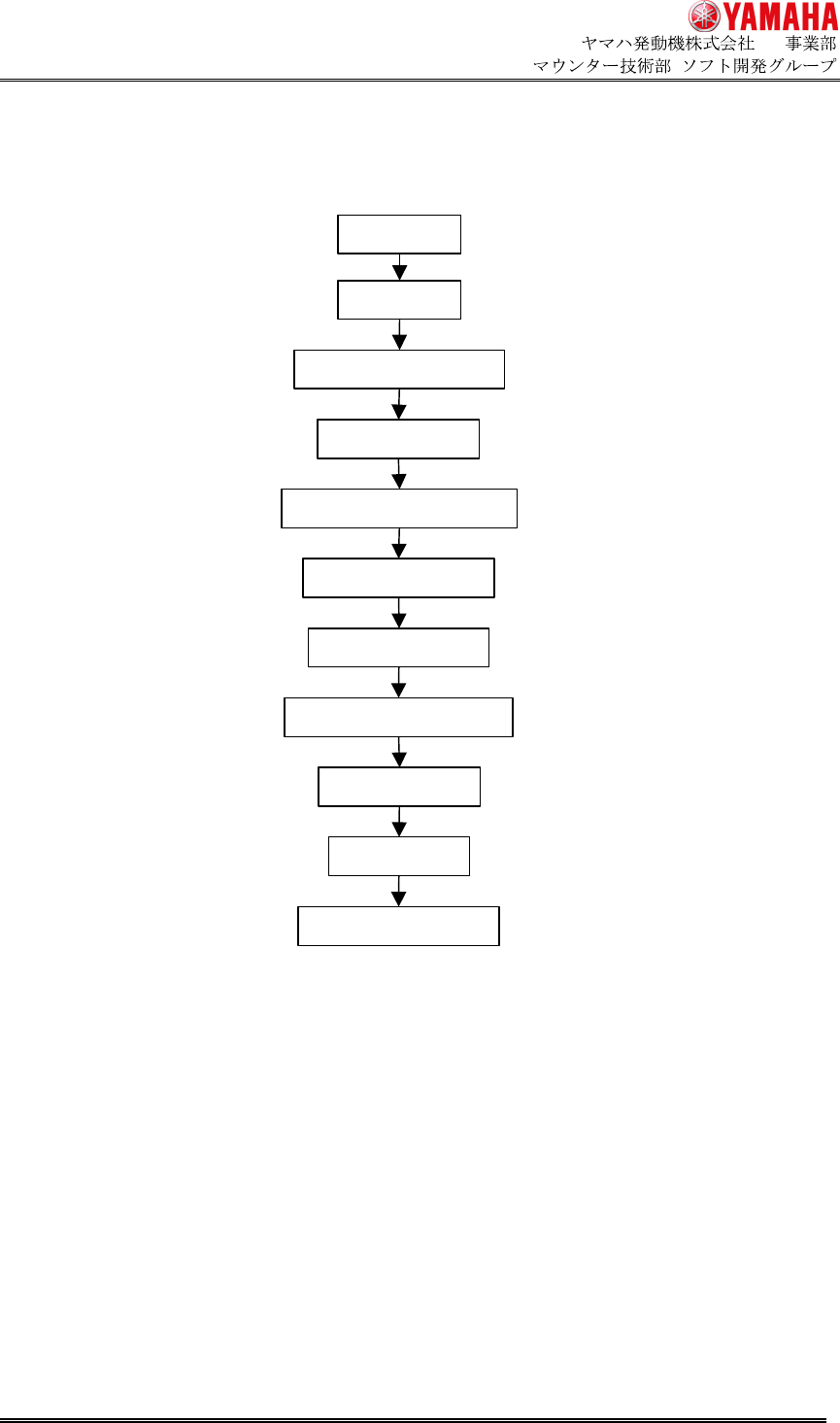
スマート認識用モデルデータ作成には以下の手順が必要です。
各手順について、以下に詳細を記述します。
1) 部品吸着
[画像入力] 画面で [吸着] ボタンを押し、部品を吸着します。
すでにヘッドに部品を吸着済みの場合は必要ありません。
2) 画像取込
[画像取込] ボタンを押し、部品の認識画像を取り込みます。
部品認識カメラによる認識動作を実行し、認識画像がビジョンウィンドウ上に表示されます。
部品をノズルの中心に吸着していない、部品の吸着角度が大きく回転している、等の異常時に
は [廃棄] ボタンにより部品を廃棄し、部品吸着からやり直してください。
1)部品吸着
2)画像取込
3)エッジ検出枠の指定
4)画像角度補正
5)モデル作成画面へ遷移
6)抽出エッジの調整
7)部品中心の指定
8)認識テスト画面へ遷移
9)認識条件指定
10)認識テスト
11)モデルデータ保存