00196737-07_IM_eWinXP_DE_EN.pdf - 第34页
W indows XP Em bedded / I nstallat ionsanl eitung Ausgabe 06/2013 Edit ion 12 4.2 BIOS - Update/ - Einstellungen am Maschinenr echner und a m Visi onrechner durchführen Die Image - Dateie n zum BIOS - Upda te und zu den …
Windows XP Embedded / Installationsanleitung Ausgabe 06/2013 Edition
11
4 Installation
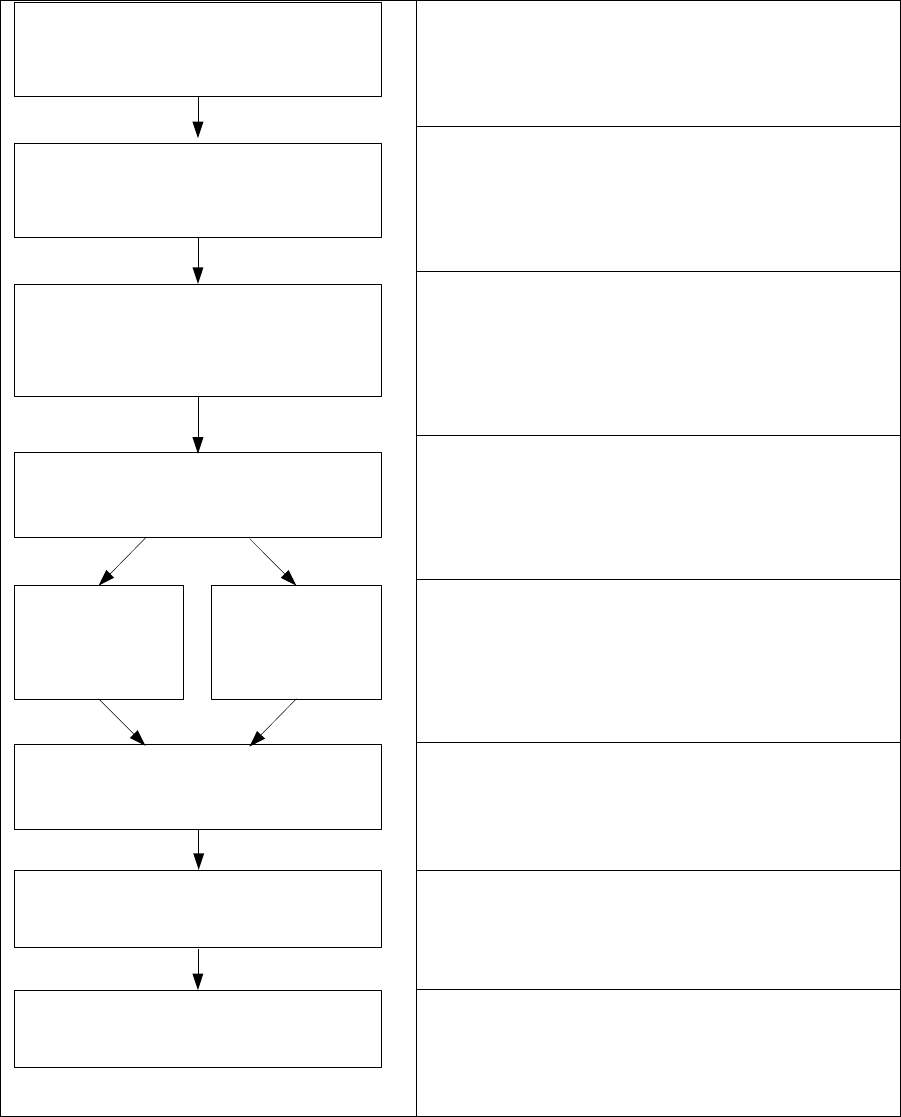
4.1 Überblick
Boot-CD/DVD einspielen
Rechnerkonfiguration wählen
CD SIPLACE XP embedded Configurator
BIOS-Einstellungen am Maschinen-/
Visionrechner
BIOS-Einstellungen durchführen
Maschinendaten sichern
Touchscreen installieren und kalibrieren
BIOS-Update am Maschinen-/
Visionrechner
BIOS-Update durchführen
Restore CD
CPU 627/627B/
827B, I-Base
Restore DVD
CPU 627C/827C
Ausgangszustand wiederherstellen
Siehe Abschnitt 4.2.
Siehe Abschnitt 4.2.
Installation des Betriebssystems Windows XP
Embedded, siehe Abschnitt 4.3.
Siehe Abschnitt 4.3.2.
Siehe Abschnitt 5.
Siehe Abschnitt 6.

Windows XP Embedded / Installationsanleitung Ausgabe 06/2013 Edition
12
4.2 BIOS-Update/-Einstellungen am Maschinenrechner und am
Visionrechner durchführen
Die Image-Dateien zum BIOS-Update und zu den BIOS-Einstellungen, sowie eine entsprechende
Installationsanleitung (Readme-Datei) sind auf der BIOS-CD V1.0 enthalten. Diese CD kann über
den Service-Techniker bestellt oder aus dem SIPLACE Download Center heruntergeladen werden.
HINWEIS
Bitte beachten Sie, dass die BIOS-Einstellungen unterschiedlich sind für die 60x und die
70x Stationssoftware!
Ab Stationssoftware 605.03 SP2 wird für Bestückautomaten der D-Serie im Ein-
Rechnerbetrieb die "Multi-Core"-Funktionalität der Prozessoren genutzt. Die BIOS-
Einstellungen müssen entsprechend vorgenommen werden.
Vor der Installation von Windows XP Embedded müssen folgende Schritte durchgeführt werden:
► Drücken Sie die Taste F2 nachdem der Rechner gestartet wurde, um BIOS aufzurufen.
► Drücken Sie die Taste F9 (Setup Default), um die Standardeinstellungen zu setzen.
HINWEIS
Bei vorinstallierten Rechnern muss Windows XP Embedded nicht erneut installiert
werden!
► Ändern Sie die BIOS-Einstellungen für die verschiedenen BoxPCs, wie in den folgenden
Abschnitten beschrieben.
4.2.1 BIOS-Einstellungen für BoxPC 627 mit Stationssoftware 60x und 70x
► Stellen Sie folgende Werte im BIOS ein:
Unter Main / Hardware Options:
Safecard Functions [ Disabled ]
Fan Control [ Enabled ]
Unter Advanced / SATA/PATA Configuration:
SATA Controller Mode [ Compatible ]
Unter Advanced:
Installed O/S [ WinXP ]
Unter Boot die folgende Boot-Reihenfolge:
1: USB CDROM:
2: SATA0: xxxxxxxxxx
3: ......
► Beenden Sie BIOS mit Exit / Exit saving changes / Yes.
Windows XP Embedded / Installationsanleitung Ausgabe 06/2013 Edition
13
4.2.2 BIOS-Einstellungen für BoxPCs 627B / 827B mit Stationssoftware
60x und 70x
► Stellen Sie folgende Werte im BIOS ein:
Unter Main / Hardware Options:
PCI-MPI/DP [ Disabled ]
Safecard Functions [ Disabled ]
Fan Control [ Enabled ]
Unter Advanced / SATA/PATA Configuration:
SATA Controller Mode [ Compatible ]
Unter Advanced:
Core Multi-processing [ Enabled ] bei Stationssoftware 70x
Core Multi-processing [ Disabled ] bei Stationssoftware 60x
Unter Advanced:
Installed O/S [ WinXP ]
Unter Boot die folgende Boot-Reihenfolge:
1: USB CDROM:
2: SATA0: xxxxxxxxxx
3: ......
Unter Exit / Profile:
Profile: [User]
► Beenden Sie BIOS mit Exit / Exit saving changes / Yes.