00196737-07_IM_eWinXP_DE_EN.pdf - 第37页
W indows XP Em bedded / I nstallat ionsanl eitung Ausgabe 06/2013 Edit ion 15 4.3 Installation d es Betriebssy st ems Windows XP Embed ded HINWEIS Stelle n Sie vor Begi nn der Arbe iten sicher , dass im BIOS in der Start…
Windows XP Embedded / Installationsanleitung Ausgabe 06/2013 Edition
14
4.2.3 BIOS-Einstellungen für BoxPCs 627C / 827C mit Stationssoftware
60x und 70x
► Stellen Sie folgende Werte im BIOS ein:
Unter Power:
Wake up on PME/LAN 2 [ Disabled ]
Unter Boot:
USB-Boot [ Enabled ]
Unter Boot / Legacy Boot Type Order die folgende Boot-Reihenfolge:
1: USB ODD
2: SATA0 HDD
3: ...
Unter Advanced / CPU-configuration:
CMP-Support (= Core Multi Processing)
[ Auto ] bei Bestückautomaten D1/D2/D4 mit Stationssoftware 70x, wenn kein MC-
Rechner mehr verbaut ist (CAN- und Hotlinkkarte sind in einem Rechner)
[ Disabled ] bei Bestückautomaten D1/D2/D4 mit MC-Rechner (keine CAN-Karte im
Box-PC) und bei Bestückautomaten der X-Serie mit 60x.
► Führen Sie unter Exit folgende Punkte nacheinander aus:
► Bestätigen Sie Save User Profile mit [Yes].
► Bestätigen Sie Load User Profile mit [Yes].
► Beenden Sie BIOS mit Exit / Exit saving changes / Yes.
4.2.4 BIOS-Einstellungen für I-Base PC mit Stationssoftware 60x
Alle erforderlichen Einstellungen wurden voreingestellt (Fabrikseinstellungen).
Windows XP Embedded / Installationsanleitung Ausgabe 06/2013 Edition
15
4.3 Installation des Betriebssystems Windows XP Embedded
HINWEIS
Stellen Sie vor Beginn der Arbeiten sicher, dass im BIOS in der Start-Reihenfolge die
CD/DVD an erster Stelle steht, damit der Rechner vom DVD-Laufwerk gestartet werden
kann.
► Falls notwendig, sichern Sie die Maschinendaten manuell.
Wenn Sie Windows XP Embedded auf einen Visionrechner in Zwei-Rechnerbetrieb installieren,
müssen folgende Schritte durchgeführt werden:
► Stecken Sie die Tastatur vom Maschinenrechner auf den Visionrechner um.
► Schalten Sie den Videomultiplexer auf den Visionrechner um.
► Stecken Sie das USB-Kabel für das DVD-Laufwerk vom Maschinenrechner an den
Visionrechner.
4.3.1 Installations-CD/DVD einspielen
► Legen Sie die zum Rechner passende Installations-CD/DVD in das DVD-Laufwerk ein.
WARNUNG
Bei der Restore CD I-Base ABP102-A wird nach dem Starten der CD das Restore-
Image
ohne weitere Abfragen auf die Festplatte eingespielt. Alle Daten gehen verloren und
die Installation kann nicht abgebrochen werden!
► Schalten Sie den Rechner ein, um ihn von CD/DVD zu starten bzw. starten Sie den Rechner
neu wenn er bereits eingeschaltet war.
► Drücken Sie eine beliebige Taste, wenn die Meldung "Press any key to boot from CD Rom"
angezeigt wird.
► Folgen Sie den Anweisungen des Restore-Installation-Vorganges (Bildschirm im Textmodus).
Nach automatischer Überprüfung des Systems wird die Sprachauswahl angezeigt
(nicht beim I-Base PC):
1. Deutsch
2. English
► Wählen Sie die gewünschte Sprache aus.
Auswahl bei den Wiederherstellungsoptionen:
1. Nur Systempartition wiederherstellen (Partition C wird überspielt, D bleibt erhalten) oder
Vorhandene Systempartition wiederherstellen (Rechnertyp "C")
2. Zielspeicher komplett wiederherstellen (Bei Erstinstallation immer diese Variante
wählen) oder.
System Laufwerk komplett wiederherstellen (Rechnertyp "C")
3. Abbrechen / Beenden
► Wählen Sie eine Option aus und bestätigen Sie die Sicherheitsabfrage.
Windows XP Embedded / Installationsanleitung Ausgabe 06/2013 Edition
16
Das Betriebssystem wird installiert und anschließend der Rechner automatisch neu gestartet.
Nach kurzer Zeit wird die Meldung Restore beendet angezeigt und Sie werden aufgefordert den
Datenträger zu entfernen und den Rechner neu zu starten (oder nach dem Betätigen der
Schaltfläche Beenden).
► Entnehmen Sie die CD/DVD aus dem DVD-Laufwerk und drücken Sie eine beliebige Taste
(oder die Schaltfläche OK).
Der Rechner startet und das Windows Login-Fenster erscheint (der erste Hochlauf kann einige
Minuten dauern).
► Legen Sie die Software-CD "SIPLACE XP embedded Configurator" in das DVD-Laufwerk ein.
► Melden Sie sich als Administrator ohne Kennwortangabe an.
4.3.2 Rechnerkonfiguration auswählen
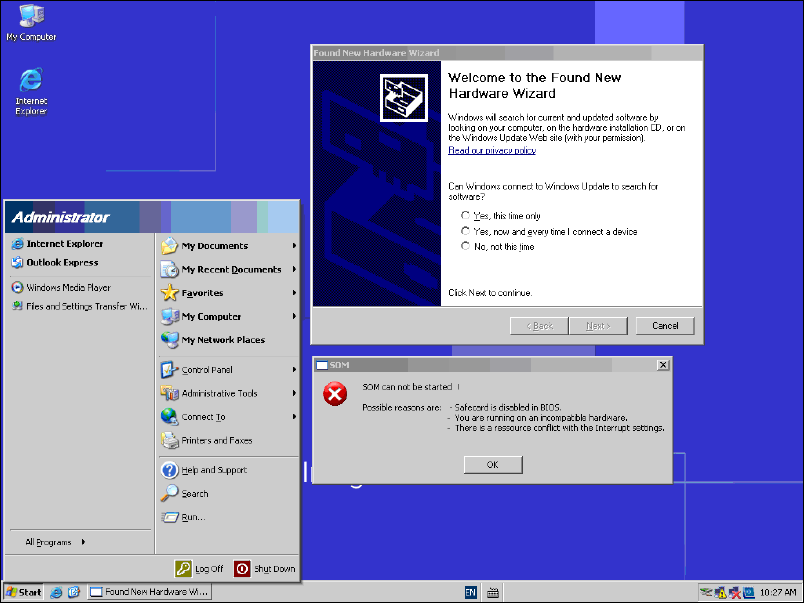
Nach dem Neustart werden Dialoge zu nicht installierter Hardware angezeigt, z.B.:
Abbildung 4-1: Nicht installierter Haardware
► Schließen Sie alle Fenster mit Cancel oder OK.
► Öffnen Sie den Windows Explorer (z.B. über "My Computer" auf dem Desktop) und navigieren
Sie zum DVD-Laufwerk.
► Doppelklicken Sie auf die Datei XPeConfigurator.hta von der Software-CD, um den "SIPLACE
XP embedded Configurator" zu starten.