00196737-07_IM_eWinXP_DE_EN.pdf - 第39页
W indows XP Em bedded / I nstallat ionsanl eitung Ausgabe 06/2013 Edit ion 17 Das folgen de Fens ter w ird ange zeigt: Abbildung 4-2 : Fenster SIPLACE XP embedded Configurator ► Geben Si e die Sta tions - IP - Adres se f…
Windows XP Embedded / Installationsanleitung Ausgabe 06/2013 Edition
16
Das Betriebssystem wird installiert und anschließend der Rechner automatisch neu gestartet.
Nach kurzer Zeit wird die Meldung Restore beendet angezeigt und Sie werden aufgefordert den
Datenträger zu entfernen und den Rechner neu zu starten (oder nach dem Betätigen der
Schaltfläche Beenden).
► Entnehmen Sie die CD/DVD aus dem DVD-Laufwerk und drücken Sie eine beliebige Taste
(oder die Schaltfläche OK).
Der Rechner startet und das Windows Login-Fenster erscheint (der erste Hochlauf kann einige
Minuten dauern).
► Legen Sie die Software-CD "SIPLACE XP embedded Configurator" in das DVD-Laufwerk ein.
► Melden Sie sich als Administrator ohne Kennwortangabe an.
4.3.2 Rechnerkonfiguration auswählen
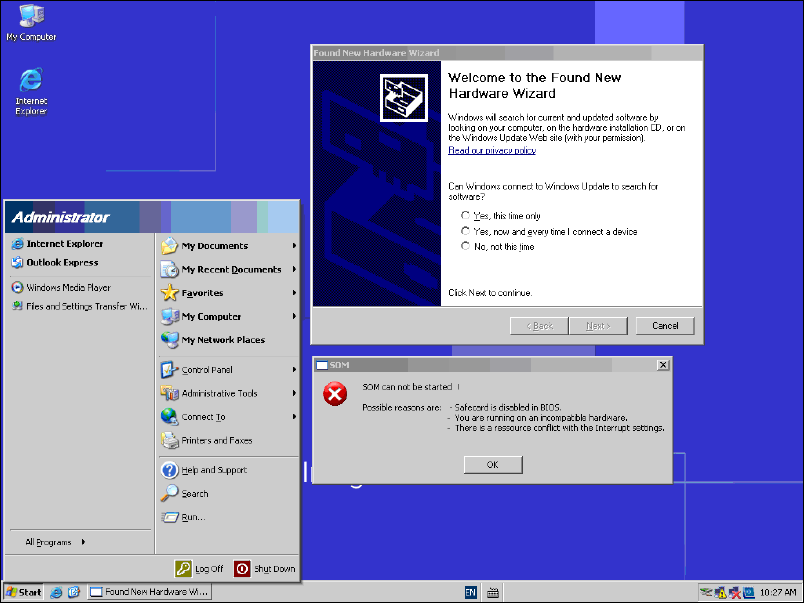
Nach dem Neustart werden Dialoge zu nicht installierter Hardware angezeigt, z.B.:
Abbildung 4-1: Nicht installierter Haardware
► Schließen Sie alle Fenster mit Cancel oder OK.
► Öffnen Sie den Windows Explorer (z.B. über "My Computer" auf dem Desktop) und navigieren
Sie zum DVD-Laufwerk.
► Doppelklicken Sie auf die Datei XPeConfigurator.hta von der Software-CD, um den "SIPLACE
XP embedded Configurator" zu starten.
Windows XP Embedded / Installationsanleitung Ausgabe 06/2013 Edition
17
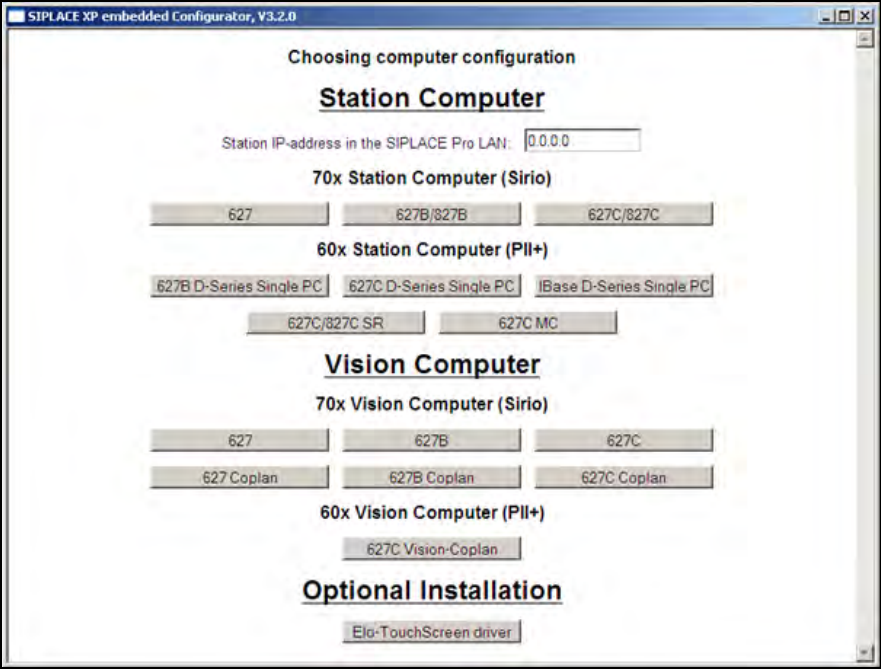
Das folgende Fenster wird angezeigt:
Abbildung 4-2: Fenster SIPLACE XP embedded Configurator
► Geben Sie die Stations-IP-Adresse für SIPLACE Pro LAN ein (nur bei einem Stationsrechner
erforderlich) und wählen Sie die passende Rechnerkonfiguration aus.
Die SIPLACE-Einstellungen werden automatisch durchgeführt und der Rechner danach neu
gestartet.
Nach dem Neustart sind Sie als Operator angemeldet.
► Falls kein Touchscreen genutzt wird (Vision- oder MC-Rechner), entfernen Sie die Software-
CD aus dem DVD-Laufwerk.
Windows XP Embedded / Installationsanleitung Ausgabe 06/2013 Edition
18
5 Touchscreen installieren und kalibrieren
Der Touchscreen muss jetzt installiert und kalibriert werden (nur Stationsrechner).
► Melden Sie sich als Administrator mit Kennwortangabe an.
► Klicken Sie im "SIPLACE XP embedded Configurator" unter Optional Installation auf die
Schaltfläche Elo-TouchScreen driver, um den Touchscreen-Treiber zu installieren und folgen
Sie den Installationsanweisungen.
► Kalibrieren Sie den Touchscreen wie in der Installationsanleitung zur Stationssoftware
beschrieben nach der Installation.
► Entfernen Sie die Software-CD aus dem DVD-Laufwerk.
Wenn Sie Windows XP Embedded in Ein-Rechnerbetrieb oder auf den Maschinenrechner in
Zwei-Rechnerbetrieb installiert haben, ist die Installation hiermit abgeschlossen.
► Installieren Sie die SIPLACE Maschinensoftware wie in der Installationsanleitung zur
Stationssoftware beschrieben.
Wenn Sie Windows XP Embedded auf einen Visionrechner in Zwei-Rechnerbetrieb installiert
haben:
► Führen Sie die Schritte in Kapitel 6 durch.