00197679-04_UM_E-by-SIPLACE_ES.pdf - 第218页
5 Tareas de la máquina Instrucciones de servicio E by SIPLACE 5.6 La interfaz de usuario A partir de la versión de software SC 712.1 Edición 05/2019 218 5.6.5 Configuración En la pantalla "Configuración" puede …
Instrucciones de servicio E by SIPLACE 5 Tareas de la máquina
A partir de la versión de software SC 712.1 Edición 05/2019 5.6 La interfaz de usuario
217
5.6.4 Manejo del software de la estación en las pantallas
La mayoría de las pantallas que se llaman mediante la barra de símbolos (ver apartado 5.6.3, pá-
gina 214) presentan en el lado derecho de la interfaz de usuario una barra de símbolos vertical
adicional para las subpantallas y las funciones..
5
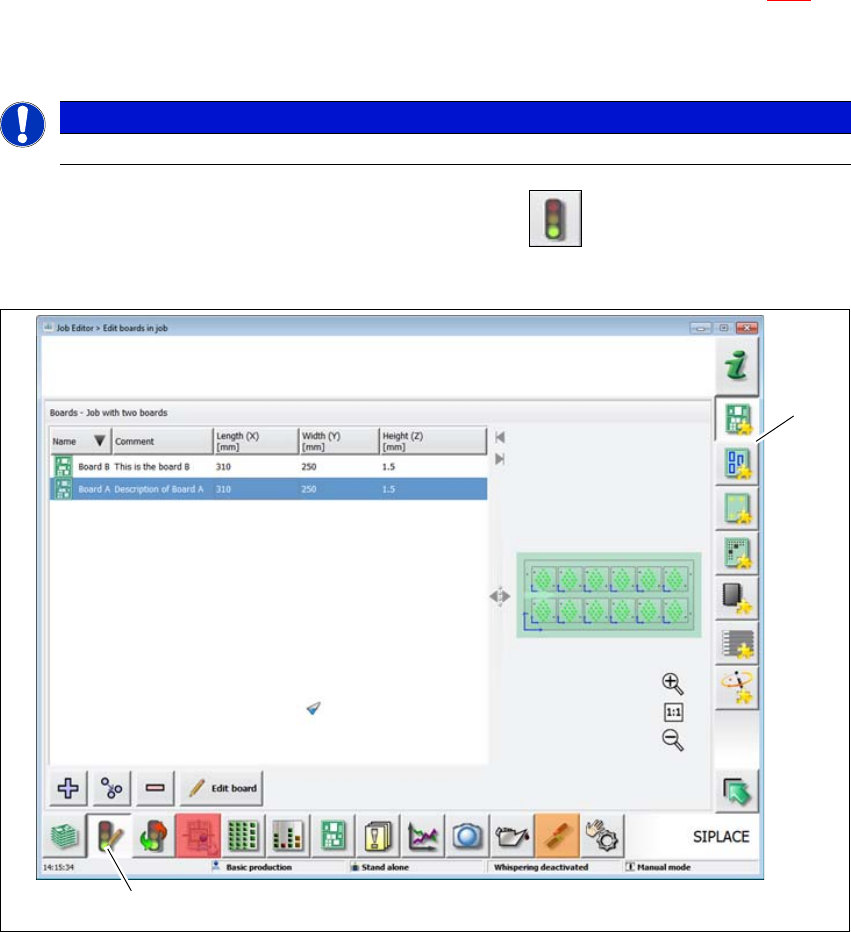
Ejemplo: Pantalla: "Editor de tareas
En la barra de símbolos haga clic en "Editor de tareas" .
Se abrirá la pantalla siguiente:
5
Fig. 5.6 - 3 Interfaz de usuario en la pantalla "Editor de tareas" (ejemplo)
Leyenda
(1) Barra de símbolos (botón "Editor de tareas")
(2) Barra de símbolos vertical en la pantalla "Editor de tareas"
INDICACIÓN
En la ayuda online encontrará una descripción detallada de las diferentes funciones.
(1)
(2)
5 Tareas de la máquina Instrucciones de servicio E by SIPLACE
5.6 La interfaz de usuario A partir de la versión de software SC 712.1 Edición 05/2019
218
5.6.5 Configuración
En la pantalla "Configuración" puede modificar diferentes ajustes de usuario, opciones de sof-
tware y opciones de máquina.
En la barra de símbolos haga clic en Configuración .
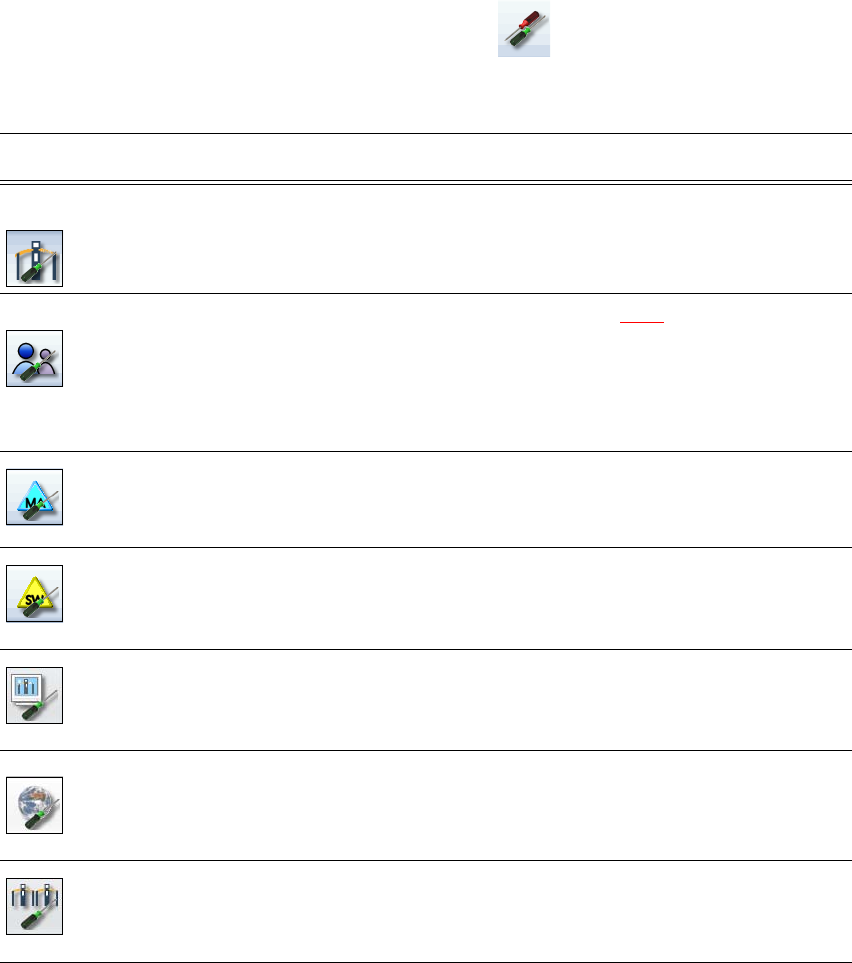
En el lado derecho aparecerá una barra de símbolos adicional. En la tabla siguiente se describen
brevemente los símbolos y los ajustes.
Símbolo Configuración Descripción
Ajustes de la má-
quina
Ajuste del modo de funcionamiento y de las opciones (p. ej.
opciones de ciclo).
Desconectar la máquina
Cambio al sistema operativo.
Ajustes de usua-
rio
Ajuste del nivel de mando (ver apartado5.3.2
, página 208).
Ajuste del idioma. De forma predeterminada puede seleccionar
"Deutsch" o "English". Se dispone de un CD de idiomas para la
instalación de idiomas adicionales.
Se pueden especificar más opciones con el nivel de mando Pro-
ducción ampliada.
Opciones de la
máquina
Configuración de opciones de máquina.
Solo para el nivel de mando Producción ampliada .
Opciones de sof-
tware
Aquí se pueden activar diferentes funciones de prueba.
Solo para el nivel de mando Servicio de máquina.
Ajustes de la in-
terfaz gráfica de
usuario
Comprobar y especificar los ajustes de la interfaz gráfica de
usuario.
Solo para el nivel de mando Producción ampliada .
Vista general de
los sistemas ex-
ternos conecta-
dos
Indicación de todos los sistemas externos conectados (p. ej. OIS,
SetupCenter). Indicación del estado de conexión y de la memoria
ocupada o borrado de los sistemas conectados.
Solo para el nivel de mando Producción ampliada .
Máquinas veci-
nas
Indicación de las máquinas vecinas.
Instrucciones de servicio E by SIPLACE 5 Tareas de la máquina
A partir de la versión de software SC 712.1 Edición 05/2019 5.6 La interfaz de usuario
219
5.6.6 Manejo orientado a la aplicación mediante marcas de colores
En la interfaz de usuario pueden estar resaltados mediante colores los símbolos, los botones y
las pantallas. Mediante los resaltes en diferentes colores puede ver inmediatamente si p. ej. es
necesaria la intervención del operador o existen advertencias.
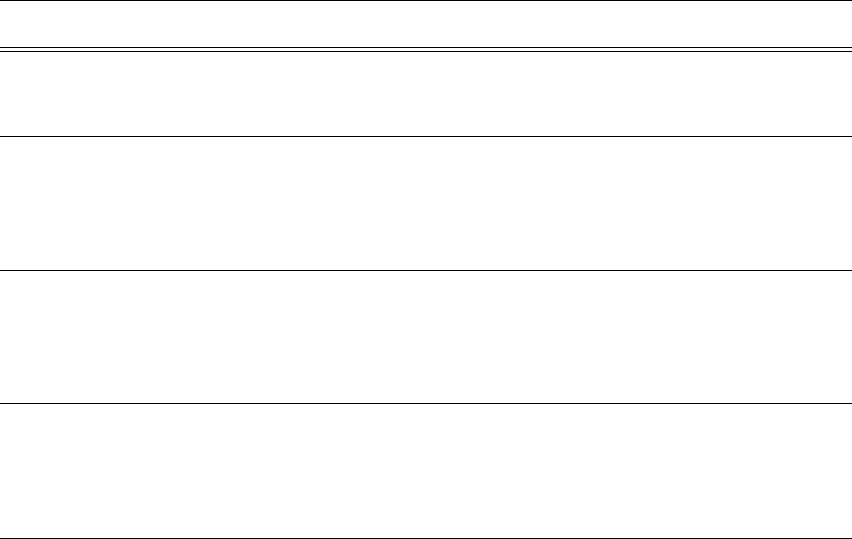
En el software de la estación se utilizan las siguientes marcas de color:
5
Color Estado Significado
Rojo Alarma Es necesaria la intervención del operador.
Sólo en la pantalla "Módulo alimentador, componentes y
pipetas".
Naranja Advertencia Existe una indicación para el operador.
No obstante, no es necesaria una intervención directa del
operador.
Sólo en la pantalla "Módulo alimentador, componentes y
pipetas".
Verde En procesamien-
to
El símbolo o el botón tiene el control sobre la máquina y el
estado es correcto.
Sólo en las pantallas "Producción", "Módulo alimentador,
componentes y pipetas", "Tarjeta de circuito impreso", "Com-
probar sensores y funciones" y "Servicio técnico".
Verde intermi-
tente
Esperando a la
tarjeta de circuito
impreso
Sustituye al estado "Busy" si la máquina está lista en el
régimen de funcionamiento, pero no produce porque no hay
disponibles tarjetas de circuito impreso.
Introduzca una tarjeta de circuito impreso.
Sólo en la pantalla "Producción".