EasyOLP_V6.1中文说明书.pdf - 第137页
8-29 Line Modeler STEP2. 单击 “ 复制并添加 ” 键, 使用者可以调用添加新设备的对话 框 该对话框不允许使用设备形式或设 备型号字段。 使用者需要利用作业线 名组合框选择作业线后添加特定设 备。 STEP3. 使用者必需输入设备名, 单击 OK 就能查看设备的详细信息。 STEP4. 使用者必需输入 IP 地址, 将与特定设备的其它详细信息联动。
8-28
lvswG}]
lvswG}]
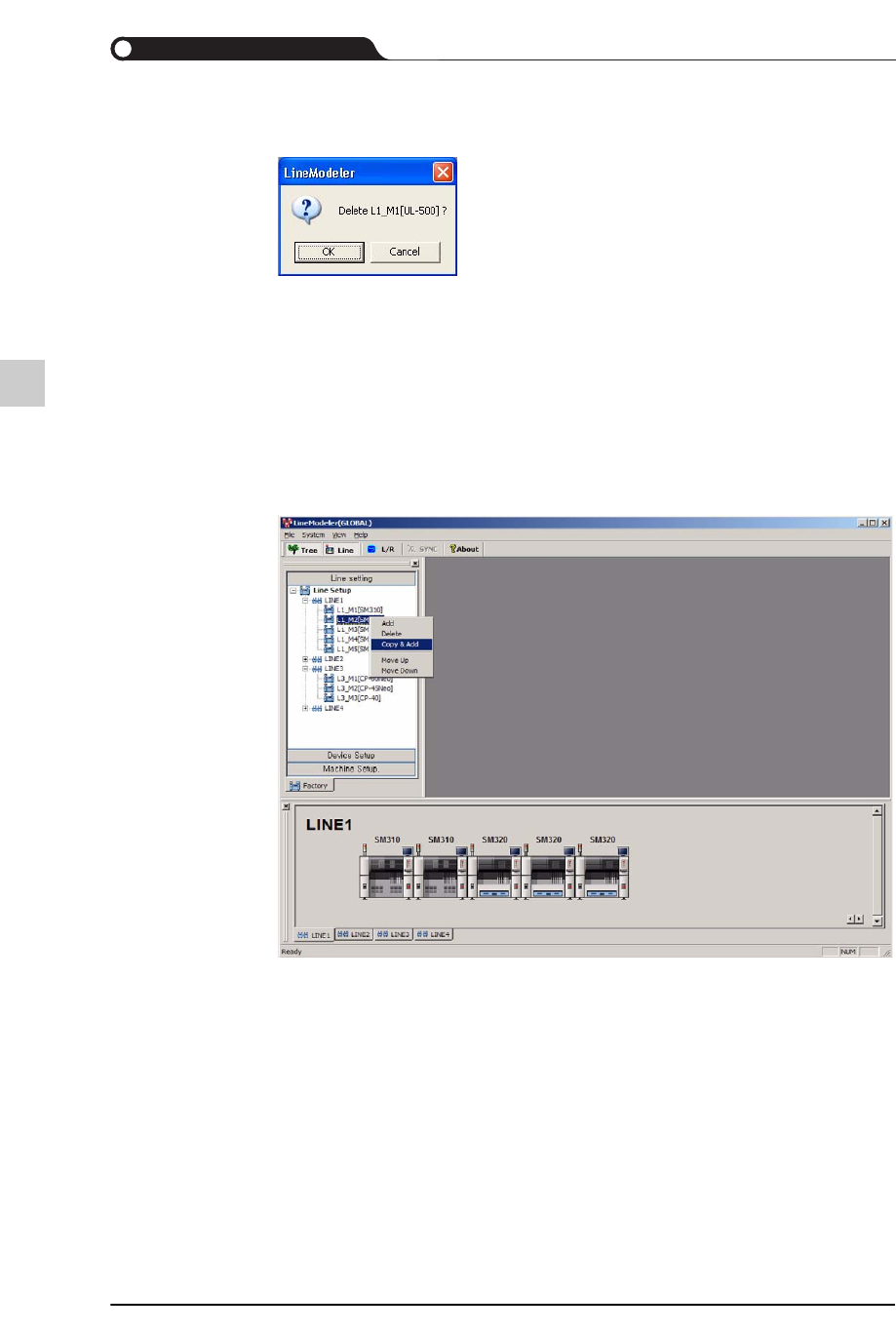
STEP2. 将弹出询问窗口。
STEP3. 单击<OK>键即可删除特定设备。
8.5.3. 设备的复制及添加
STEP1. 使用者可以复制特定设备的“设置”后在同一“设备设置”上添加新设备。新
添加的设备和特定设备拥有相同的内容。
使用者可以在作业线配置选项卡上单击鼠标右键复制作业线内一切设备
后再添加。
8-29
Line Modeler
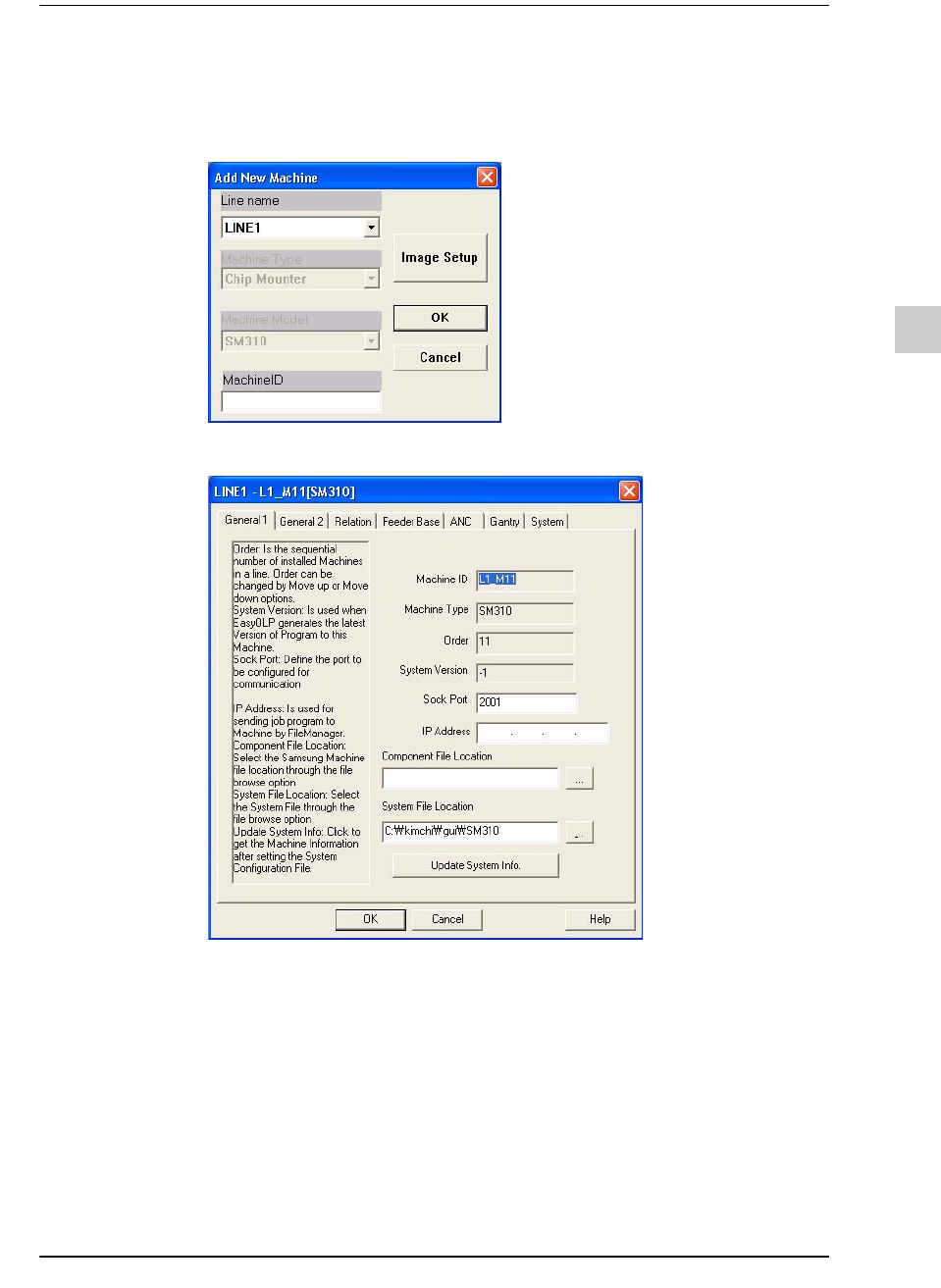
STEP2. 单击“复制并添加”键,使用者可以调用添加新设备的对话框
该对话框不允许使用设备形式或设备型号字段。使用者需要利用作业线
名组合框选择作业线后添加特定设备。
STEP3. 使用者必需输入设备名,单击OK就能查看设备的详细信息。
STEP4. 使用者必需输入IP地址,将与特定设备的其它详细信息联动。
8-30
lvswG}]
lvswG}]
8.5.4. 设备的上移/下移
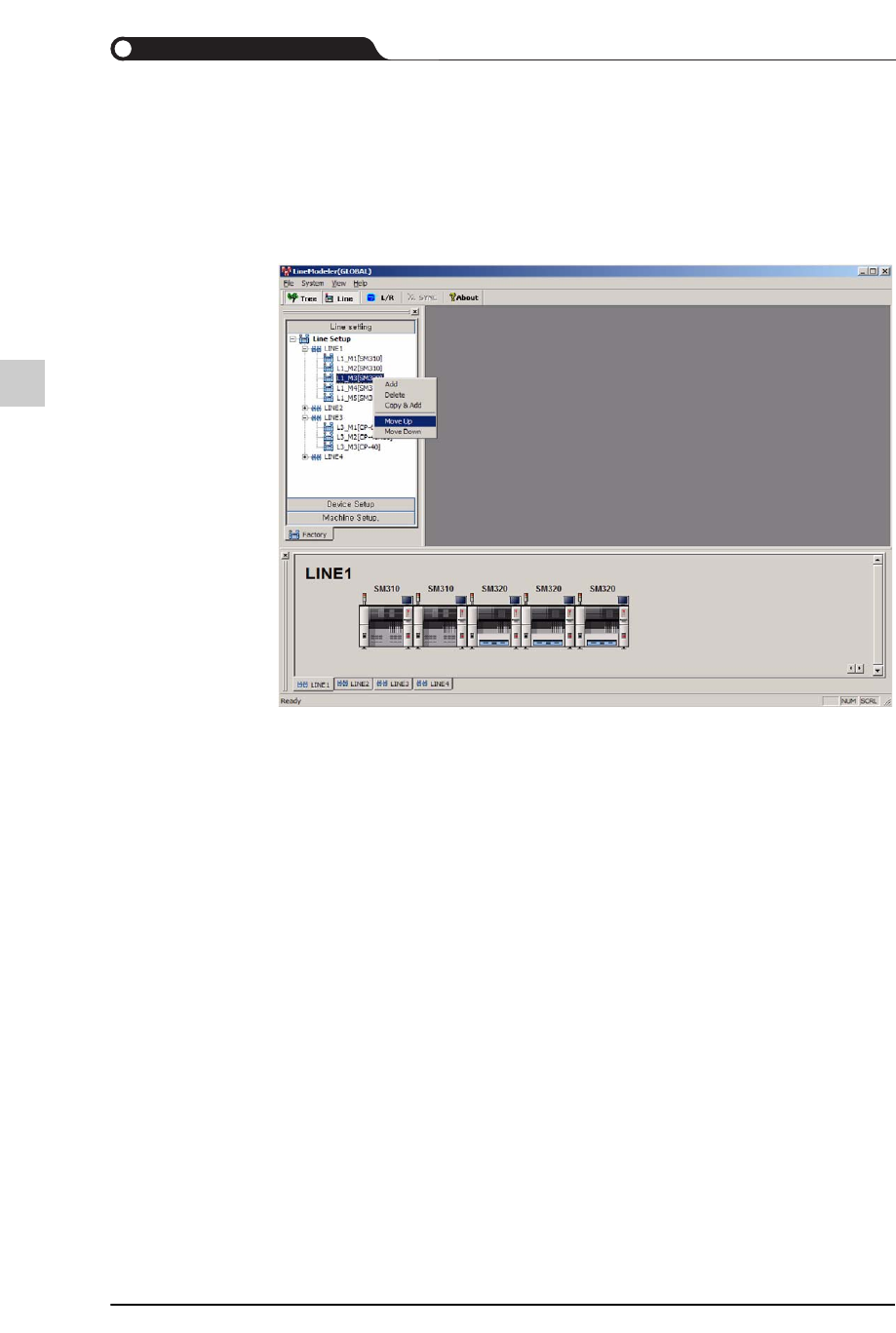
STEP1. 使用者可以在作业线内部使设备上移或下移而改变设备顺序。
在作业线设置选项卡上选择需要在作业线内部移动的设备后,利用鼠标
右键移动。
STEP2. 使用者单击上移及下移键,特定设备将跟着移动。