EasyOLP_V6.1中文说明书.pdf - 第494页
13-16 lvswG}] lvswG}] STEP1. 在 Defect History V iew 上设定查询时段并完成 了查询作业的情形下单击 <Detail> 键。 STEP2. 打开 Defect H istory Detail 画面。 该画面将显示出 AOI 上发生的不良信息 清单。 Check : 是否对该不良采取相应的措施 Y : 由用户对该设备的不良采取相应的 措施 N : 不针对不…
13-15
Multi Line Monitoring(MLM)
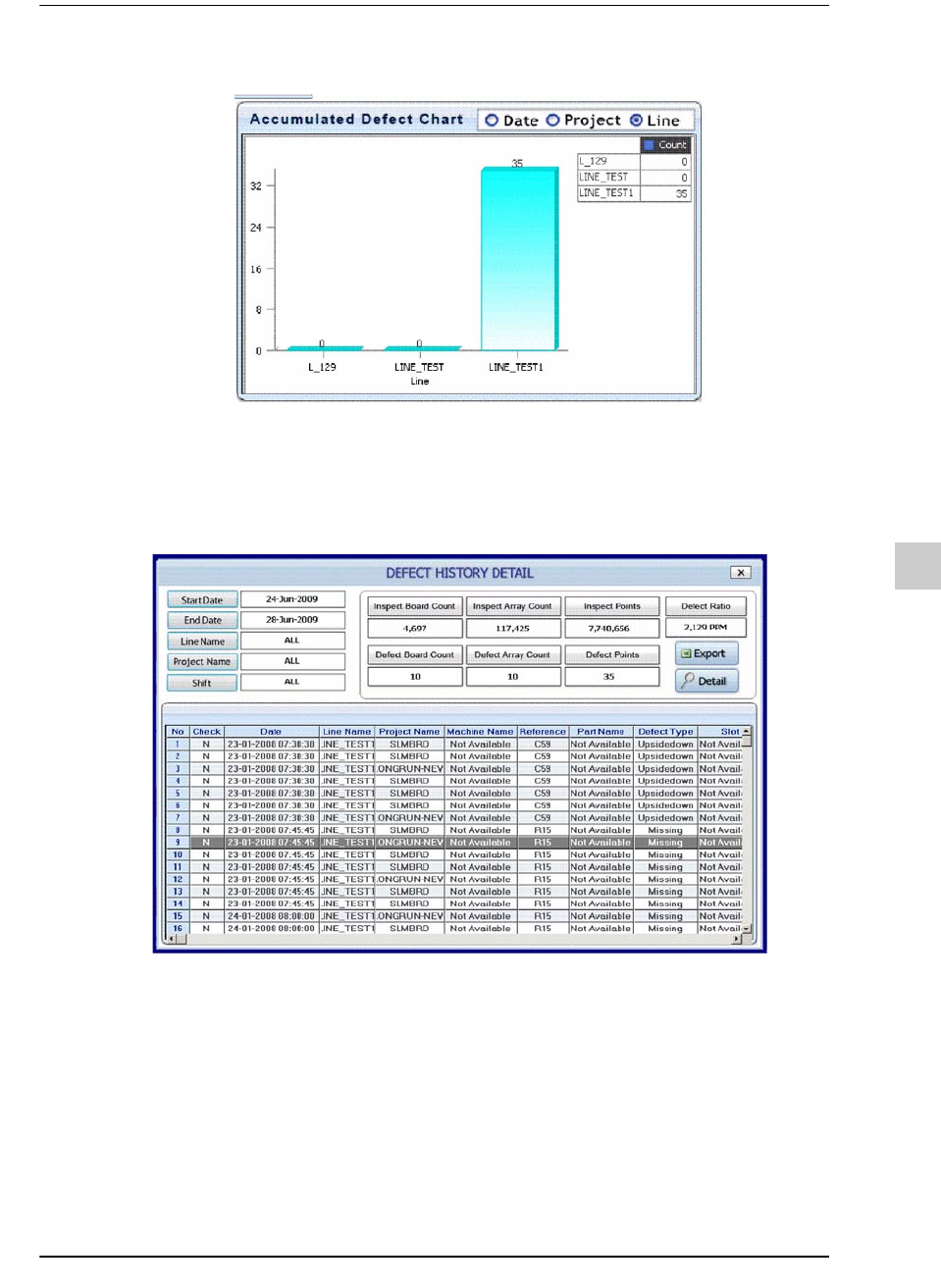
Figure13.6
各作业线的不良率
13.5.1. Defect History Detail
该画面可以显示出不良的详细日志及所采取的措施。
在Defect History View显示出查询时段内的不良详细信息。
13-16
lvswG}]
lvswG}]
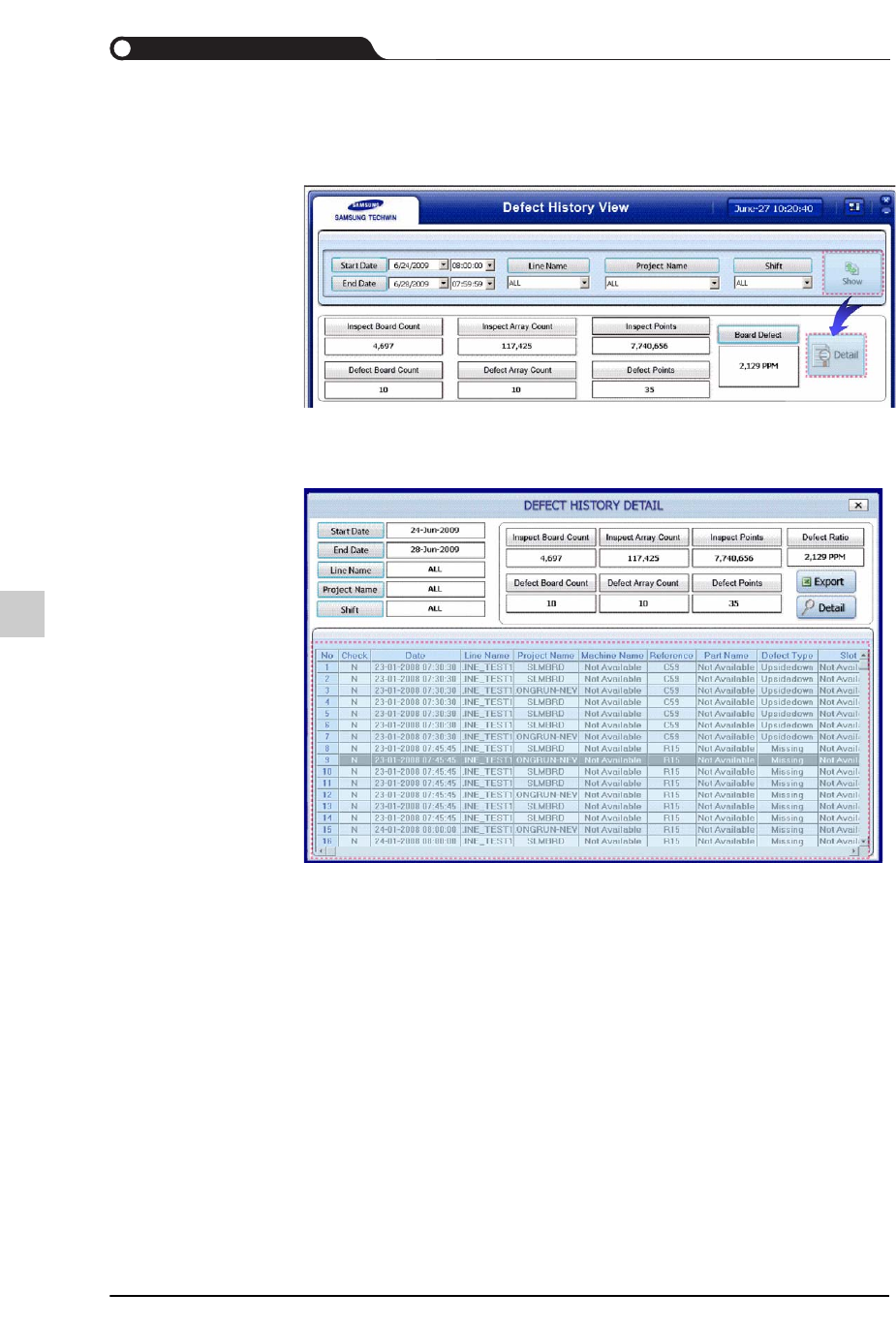
STEP1. 在Defect History View上设定查询时段并完成了查询作业的情形下单击
<Detail>键。
STEP2. 打开Defect History Detail画面。该画面将显示出AOI上发生的不良信息
清单。
Check:是否对该不良采取相应的措施
Y:由用户对该设备的不良采取相应的措施
N:不针对不良采取相应措施
发生不良时间、作业、设备信息
Date, Line Name, Project Name
不良类型及程序的详细信息
Reference, PartName, Defrect Type, Slot, Head, Cycle
Job Order No
发生不良的作业的生产订单号
Image
不良图像文件名
13-17
Multi Line Monitoring(MLM)
单击<Export>键就能把查询内容储存为EXCEL文件。
储存后的EXCEL文件位于C:\Program Files\MLMSuite下面。
STEP3. 可以根据发生不良的元件及类型而掌握用户所采取的措施现况。选择
需要查询日志的不良后单击<Detail>键。
13.5.2. Defect History的删除
可以在Defect History的缺陷日志中删除被评定为不是不良的栏目的不良信息。
在Defect History View上显示出查询时段内的不良详细信息。
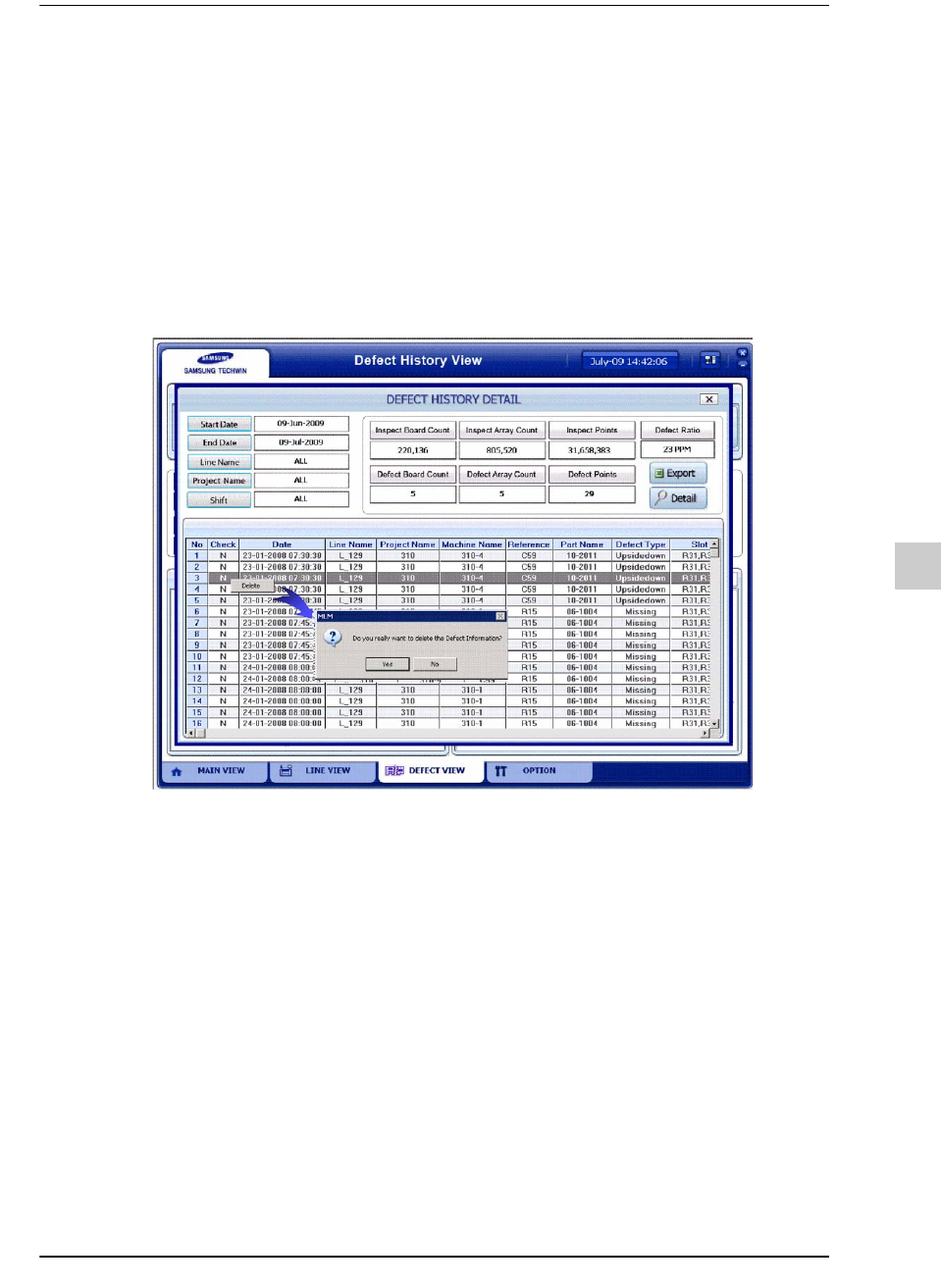
STEP1. 在查询到的缺陷日志清单里选择需要删除的装贴点不良信息后按下鼠
标右键。
STEP2. 单击<Delete>键即可删除该信息。