EasyOLP_V6.1中文说明书.pdf - 第280页
9-122 lvswG}] lvswG}] 单击 <Graphical Display> 键, 将弹出 Feeder allocation 对话框。 选项的说明如下。 Show 设备清单。 选择设备后, 将在下列图形区显示相应设备的喂料器配置画 面。 # of Placement 指定给设备的贴装点数量 # of T apes 设备的带式喂料器数量 图形区 设备的喂料器配置画面。 鼠标指针移到喂料器上时, 将显示…

9-121
EasyOLP
M1 - M4 选项
卡
项目所用作业线的构筑设备
Number of
placements
指定给设备的贴装点数量
Part Name
指定给设备的元件名
Placements
该元件的贴装点数量
Type
元件所使用的Tape Feeder种类
Bn(n= 整数 ) 电路板n的贴装点数量。n是多项目中当前项目的
Index。
Height / X / Y
元件的高度/横向长度/纵向长度
Nozle1/
Nozle2
元件的吸嘴信息
FixCam
CP45系列或 SM32x系列设备中被FixCamera识别
的情形
Group By
元件清单的分组方法(喂料器单位、元件单位、贴装
点单位)
Unassigned
Part List
未被指定的元件信息。
Graphical
Display
利用图形画面显示喂料器配置状态。该功能只能支持 EasyOLP 4.1以
上的版本,可以在画面上利用鼠标把喂料器移到其它设备。
9-122
lvswG}]
lvswG}]
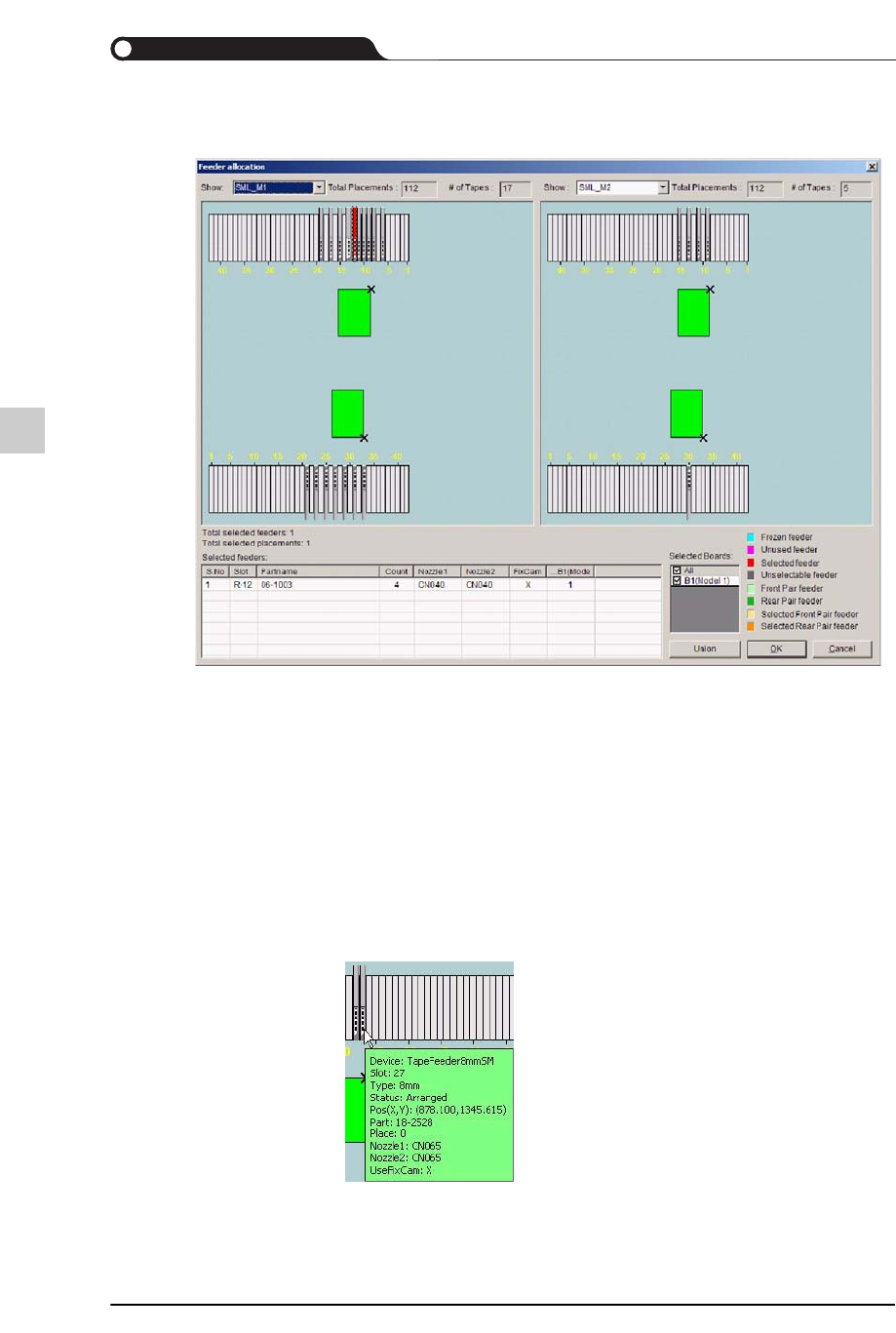
单击<Graphical Display>键,将弹出Feeder allocation对话框。
选项的说明如下。
Show
设备清单。选择设备后,将在下列图形区显示相应设备的喂料器配置画
面。
# of
Placement
指定给设备的贴装点数量
# of Tapes
设备的带式喂料器数量
图形区 设备的喂料器配置画面。鼠标指针移到喂料器上时,将显示喂料器信
息。在屏幕左侧选择配置了拟移动喂料器的设备,在屏幕右侧选择移动
对象设备,然后在屏幕左侧利用鼠标左键单击喂料器后,拖放到屏幕右
侧的相应插槽,即可移动喂料器。
9-123
EasyOLP
9.6.13.0.1.喂料器的状态与颜色
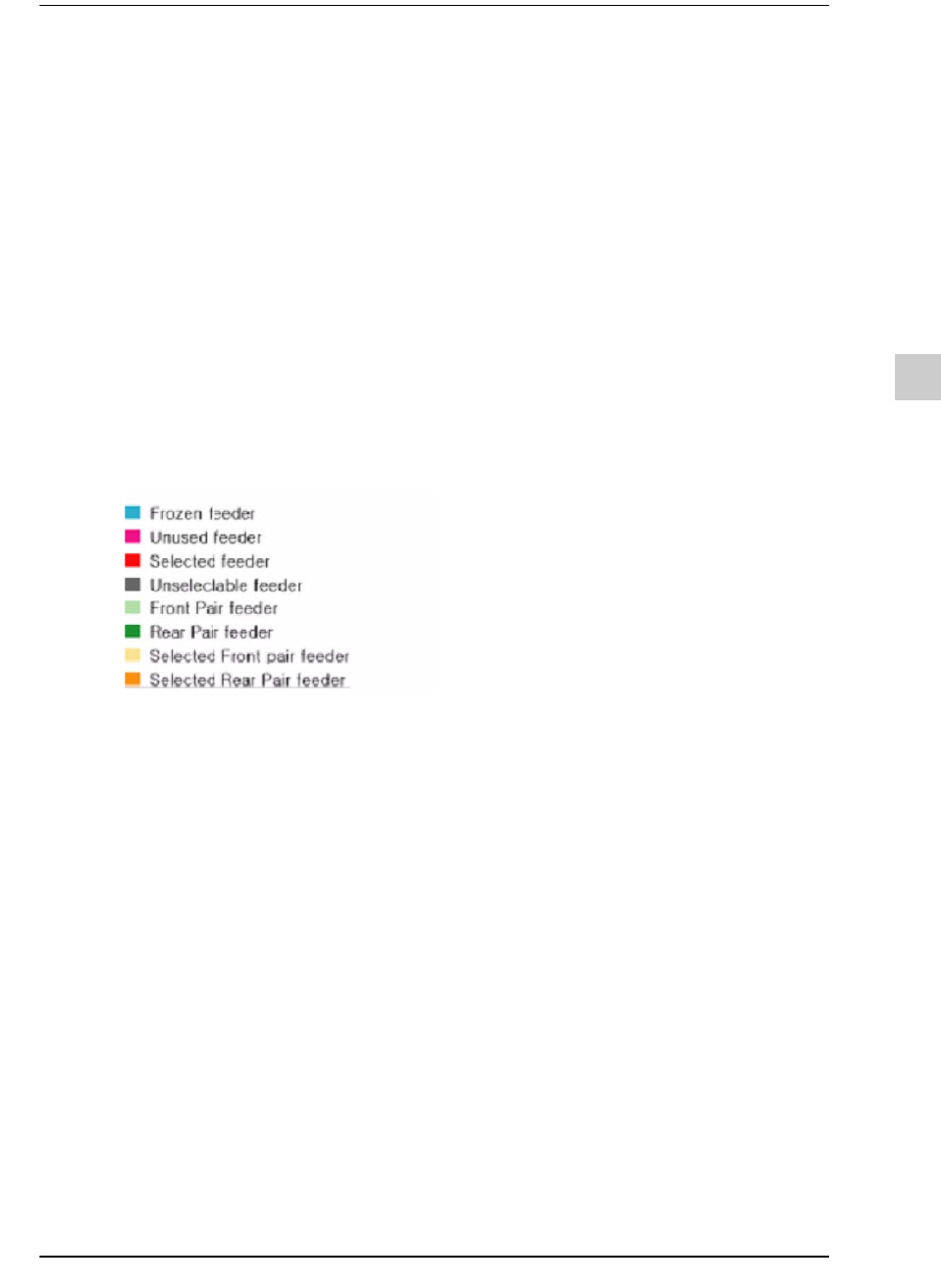
位于图形区的喂料器包括各式各样颜色的喂料器。利用颜色标示的喂料器状态如
下。
Total selected
feeders
选定喂料器数量。需要选择两个以上的喂料器时,按住键盘的 Ctrl键后
利用鼠标单击喂料器(也可以在按住鼠标后拖拉(Drag)而选择复数个喂
料器)。
Total selected
Placements
选定的贴装点数量。需要选择两个以上的贴装点时,按住键盘的 Ctrl键
后利用鼠标单击贴装点(也可以在按住鼠标后拖拉(Drag)而选择复数个
喂料器)。
Selected
feeders 区
针对选定喂料器的喂料器信息。和鼠标指针移到图形区的喂料器时所显
示出来的喂料器信息是同一信息。
Selected
Boards
设定重新配置喂料器的电路板(项目)。项目数量为两个以上时,圈选需
要重新配置喂料器的电路板,不重新配置的电路板则不予圈选。没有圈
选的电路板所使用的喂料器则即使利用鼠标单击也不会被选定。
Frozen
Feeder
Frozen状态(进行Optimization后不会移动到优化位置 )的喂料器
Unused
Feeder
目前不使用的喂料器。
Selected
feeder
当前选定喂料器(相当于Single Lane的设备)
Unselectable
feeder
不能选择的喂料器。如果是多电路板 (项目)中包括没有圈选Selected
Board复选框的电路板,即使用鼠标硬行选择适用于该电路板的喂料
器,也不能选定该喂料器。
Front Pair
Feeder
位于Dual Lane设备的正面,是目前没有选择的喂料器。Dual Lane设
备为了提升作业效率而在正面与背面成双配置喂料器,选择或移动配成
双的喂料器时,将一起选择并移动。
Rear Pair
feeder
位于Dual Lane设备的背面,是目前没有选择的喂料器。
Selected
Front Pair
Feeder
位于Dual Lane设备的正面,是目前的选定喂料器。