EasyOLP_V6.1中文说明书.pdf - 第160页
9-2 lvswG}] lvswG}] 9.2. EasyOLP 执行屏幕 EasyOLP 的初始执行屏幕如下。 第一次运行 EasyOLP 时, 可以查看屏幕左边的 Factory 选项卡与 Guidance V iew 。 在 T ools 菜单选择 “pro perties tab” , 使用者可以对需要进行作业的作 业线提供 Defau lt Location 与 T emporary file locatio n …

9-1
Chapter 9
Chapter9.
EasyOLP
9.1. EasyOLP主要功能
EasyOLP的主要功能如下。
优化。(作业线均衡化、设备优化)
优化后创建设备作业文件(PCB文件) 创建。
外部文件及CAD数据的转换。
针对多电路板同时创建PCB文件。
PCB文件的合并。
更改后续型号。(Progressive Model Change)
利用Gerber文件验证装贴点。
电路板及混流生产。
装贴步(step)的编辑。
从PCB文件中生成工作区。
9-2
lvswG}]
lvswG}]
9.2. EasyOLP执行屏幕
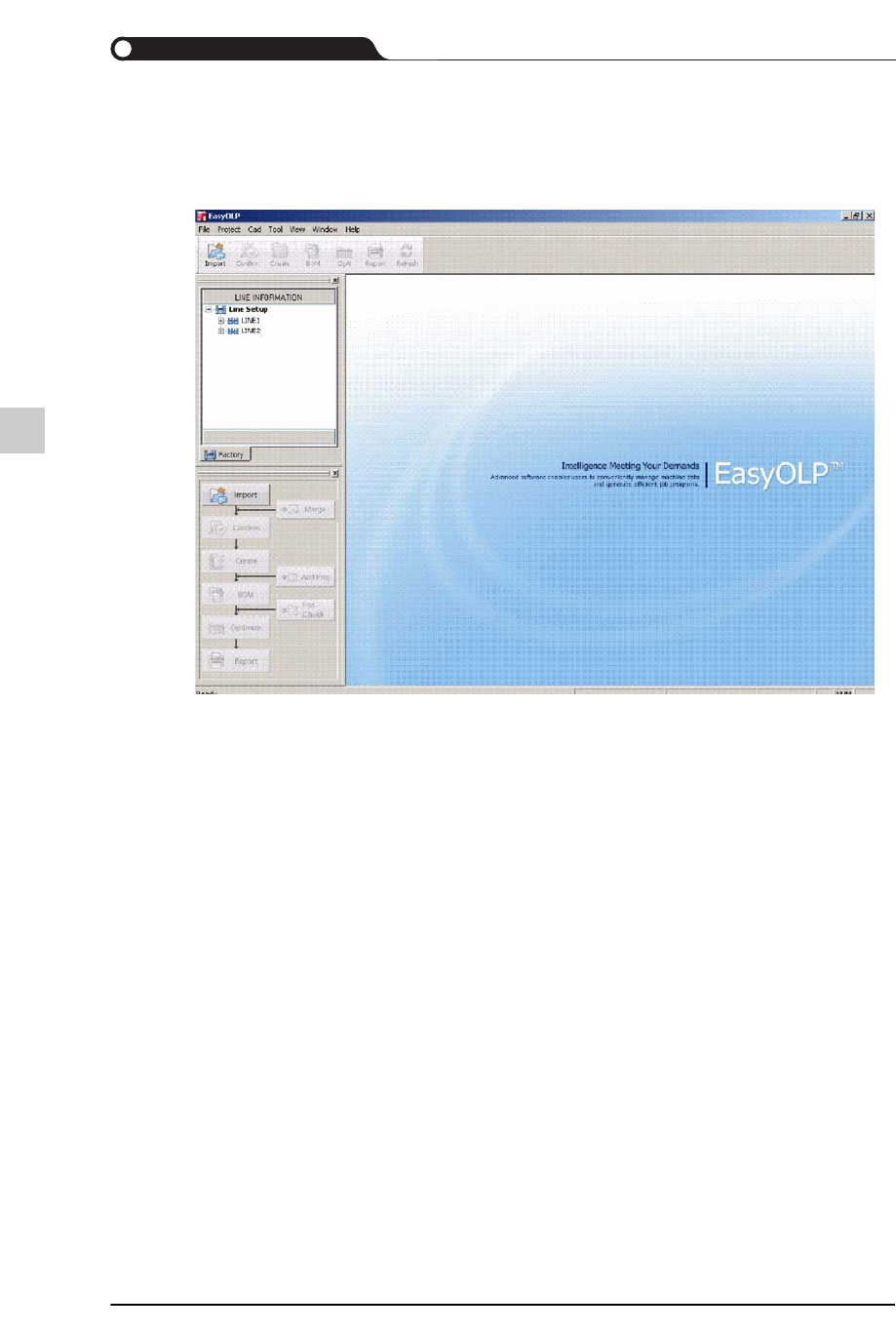
EasyOLP的初始执行屏幕如下。
第一次运行EasyOLP时,可以查看屏幕左边的Factory选项卡与 Guidance View。
在Tools菜单选择“properties tab”,使用者可以对需要进行作业的作业线提供Default
Location与Temporary file location。
Factory tab
Factory选项卡是一种含有作业线信息(Line Information)的工作区,可
以让使用者根据自己的环境设定作业环境。
刚开始的时候虽然只能看到Factory View。创建了工作台后,除了
Factory选项卡以外,还将添加能够轻易查看工作台现况的Workspace
选项卡。
Global EasyOLP可以查看所有的作业线,Line EasyOLP只能查看相应
的作业线。
Guidance
View
依序显示整体作业步骤,可以直接执行各作业阶段的个别功能。如果是
目前可以执行的功能,该键将处于激活状态;如果是目前无法执行的功
能,该键将处于非激活状态。
9-3
EasyOLP
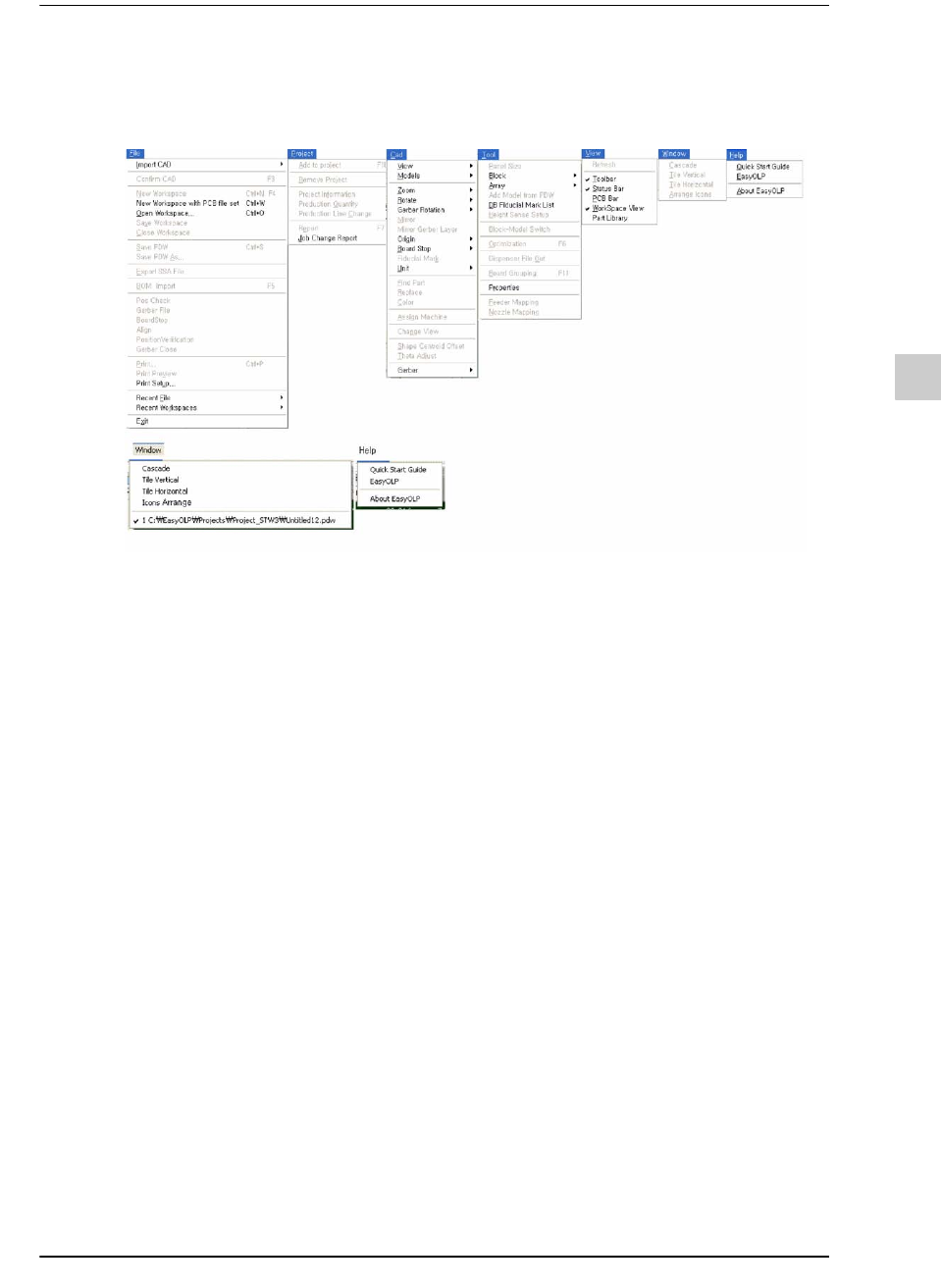
9.2.1. EasyOLP的菜单结构
EasyOLP的菜单结构如下。
9.2.2. EasyOLP 使用者接入限制
Operator可以进行的作业如下:
Open Workspace
Close Workspace
Exit EasyOLP
Project Info
Report
Job Change Report
CAD - View
CAD - PCB Side
Zoom
Unit
Find Part
Color
Change View
DB Fiducial Mark - View
View - Refresh
View - Toolbar, Status Bar
Windows