EasyOLP_V6.1中文说明书.pdf - 第334页
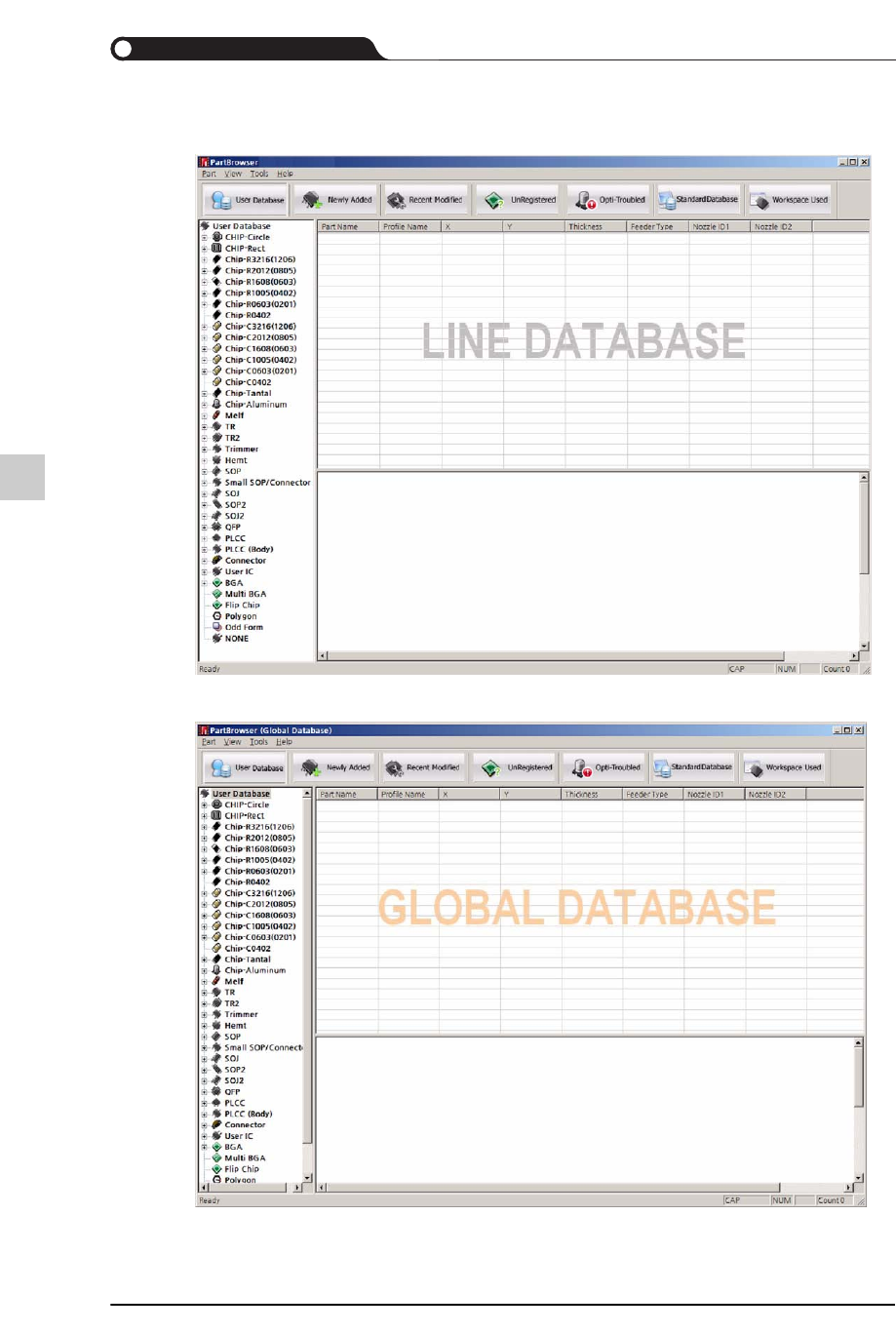
10-2 lvswG}] lvswG}] Figure10.1 Line Part Browser 执行屏幕 Figure10.2 Global PartBrowser 执行屏幕
10-1
Chapter 10
Chapter10.
Part Browser
10.1. Overview
10.1.1. Part Browser 的主要功能
Part Browser可以轻易地管理EasyOLP所使用的元件。使用者可以通过Part Browser
添加、编辑及删除元件。可以轻易查询在EasyOLP进行作业的程序中查找最近修改
的元件或未登记的元件、优化过程中出现问题的元件、标准数据库、Workspace所使
用的元件等。
Part Browser的主要功能如下:
Part/Parts的 Import
Part/part的 Export
检索Part名
检索Profile名
把Part复制到Clip Board
Part的创建
Part的删除
Part的添加
Profile的编辑
针对未登记的Part的剪切 (Cut)与粘贴 (Paste)
使用“TargetDB”时允许选择元件数据库
Part/Profile,Line/Global数据库之间的比较
10.1.2. Part Browser执行屏幕 - Execution screen
零件浏览器的初始屏幕如下。
10-2
lvswG}]
lvswG}]
Figure10.1 Line Part Browser
执行屏幕
Figure10.2 Global PartBrowser
执行屏幕
10-3
Part Browser
10.1.3. Part Browser菜单结构 - Menu structure
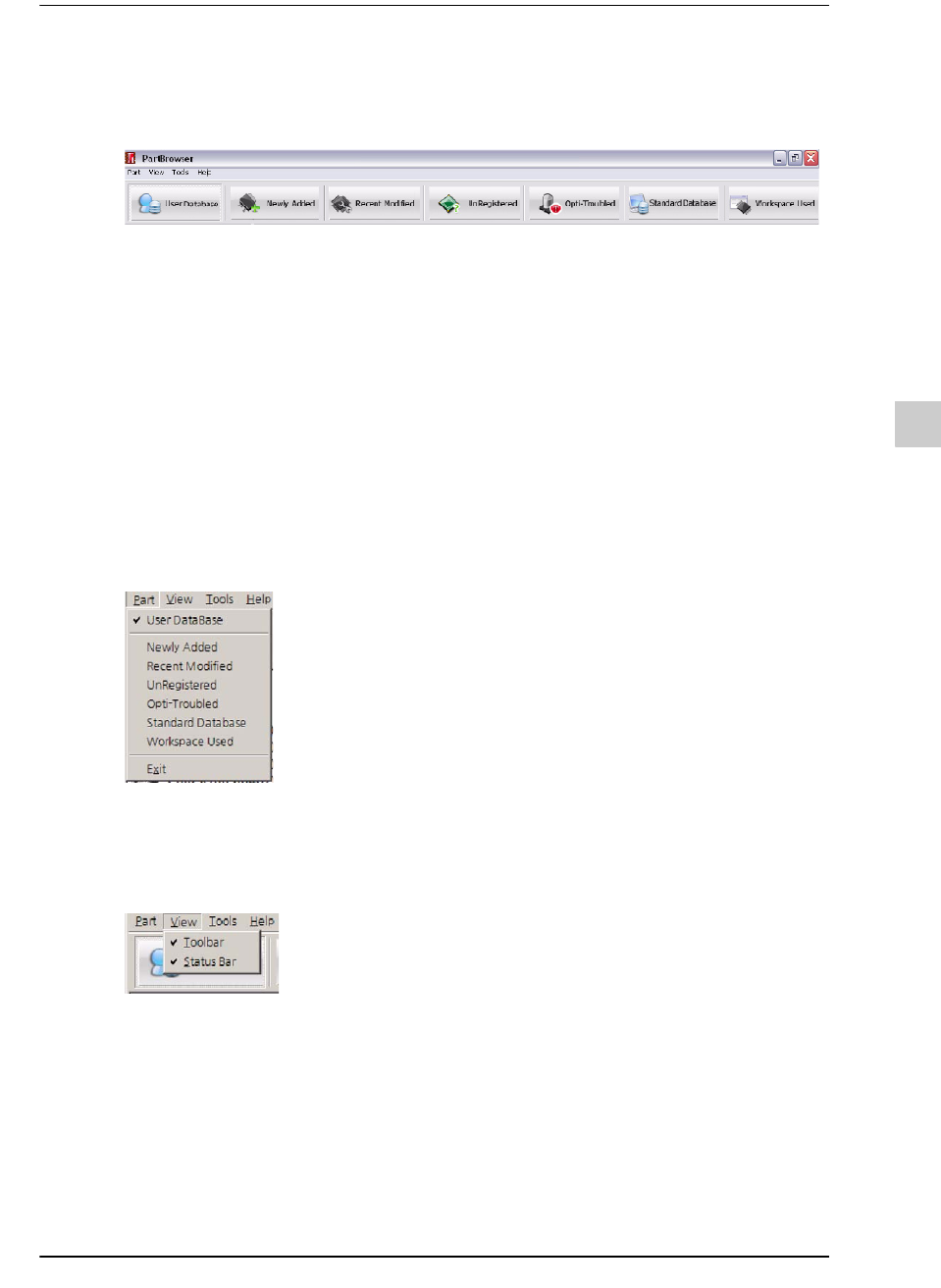
Part Browser的菜单结构如下。
元件菜单的说明如下。
视图菜单的说明如下。
User Database
在左边的树状图中显示出登记在EasyOLP系统的一切配置文件与
元件信息。
New Part
显示新添加的元件或配置文件。
Recent Modified
Part
显示最近修改的元件的详细信息。
Unregisted Part
显示未登记元件。
Opti-Trouble
显示优化过程中出现问题的元件。
Standard
Database
显示当前登记的一切标准元件库。
Worspace Used
显示当前Workspace使用的元件。
Toolbar
选择是否显示工具条。
Status Bar
选择是否显示状态条。