EasyOLP_V6.1中文说明书.pdf - 第417页
11-3 File Mana ger 11.1.4. File Manager 菜单结构 File Manager 的菜单结构如下。 Project New Search by Criteria Search by Date New V ersion Exit Download Ve r s i o n System File Manager Option Company Name Com…
11-2
lvswG}]
lvswG}]
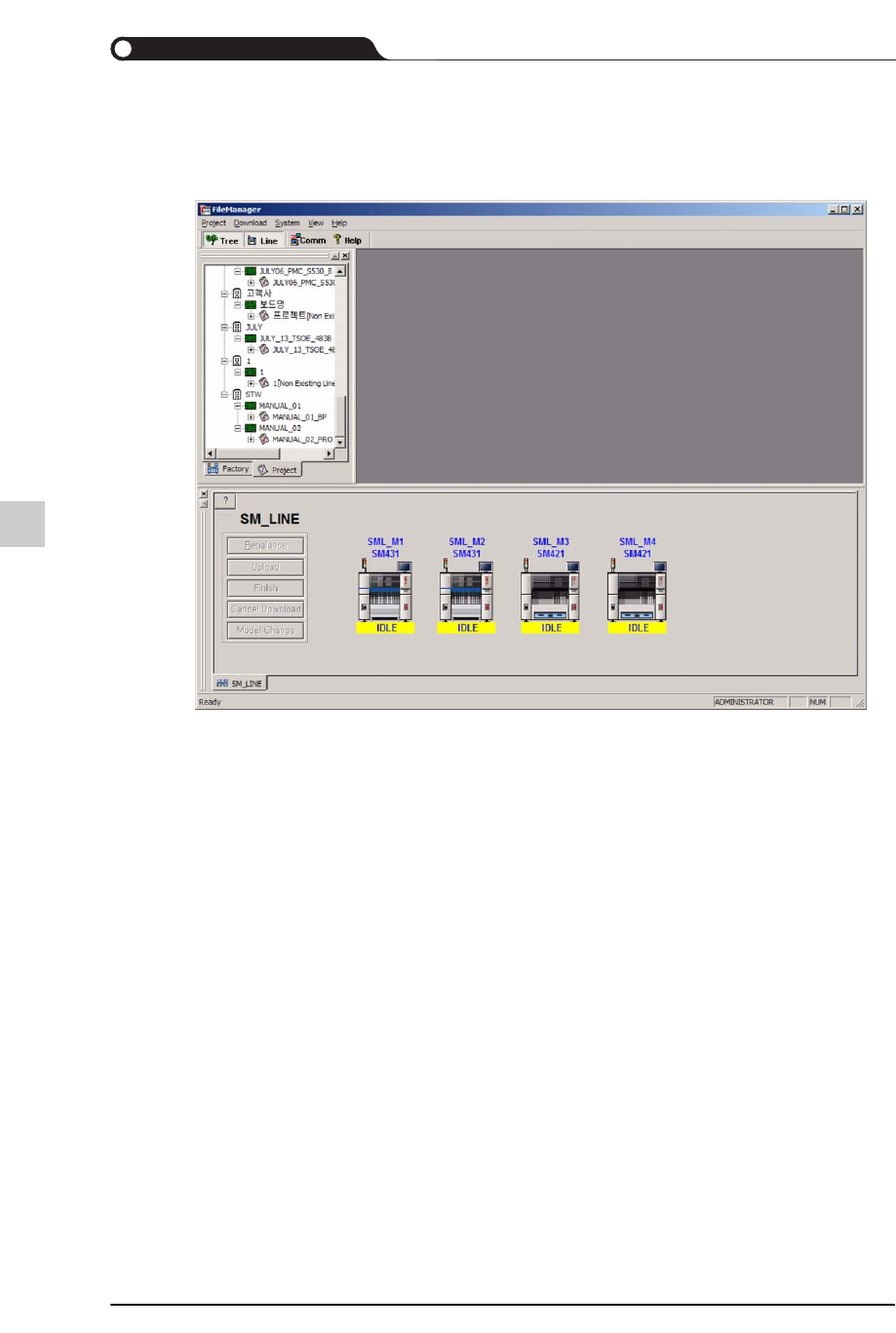
11.1.2. File Manager执行屏幕 - Execution screen
Figure11.1 File Manager
执行屏幕
11.1.3. File Manager 用户权限限制
“Operator”可以执行的作业如下。
1) 执行File Manager
2) 查看菜单
"Programer"可以执行的作业如下。
1) 添加新程序电路板
2) 添加新程序项目
3) 添加新版本
4) 添加新程序文件
5) 下载作业(程序)
6) 上载作业(程序)
7) 作业完毕
具有“Manager”以上权限的“Administrator”可以执行一切作业。
11-3
File Manager
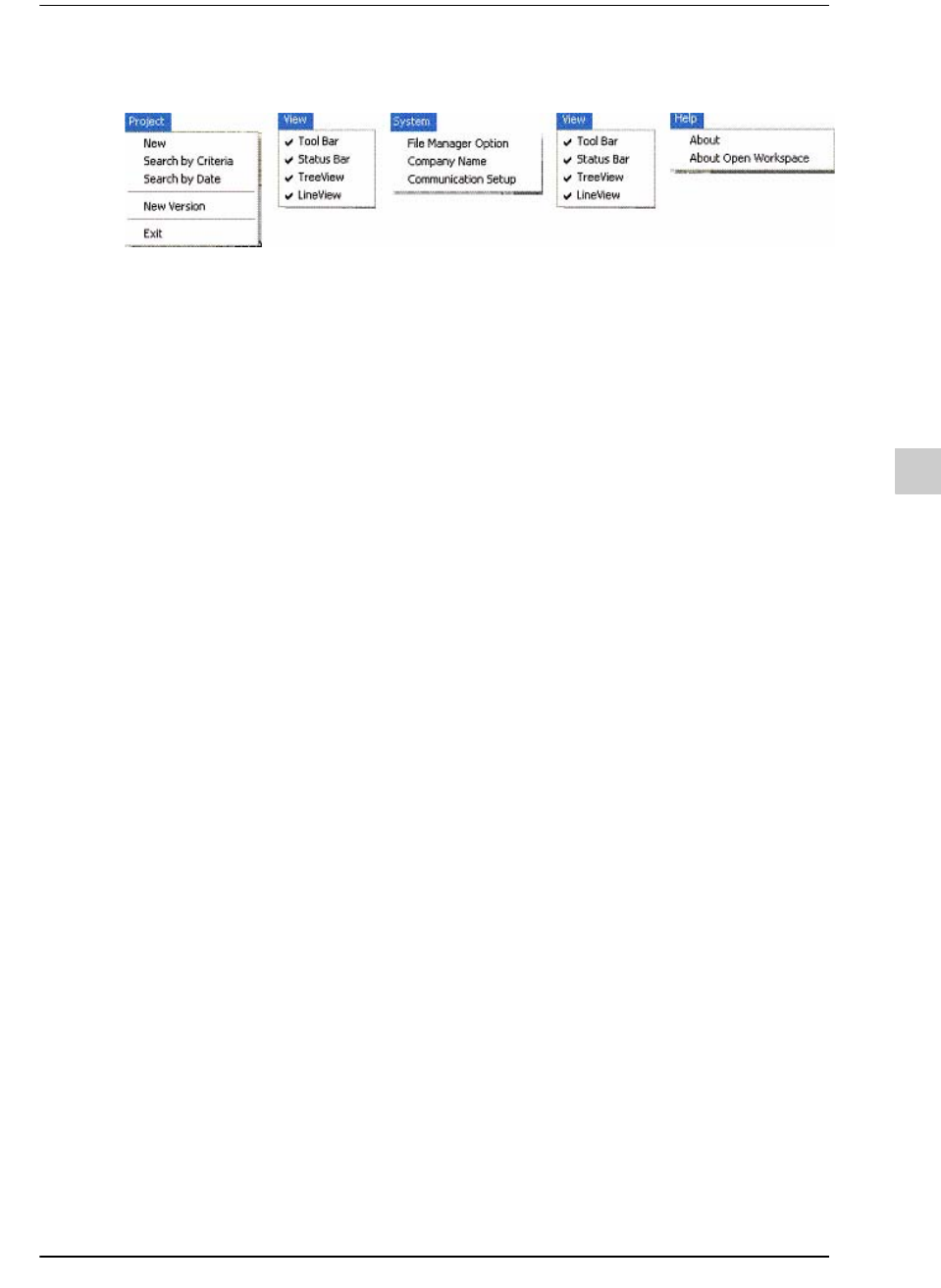
11.1.4. File Manager 菜单结构
File Manager的菜单结构如下。
Project
New
Search by Criteria
Search by Date
New Version
Exit
Download
Ve rs io n
System
File Manager Option
Company Name
Communication Setup
View
Tool Bar
Status Bar
Tree View
Line View
Help
About
11.2. Project
项目菜单具有创建新项目、项目检索、登记新版本及结束程序等功能。
11.2.1. New
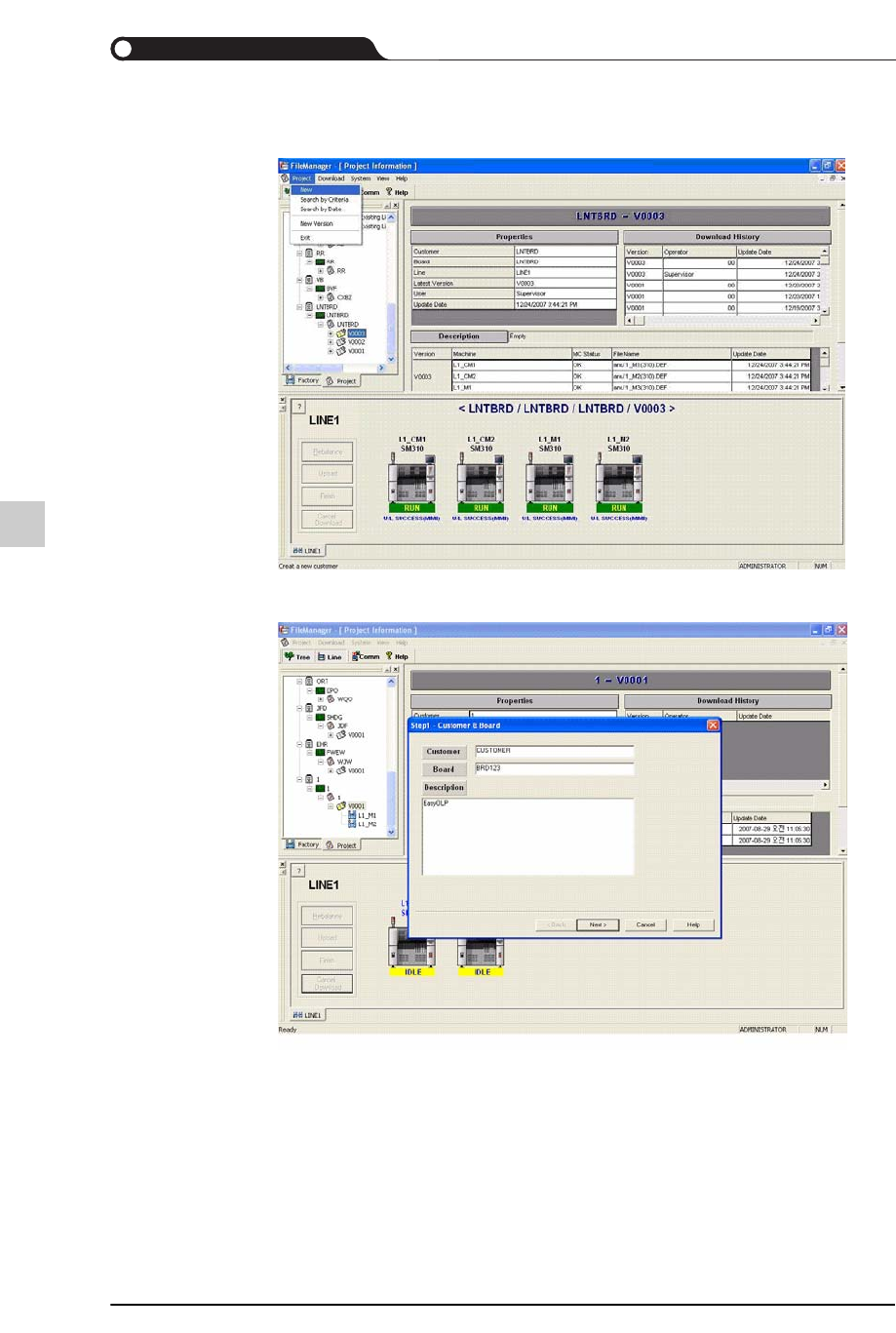
从客户处接到生产订单时,可以登记该客户、型号名、项目及PCB文件。 New菜单
分3个阶段。
11-4
lvswG}]
lvswG}]
STEP1. 选择Project > New菜单。
STEP2. 在Customer & Board对话框输入内容后单击<Next>>键。
各选项的说明如下。
Customer 客户名(供货厂商名)
Board PCB名 (或型号编号)
Description 其它补充说明