EasyOLP_V6.1中文说明书.pdf - 第344页
10-12 lvswG}] lvswG}] 10.2.2. 输 出元件 (Part Export) : 把当前的 EasyOLP 元件数据库以本公司的 CP 系列、 SM 系列及其它 EasyOLP 可以使 用的格式加以输出。 选择 Part Export 菜单时, 将如下图弹出 Export Part Library 的对话框。 Figure10.4 进行 Part Export( 输出 )
10-11
Part Browser
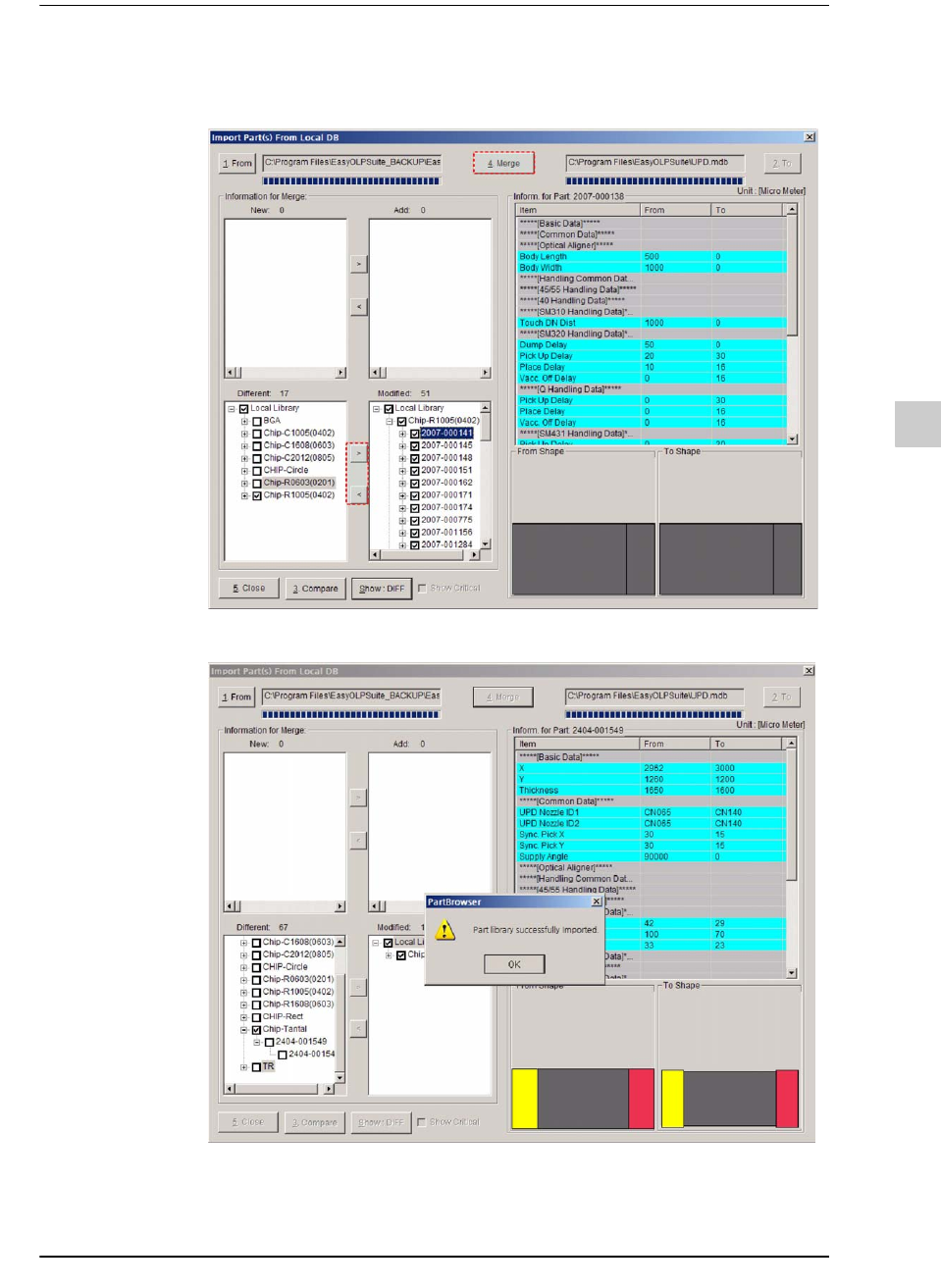
STEP3. 单击[3.Compare]后针对需要读入的DB与现有DB的元件DB内容进行比
较。元件比较完毕后,将如上图显示出新元件与需要修改的元件信息。
STEP4. 利用[>]、[<]键选择需要读入的元件。可以在画面右边比较元件数据。
STEP5. 更新EasyOLP系统内UPD.mDB的 Profile,然后元件就会正常合并。
10-12
lvswG}]
lvswG}]
10.2.2. 输出元件(Part Export):
把当前的EasyOLP元件数据库以本公司的CP系列、SM系列及其它EasyOLP可以使
用的格式加以输出。
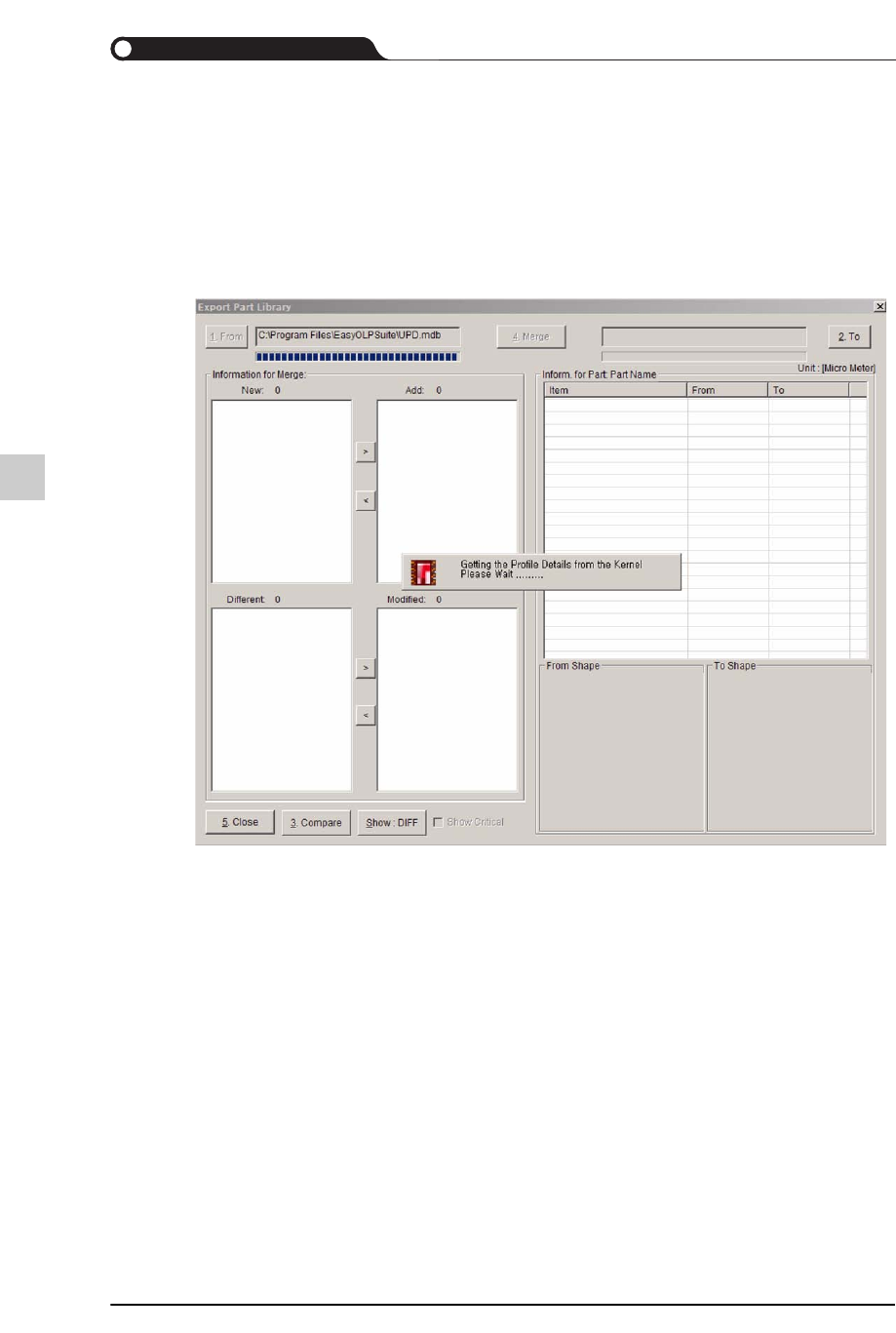
选择Part Export菜单时,将如下图弹出Export Part Library的对话框。
Figure10.4
进行
Part Export(
输出
)
10-13
Part Browser
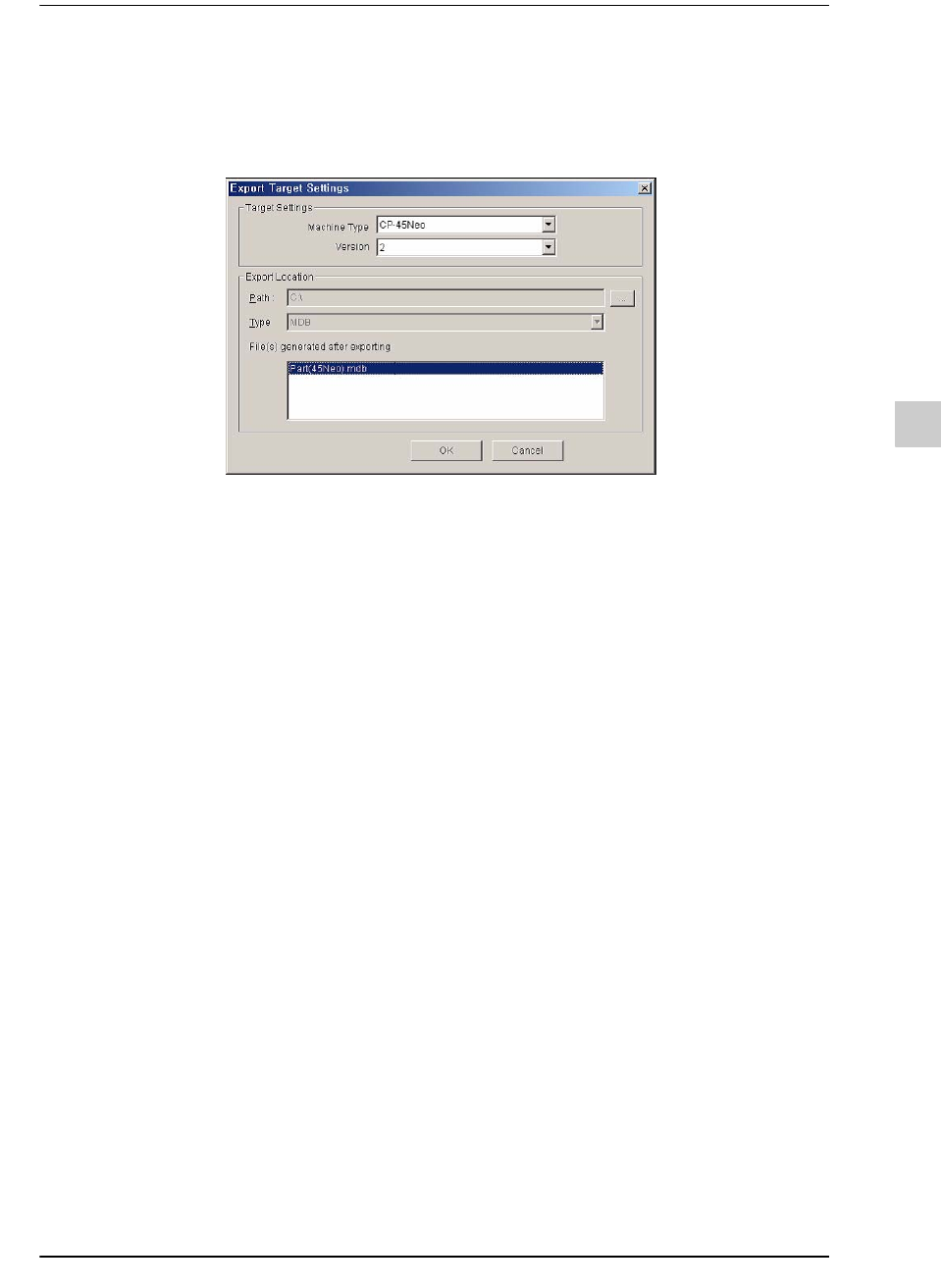
各细项的说明如下。
其它信息请参阅[10.2.1. 导入元件(Part Import):,第 10-5页]
使用者可以在Part Export对话框选择当前使用的元件后,创建出可以在EasyOLP或
设备使用的新UPD.mdb。
单击Part Export键时,UPD.mdb里的一切元件与配置文件将显示在Part Export对话
框的左侧树状视图上。使用者可以选择需要的元件与配置文件,也可以创建新
UPD.mdb。使用者指定路径后单击merge键,即可在特定路径创建新UPD.mdb。
From
指定原本元件数据库的位置。
TO
指定Export的元件数据库的位置。
Machine Type
选择使用了数据库的设备的种类。
Path
数据库文件的储存路径
Type
数据库文件的扩展名
File(s) generated
after exporting
拟储存的数据库文件名