EasyOLP_V6.1中文说明书.pdf - 第638页
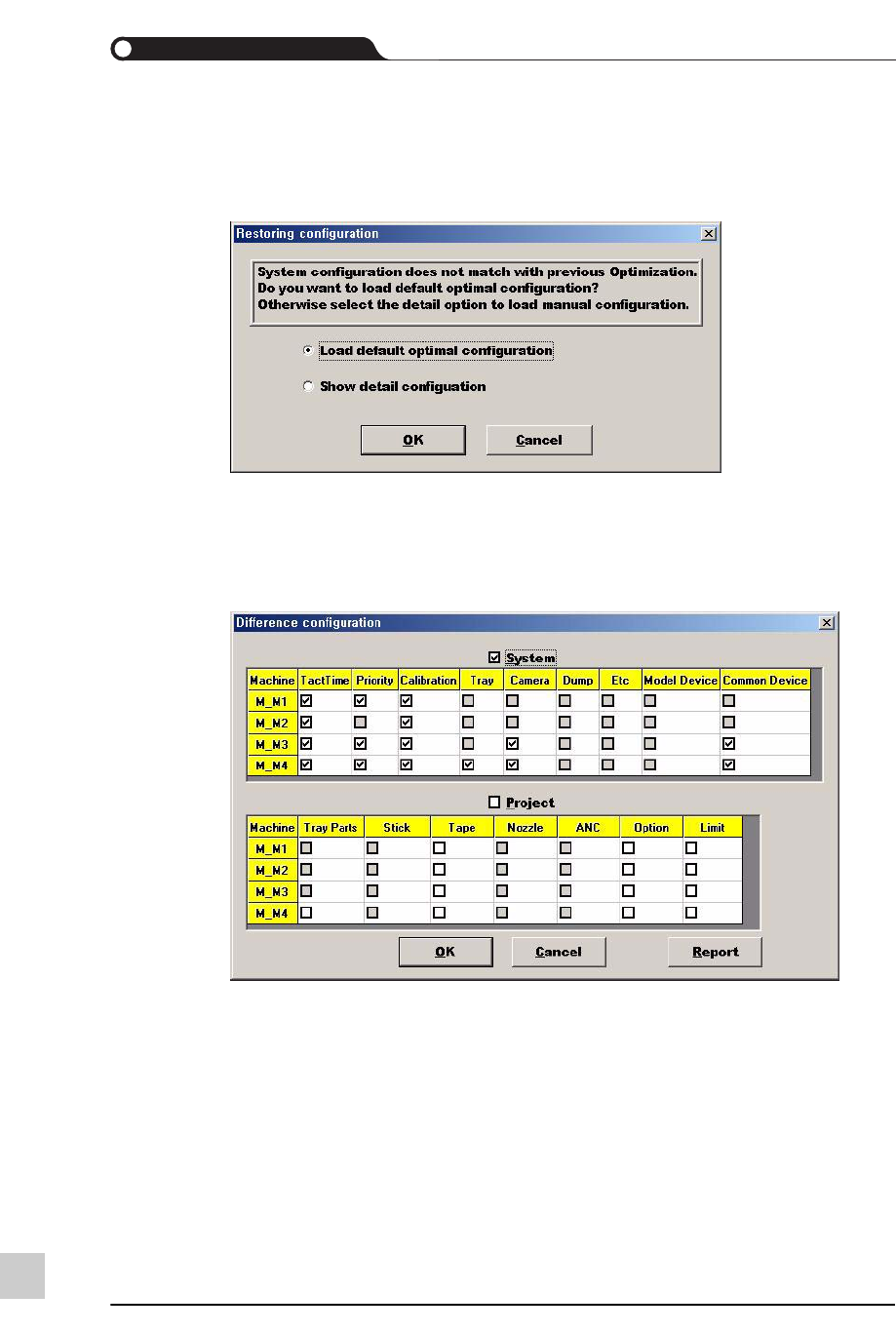
27-14 lvswG}] lvswG}] 6) 选择 T ool > Optimization 菜单后重新进行优化作业。 如下图出现 Resto ring configuration 对话框时, 选择 Sho w detail configuration 后单 击 <OK> 键。 在 Difference configura tion 对话框选择 System 及 Project 复选框后, 单击 <…
27-13
Technical Notes
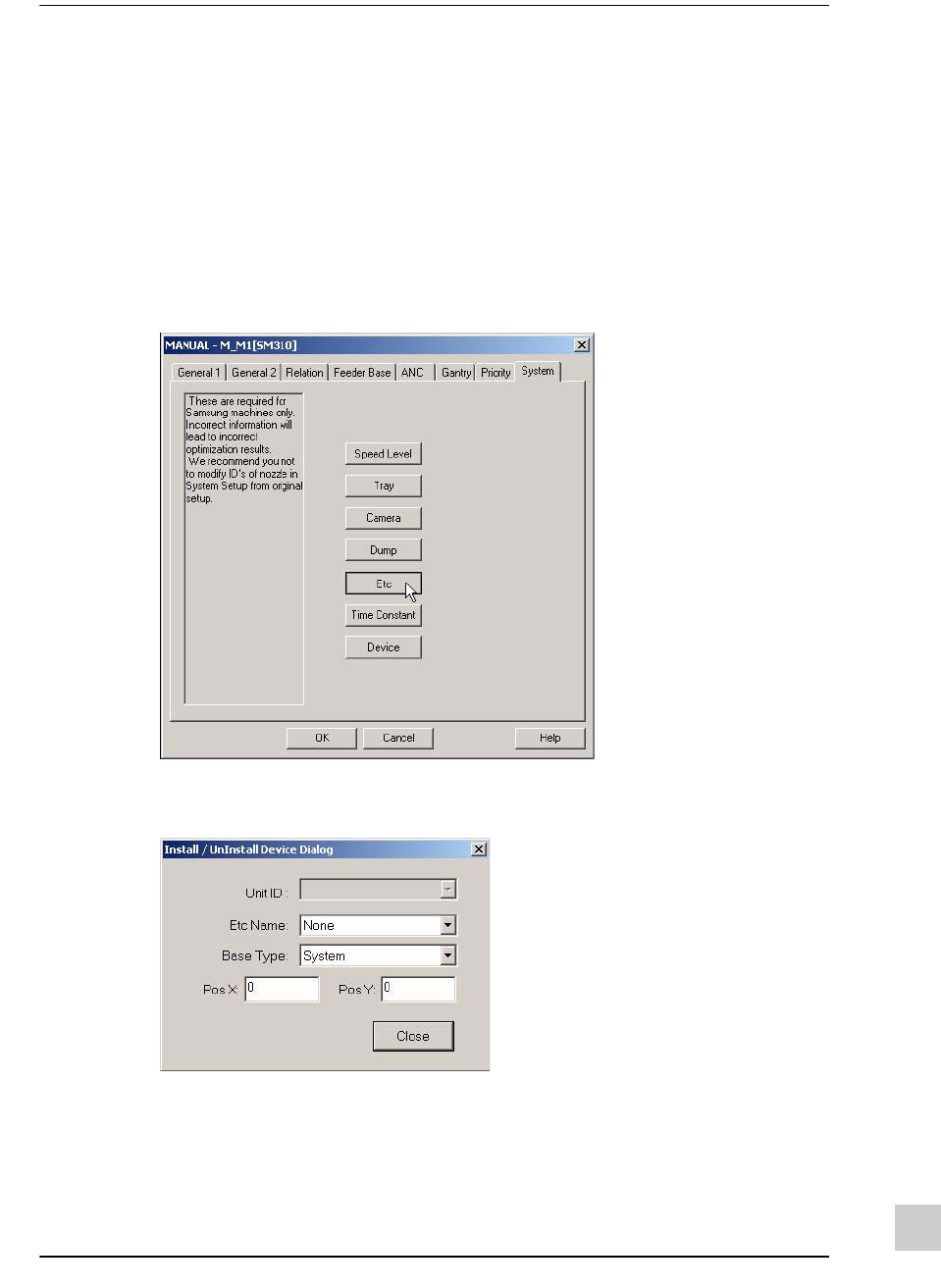
4) 在“设备设置”对话框上圈选System选项卡后,单击<Etc>键。
5) 查看是否安装了Flux。
解决措施
1) 结束EasyOLP的优化作业。
2) 圈选EasyOLP的Workspace View区下端的Factory选项卡后单击Line Info.。
3) 在进行作业的作业线上双击该设备。
4) 在Property Sheet对话框圈选System选项卡后,单击<Etc>键。
5) 在Install/Uninstall Device Dialog对话框设定了各选项后单击<Install>键安装
Flux,再 单 击 <Close>键。
27-14
lvswG}]
lvswG}]
6) 选择Tool > Optimization菜单后重新进行优化作业。
如下图出现Restoring configuration对话框时,选择Show detail configuration后单
击<OK>键。
在Difference configuration对话框选择System及Project复选框后,单击<OK>
键。
Difference configuration对话框的默认设置为圈选 System而不圈选Project。如 果
在默认设置下单击<OK>键,将保留先前的优化结果。
27.1.9. Placing Group
选择First Placing Group时,如果元件高度低于给定条件则无条件地配置到第一个设
备;选择Last Placing Group时,如果元件高度高于给定条件则无条件地配置到最后
一个设备。
Placing Group可以由使用者在作业线均衡化步骤的Option选项卡上进行设定,还可
以设定基准高度。
27-15
Technical Notes
确认方法
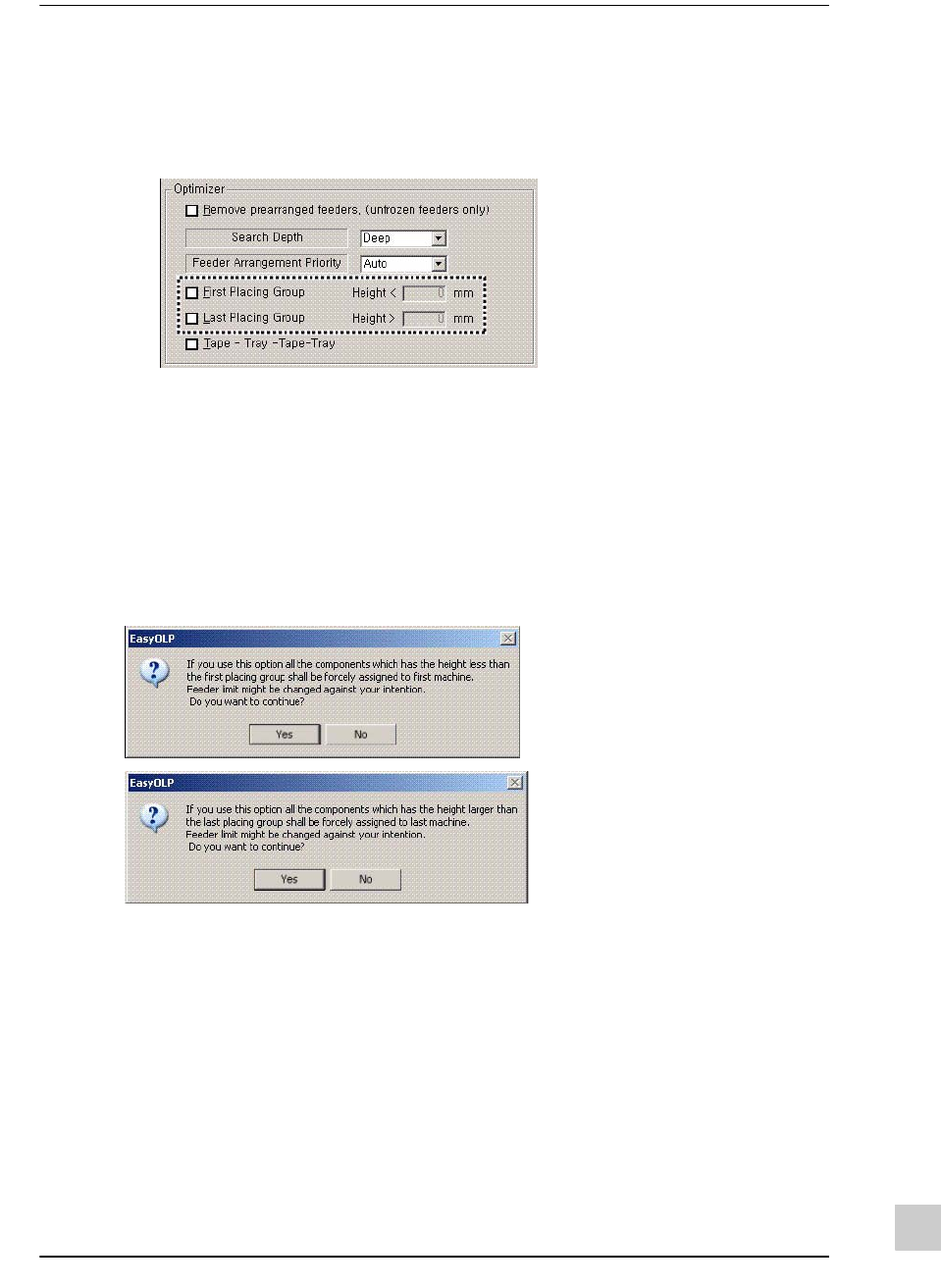
1) 圈选Optimization对话框的Option选项卡。
查看Optimizer区的First Placing Group与Last Placing Group是否被圈选。
解决措施
圈选First Placing Group与Last Placing Group时,Line Balancer将根据所设定的条件
把元件强制性地配置给第一个与最后一个设备,因此除非需要,否则不要圈选。
Line Balancing之后仅调用Optimizer时,将适用Optimizer的设备选项。
补充说明
圈选First Placing Group或Last Placing Group时,将弹出下图并提示强制性地把元件
配置给第一个设备与最后一个设备。
Placing Group可以在作业线均衡化过程中配置设备元件时使用,也可以在各设备寻
找最佳顺序(sequence)的过程中使用。
在作业线均衡化过程中,把该元件强制性地配置给第一个设备与最后一个设备;在
各设备进行Optimizer的过程中,如果选择First Placing Group则首先针对高度低于
给定条件的元件进行,如果Last Placing Group则在最后针对高度高于给定条件的元
件进行作业。