EasyOLP_V6.1中文说明书.pdf - 第507页
14-5 作业环境设置 STEP3. 登记构成作业线时所需要的设备 。 选择需要添加设备的作业线后 按鼠标 右键并单击 < 添加 > 。 STEP4. 在下列对话框选择各栏的信息并直 接输入后单击 <OK> 键。 ( 设备 ID 的输入 值应该在一切作业线保持唯一值 。 建议使用者如下图按照 “ 作业线编号 _ 设备编号 ” 方式指定 ID 。 )
14-4
lvswG}]
lvswG}]
14.2. 作业线及设备的登记与设置
可以在GlobalEasyOLP Suite-LineModeler登记作业线并设定设备,Line
EasyOLPSuite则利用Global登记的作业线与设备信息进行作业。作业线的构成步骤
如下。
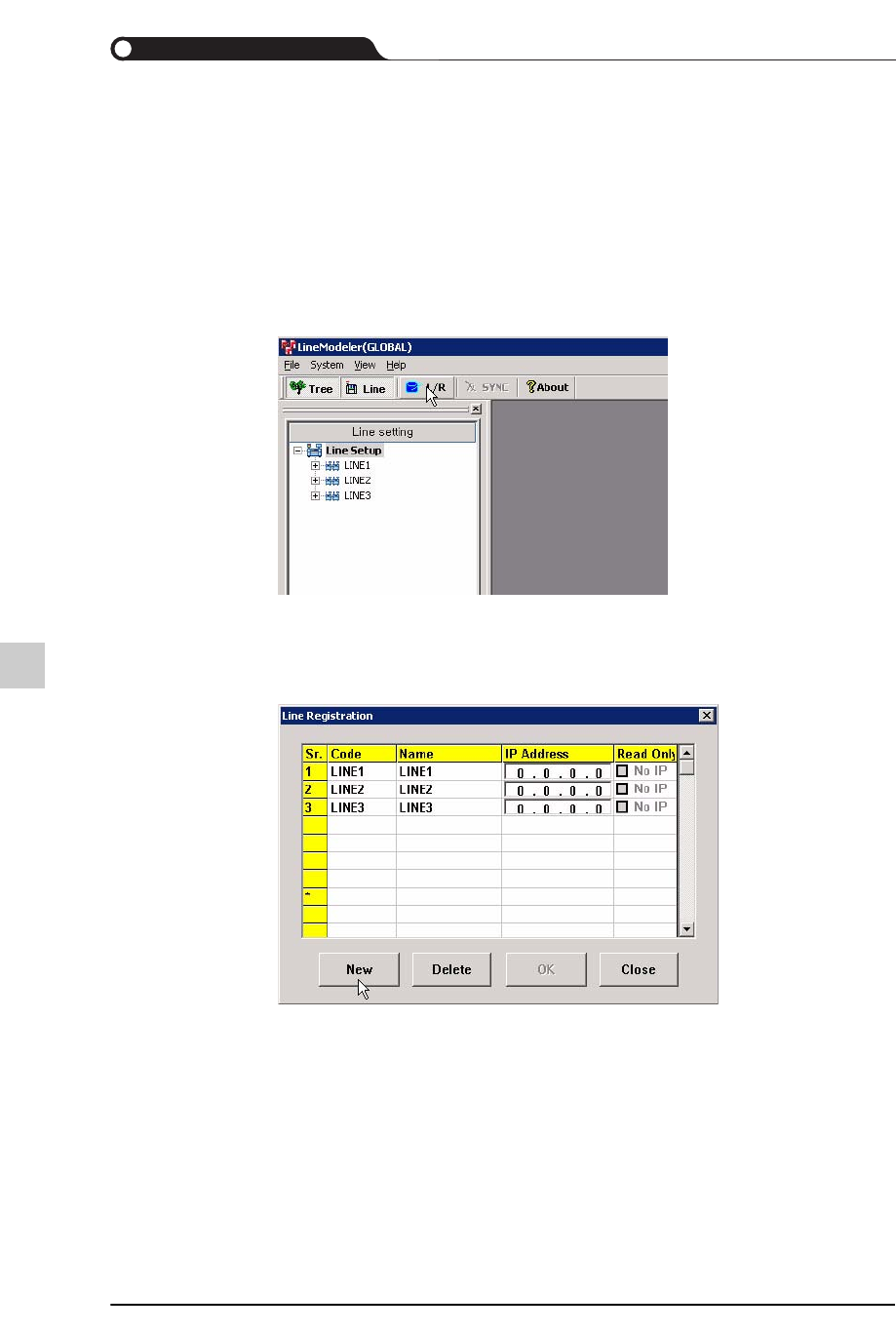
STEP1. 在Global EasyOLP Suite执行Line Modeler。单击工具条的L/R,将弹出Line
Registration画面。
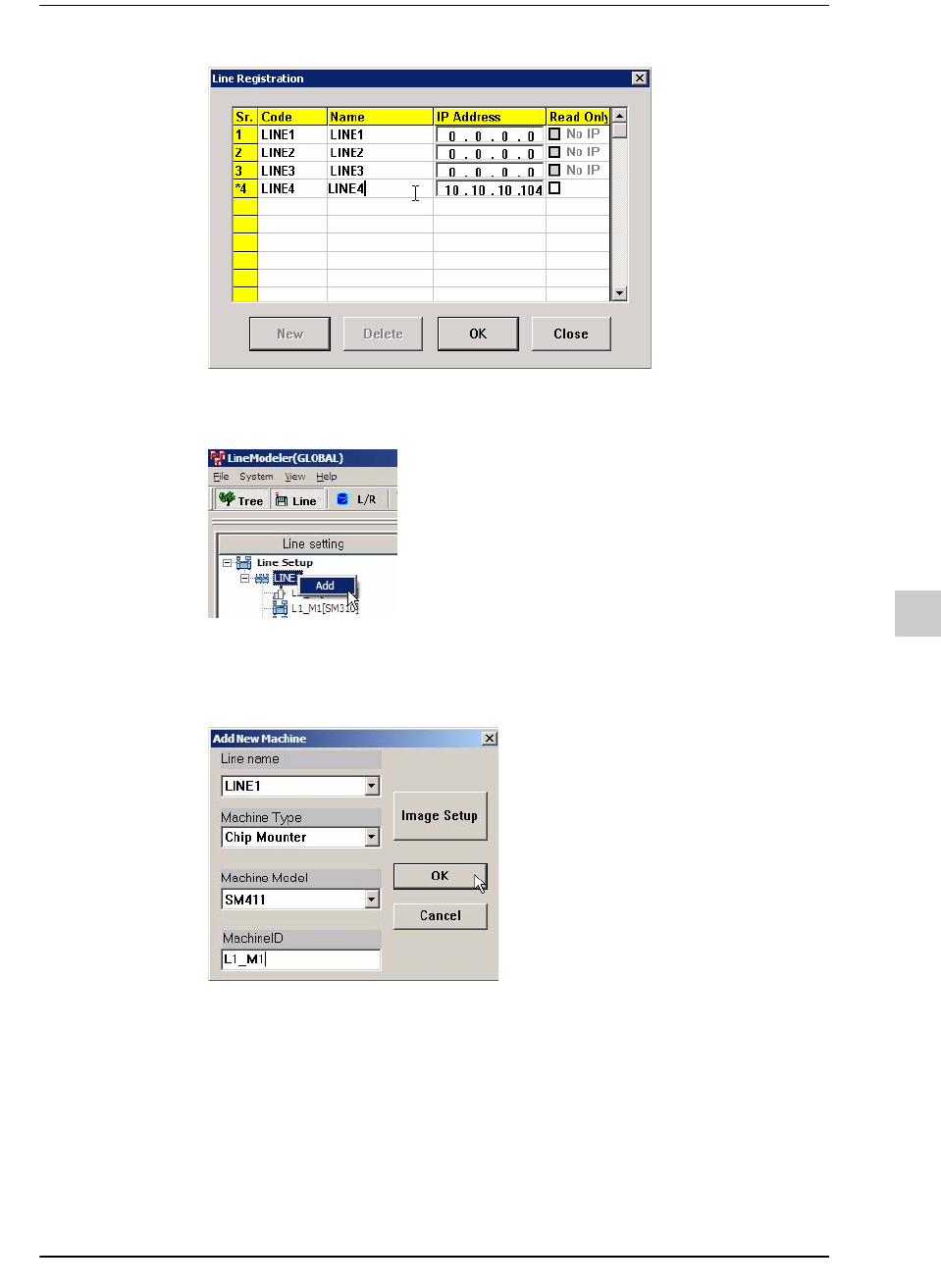
STEP2. 单击<New>键,输入新作业线的名称,然后输入Line EasyOLPSuite PC上
设置的IP Address(为了在 Line EasyOLP Suite里正常动作,必须准确地输
入IP)。作业线的登记完毕后单击<OK>键。
14-5
作业环境设置
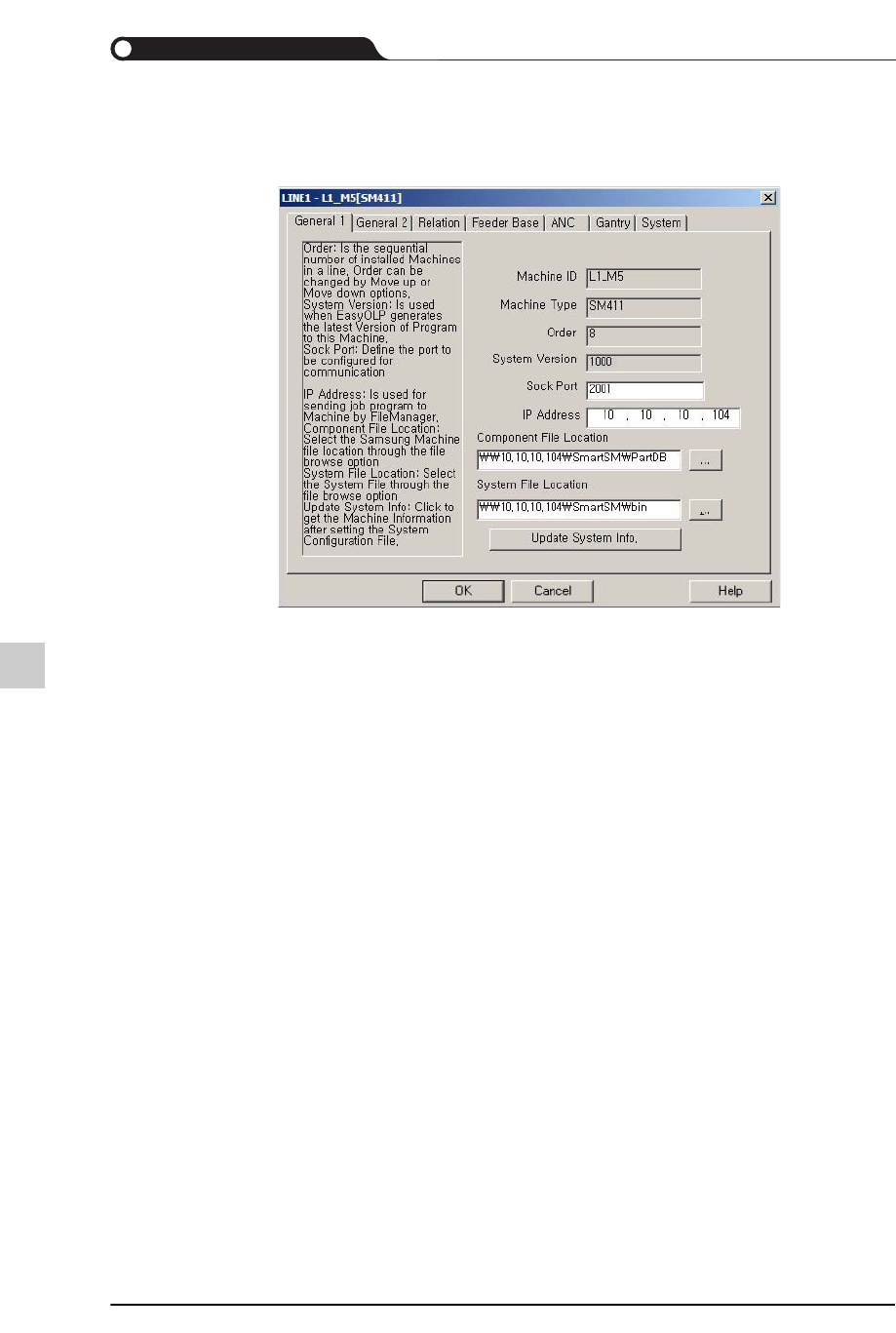
STEP3. 登记构成作业线时所需要的设备。选择需要添加设备的作业线后按鼠标
右键并单击<添加>。
STEP4. 在下列对话框选择各栏的信息并直接输入后单击<OK>键。(设备ID的输入
值应该在一切作业线保持唯一值。建议使用者如下图按照“作业线编号_
设备编号”方式指定ID。)
14-6
lvswG}]
lvswG}]
STEP5. 在“设备设置”对话框的IP Address、Component File Location及System File
Location文字输入栏输入该信息。 (IP Address不得与其它设备重复输入)
具体的设备登记及项目说明清参阅 [8.4. 作业线设置,第 8-5页]。
14.3. 使用者的登记与同步化
EasyOLPSuite在Global OLP与 Line OLP使用相同的使用者信息,为了进行管理,需
要事先登记使用者。
使用者群组与使用者的登记、修改及删除作业全部通过Global OLP、Line OLP的
UserManager进行管理。
具体的使用者登记/修改方法清参阅本手册的[7.3. User Add / Edit / Delete,第 7-4页
]。
对于涉及到使用者登记作业的事项进行修改时,将通过Global/Line EasyOLPSuite的
User Manager对所连接的一切Global/Line EasyOLPSuite进行同步化。