EasyOLP_V6.1中文说明书.pdf - 第193页
9-35 EasyOLP STEP7. 单击 <Apply> 键, 将结束 BOM 文件的 Im port 后在 Board V iew 显示出元件形 状。 9.3.12. Print Setup STEP1. 设定数出报告时使用的打印机。 STEP2. 选择 File > Print Setup 菜单时, 将弹出下列对话框。 对话框根据所使用的操作系统 (OS) 而不同。 Skip Insufficient plac…
9-34
lvswG}]
lvswG}]
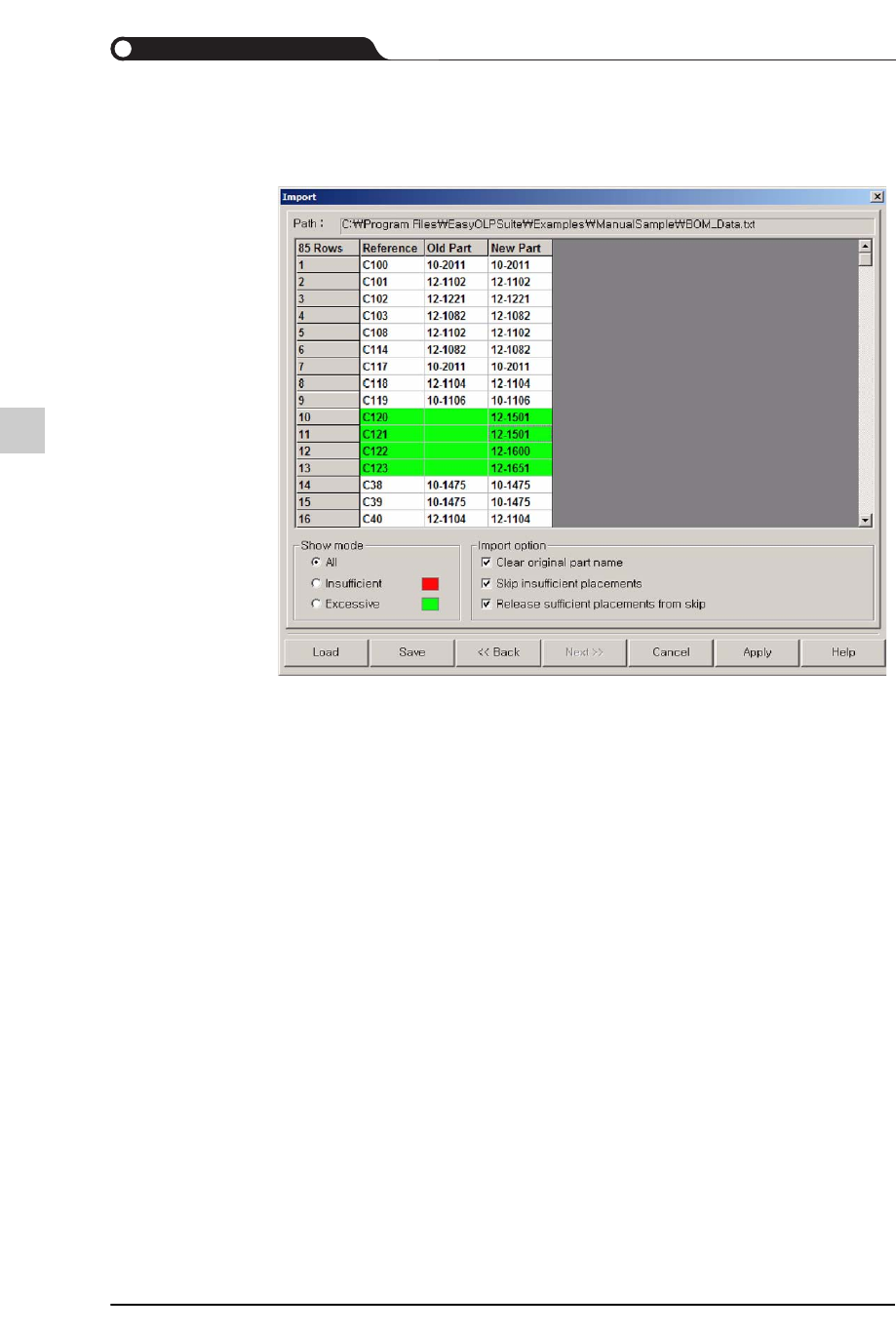
STEP6. 前一阶段指定的事项出现了异常时单击<<<Back>键,没有异常时单击
<Apply>键。
数据显示区的各行将根据当前元件贴装点信息与BOM文件的内容比较结
果而标示为白色、黄色或红色。各颜色的说明如下。
复选框的说明如下。
白色 没有异常。
红色
(Insufficient)
元件贴装点文件(CAD数据)虽然包含该参照码,但BOM文件
却不包含。例如 CAD数据包含R10参照,但BOM文件却不包
含R10元件名。–不足BOM。
不足BOM
绿色
(Excessive)
元件贴装点文件(CAD数据)虽然没有参照码,但BOM文件却
包含时。例如 BOM文件包含U5参照,但贴装点数据文件却不
包含U5参照。
超量BOM。
Clear original part Name 删除现有的一切元件名(也包括Insufficent
的情形)。

9-35
EasyOLP
STEP7. 单击<Apply>键,将结束BOM文件的Import后在Board View显示出元件形
状。
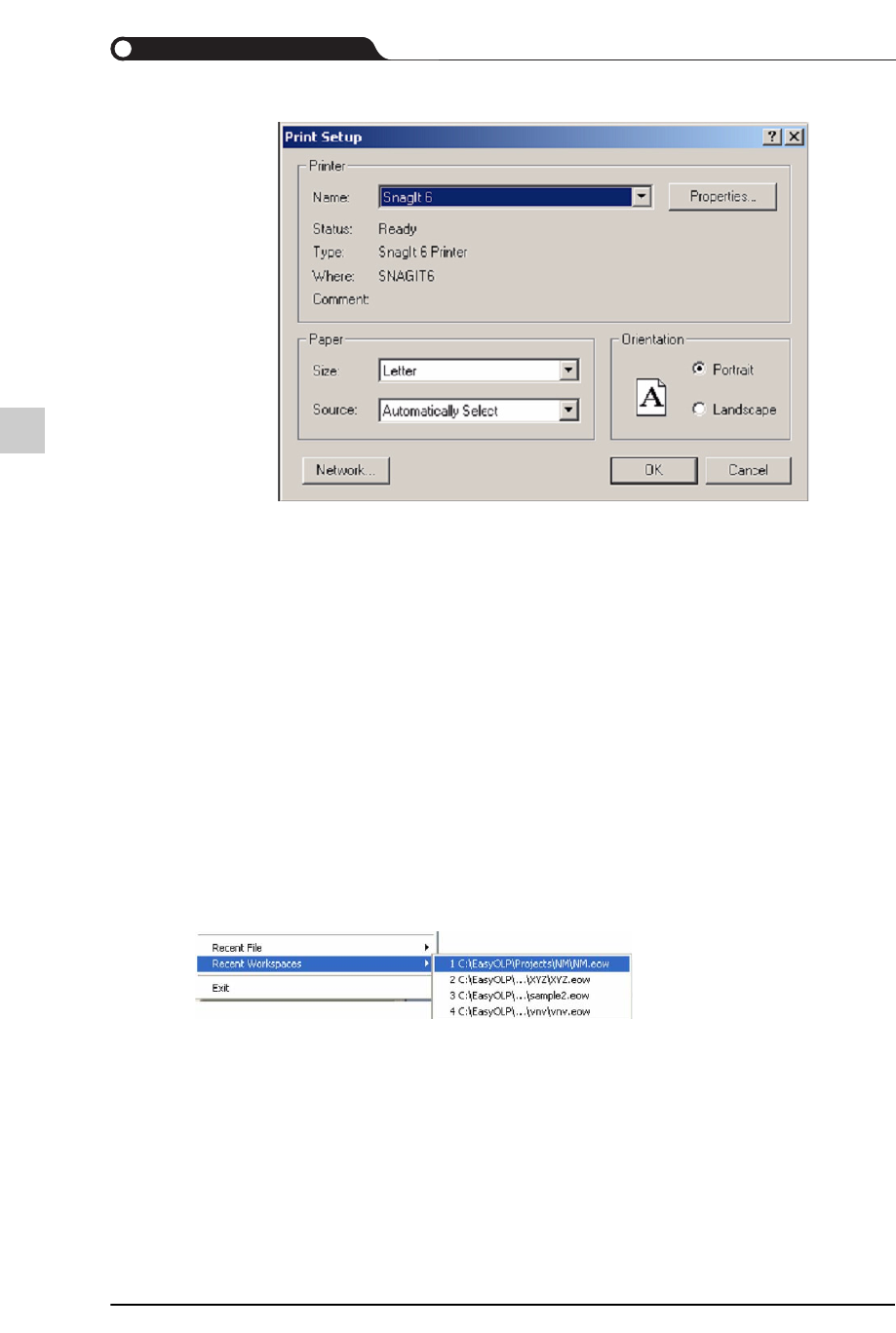
9.3.12. Print Setup
STEP1. 设定数出报告时使用的打印机。
STEP2. 选择File > Print Setup菜单时,将弹出下列对话框。
对话框根据所使用的操作系统(OS)而不同。
Skip Insufficient placement(s) 跳过(Skip)那些贴装点文件包含但BOM文
件不包含的数据。
Release sufficient placements
from skip
在读入(Import)过程中遇到被设定为Skip
的数据时,解除该数据的跳过(Skip)设定。
(unSkip)
9-36
lvswG}]
lvswG}]
STEP3. 单击<属性(P)>键时,将弹出可以具体调整所选定打印机属性的对话框。
该对话框根据打印机而不同,需要修改属性时,请参阅该打印机的使用手
册。
9.3.13. Recent File
STEP1. 列出最近进行过作业的文件清单(最多4个)。使用鼠标单击该清单的选项
即可打开该文件。
STEP2. 列出除了作业文件BOM文件 (*.bom)与工作台文件(*.eow)之外的Txt、
PDW及PCB等格式的文件清单。
9.3.14. Recent Workspaces
显示最近进行作业的工作台文件(*.eow)的清单 (最多4个)。使用鼠标单击该清单的
选项即可打开该工作台文件。
9.3.15. Exit
STEP1. 结束EasyOLP。