RX-7_InstructionManual_Rev03_C.pdf - 第244页
第 4 章 操作篇 4- 10. 文件管理 166 [ 文件夹更改 ] 对话框 在 [ 文件操作 ] 画面中触摸 [ 文件夹名 ] 右侧的 [ 变更 ] 后显示。 记号 名称 说明 (a) 文件夹名 选择文件夹名称 列表中显示的 文件夹后,将显示路 径。 输入文件夹名称 。 (b) 新规作成 用 [ 文件夹名 ] 中输入的名称, 创建新的文件 夹。 (c) 打开按钮 打开文件夹名称 列表中选择的 文件夹,在文件夹名 称列表中显示保存…
第
4
章
操作篇
4-10.
文件管理
165
4
4-10-2. 文件操作
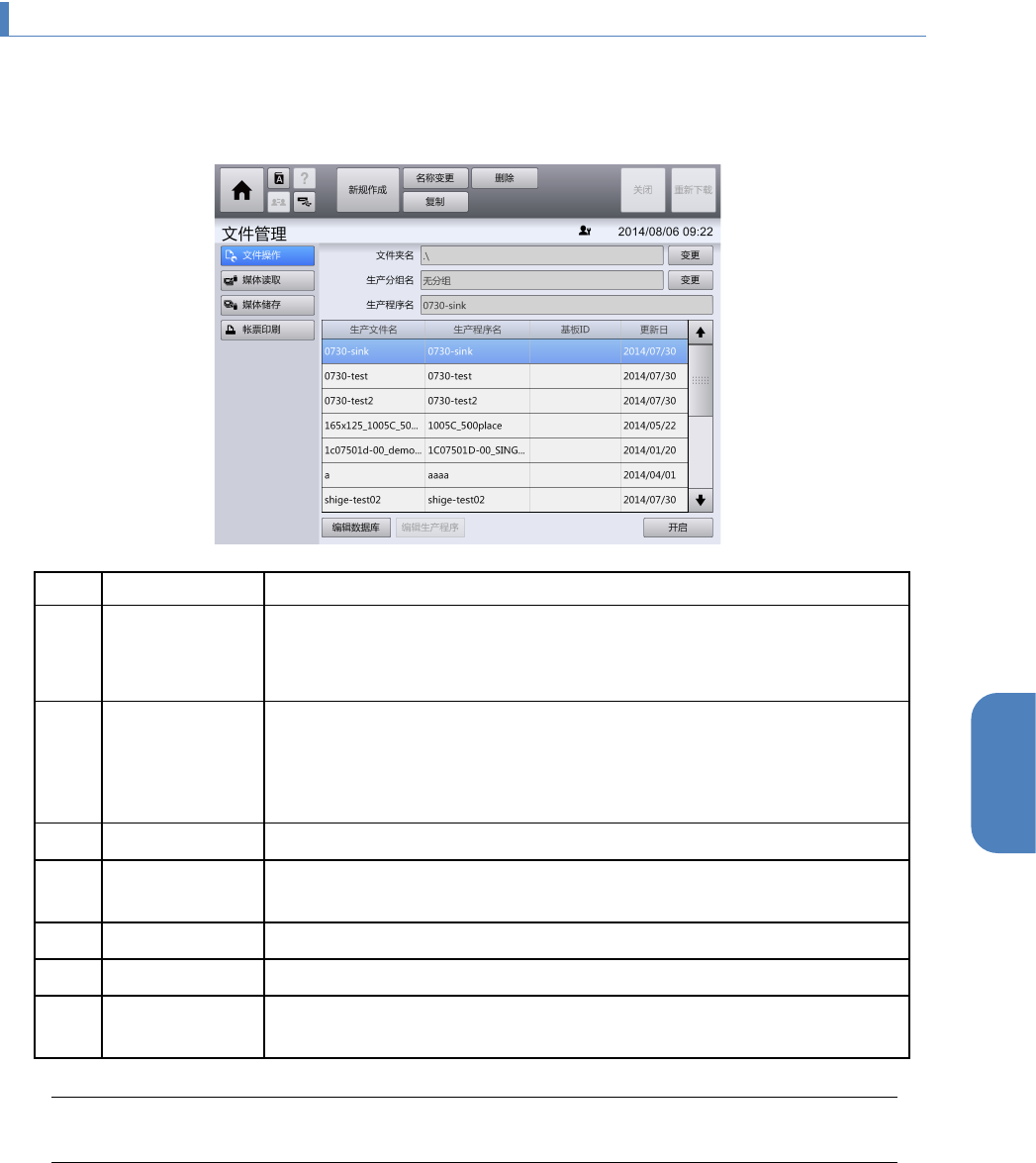
文件操作画面的作用
在[文件操作]画面中,对[编辑生产程序]菜单中处理的文件输入进行管理。可选择对象数据后编辑。
触摸[文件管理]子菜单面板中的[文件操作],即显示此画面。
记号
名称
说明
(a)
文件夹名
显示保存生产程序的文件夹名称。
触摸[变更]显示[文件夹变更]对话框,可更改文件夹名称。
关于[文件夹变更]对话框的详情,请参阅下述的「文件夹更改对话框」
(b)
生产分组名
显示生产程序的生产分组名称。
触摸[变更]显示[选择生产分组]对话框,可更改生产分组名称。
关于[选择生产分组]对话框的详情,请参阅「4-3-1. 生产准备」的「支援
准备对话框的详情」
(c)
生产程序名
显示在生产文件列表中选择的生产程序名。
(d)
生产程序列表
列表显示
[
文件夹名
]
中指定文件夹内的,属于生产分组中指定的生产分
组的生产文件名,生产程序名,基板 ID 及更新日期。
(e)
编辑数据库
关闭菜单画面,显示
[
编辑数据库
]
菜单的主画面。
(f)
编辑生产程序
关闭菜单画面,显示
[
编辑生产程序
]
菜单的主画面。
(g)
开启
打开在生产文件列表中选择的生产程序,通过
[
编辑生产程序
]
菜单将其
变为可编辑状态。
Tips
• 在[文件操作]画面中,可新建文件夹用于文件管理。
第
4
章
操作篇
4-10.
文件管理
166
[
文件夹更改
]
对话框
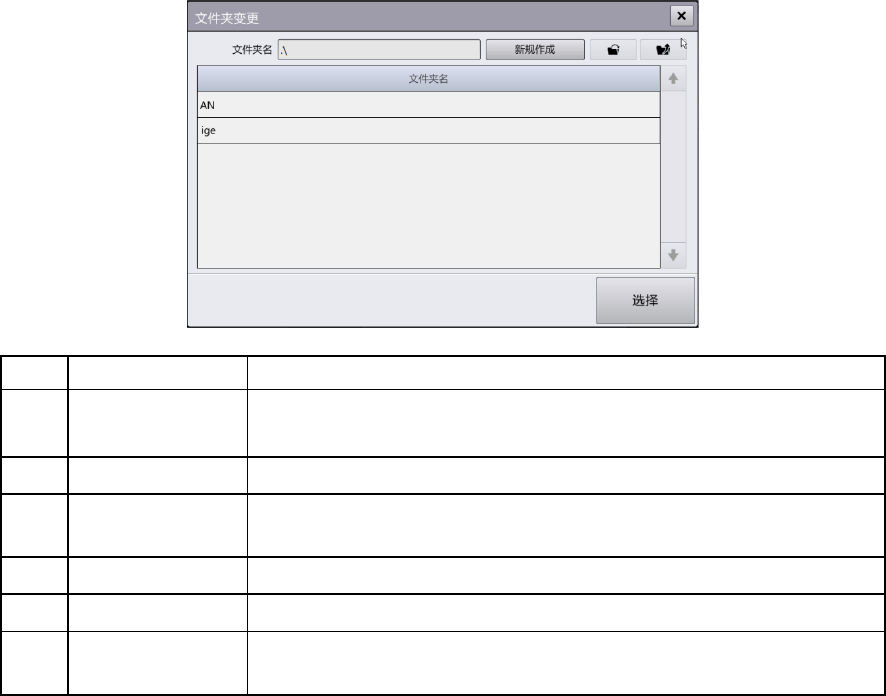
在[文件操作]画面中触摸[文件夹名]右侧的[变更]后显示。
记号
名称
说明
(a)
文件夹名
选择文件夹名称列表中显示的文件夹后,将显示路径。
输入文件夹名称。
(b)
新规作成
用
[
文件夹名
]
中输入的名称,创建新的文件夹。
(c)
打开按钮
打开文件夹名称列表中选择的文件夹,在文件夹名称列表中显示保存
的数据。
(d)
上级按钮
移动到上
1
级文件夹,并在文件夹名称列表中显示保存的数据。
(e)
文件夹名列表
显示文件夹名称列表,选择要保存生产管理信息的对象文件夹。
(f)
选择
关闭对话框,将文件夹名称列表中选择的文件夹反映到文件操作画面
的[文件夹名]中。

第
4
章
操作篇
4-10.
文件管理
167
4
选择要编辑的生产程序
1
触摸
[
文件夹名
]
右侧的
[
变更
]
。
显示[文件夹变更]对话框。
2
从文件夹名称列表中触摸选择要更改的文件夹名称。
选择的文件夹名称将变为蓝色选中状态。
3
触摸
[
选择
]
。
关闭[文件夹变更]对话框,选中文件夹中包含的生产程序将显示在生产程序文件列表中。
4
从生产程序列表中触摸选择要编辑的生产程序名。
显示[生产程序名]中选择的生产程序名。
5
触摸
[
打开
]
。
可编辑选择的生产程序。
Tips
• 打开生产程序后触摸[编辑数据库]或[编辑生产程序],切换到各自菜单的顶部,可编辑生产程
序。
已安排完成的生产程序的编辑
通过[顶部菜单] - [安排] - [安排支援] 画面在生产程序(A)已下载的状态下,[文件操作]画面的操作会
被禁止,在 A 生产程序自动打开的[编辑生产程序]菜单的各画面中,仅可实施 A 的生产程序示教操作。若
要通过[文件操作]画面新建生产程序,以及要打开已制作的生产程序(B)进行编辑时,必须在 [安排支援]
画面中重新设定生产程序。
(1)
新建生产程序
如果在[安排支援] 画面中生产程序已被安排,必须操作[生产程序重设] 按钮解除安排。安排被解除后,
[文件操作] 菜单将变为有效,可在 [文件操作] 画面新建生产程序。新建的生产程序可在 [编辑生产程序] 菜
单的各画面中进行编辑。
(2)
编辑已有的生产程序
如果在[安排支援] 画面中生产程序已被安排,必须操作[生产程序重设] 按钮解除安排。安排解除后,[文件
操作] 菜单将变为有效,可在[文件操作] 画面中打开已有的生产程序。打开的生产程序可在 [编辑生产程
序] 菜单的各画面中进行编辑。