RX-7_InstructionManual_Rev03_C.pdf - 第374页
第 4 章 操作篇 4- 15. 示教 296 调整识别数据 关于 元件生成向导的详情,请 参阅「 4- 14. 数 据创建步骤」。 针对所有需要示 教的 元件 ,请根据 元件 的种类创建相应的 数据。 示教完成后,点 击 [ 元件示教选择 ] 对话框的取消按钮,返回 [ 错误处理 ] 画面。 请按下共通面板 的 [ ST AR T ] 按钮,重新开始自动生 成。
第
4
章
操作篇
4-15.
示教
295
4
[
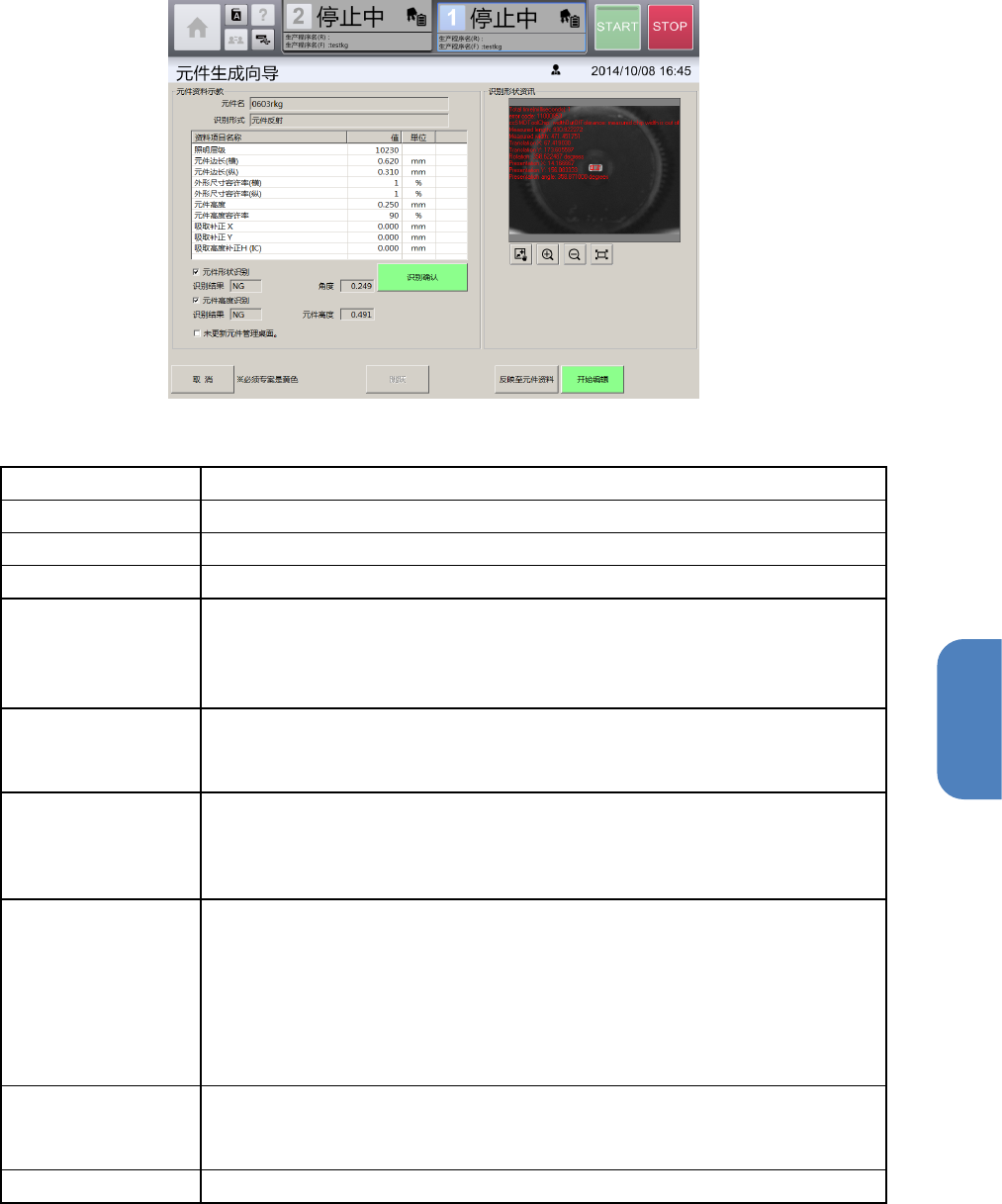
元件资料示教
]
画面
名称
说明
元件名
显示元件名。
识别形式
显示元件的识别类型。
资料项目名称
编辑元件的基本信息。
元件形状识别
按
[
识别确认
]
按钮,进行元件的形状识别确认,在识别形状信息区域显示结
果。
• 识别结果:显示识别结果。
•
角度:显示被识别元件的角度。
元件高度识别
按
[
识别确认
]
按钮,进行元件高度的测定,在识别形状信息区域显示结果。
• 识别结果:显示元件高度的识别结果。
•
元件高度:显示元件高度的测定结果。
未(不)更新元件管
理桌面
勾选为此项目后,触摸
[
反映至元件资料
]
按钮时,不进行元件的数据库的更
新,仅更新生产中的生产程序的元件数据。这时,由于不更新数据库,进行
生产程序的切换时,会恢复为编辑前的元件数据。
开始编辑
显示元件生成向导中的下列元件编辑用的画面,编辑元件的识别数据。
• [影像存取]画面(参见「4-13-4 影像存取画面」)
• [识别资料编辑]画面(「参见 4-13-5 识别资料编辑画面」)
• [识别测试]画面(参见「4-13-6 识别测试画面」)
• [注册信息确认]画面(参见「4-13-9 注册信息确认画面」)
在元件生成向导的[注册信息确认]画面中,触摸[下一页]按钮后,返回显示本
画面。
反映至元件资料
进行生产中的生产程序的元件数据、以及元件数据库的更新,返回显示
[
选择
元件示教]画面。
但是,如果勾选了
[
未更新元件管理桌面
]
,则不进行元件数据库的更新。
取消
不反映编辑中的数据,返回显示
[
选择元件示教
]
画面。

第
4
章
操作篇
4-15.
示教
296
调整识别数据
关于元件生成向导的详情,请参阅「4-14. 数据创建步骤」。
针对所有需要示教的元件,请根据元件的种类创建相应的数据。
示教完成后,点击[元件示教选择]对话框的取消按钮,返回[错误处理]画面。
请按下共通面板的[START]按钮,重新开始自动生成。
第
4
章
操作篇
4-15.
示教
297
4
4-15-2. 调整吸取位置
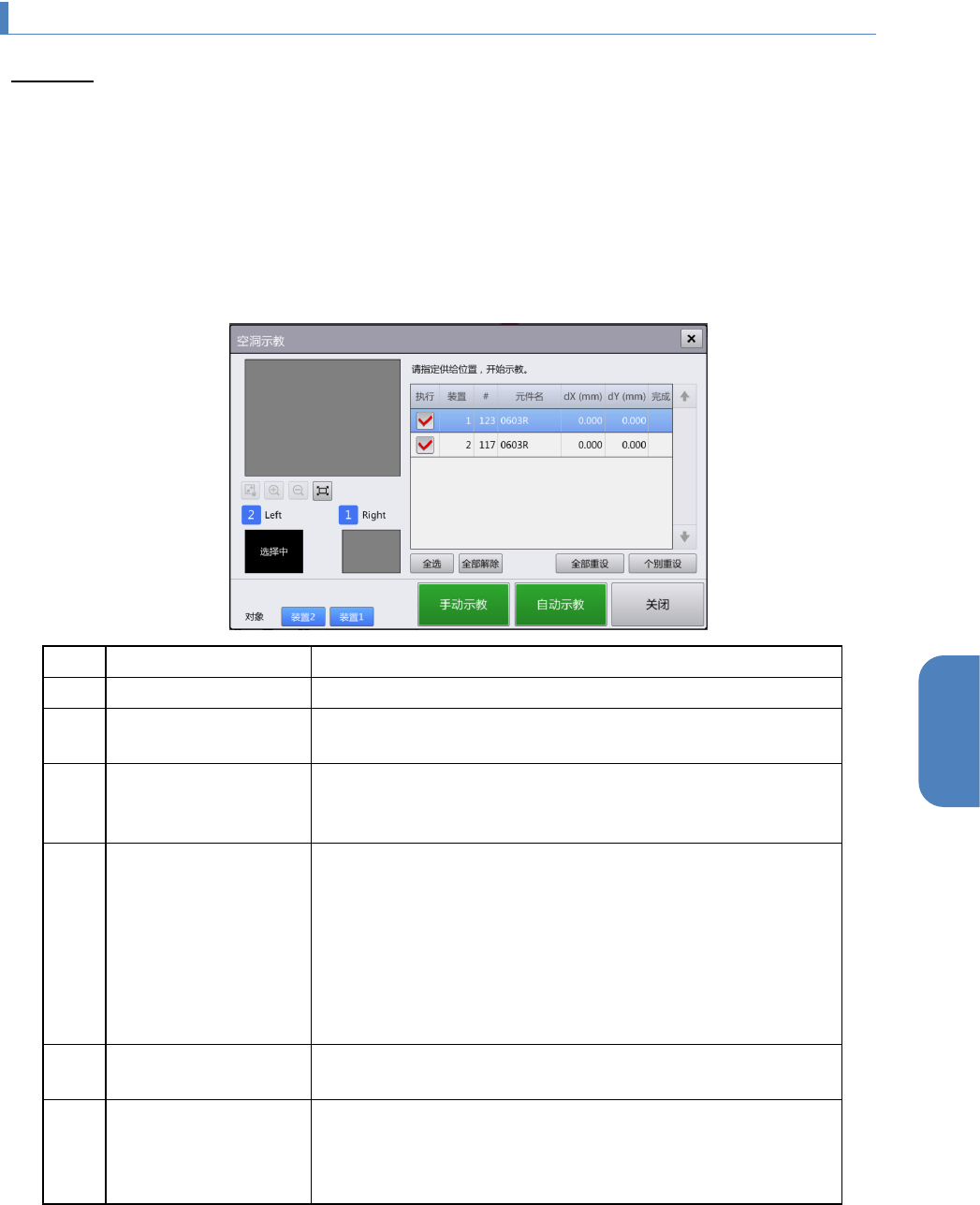
空洞示教
在[空洞示教]对话框中,
可在 OCC 上显示带式供料器供部的空洞位置,然后测量空洞位置,对元件的吸取中心位置进行示教,以
应对生产过程中频繁发生的吸取错误,或用来提高微型元件的吸取率。
[空洞示教]对话框可通过以下操作显示。
• 在顶部菜单中按[生产补助] - [元件吸取调整] - [空洞示教]的顺序触摸。
• 在顶部菜单中按[生产补助] - [错误处理] - [空洞示教]的顺序触摸。
记号
名称
说明
(a)
摄像机图像
显示操作对象单元的贴片头摄像机图像。
(b)
摄像机操作
操作摄像机图像的显示内容。
关于摄像机操作的详情,请参阅「
4-3-4.
视图」。
(c)
摄像机选择
显示左右单元的贴片头摄像机图像。
用户可选择左右任意单元的图像,选择的图像将放大显示于上
方的
[
摄像机图像
]
区域中。
(d)
供给位置列表
列表显示正在进行元件核对,更换作业的带式供料器,通过勾
选来选择执行示教的供给位置。
• 执行:勾选要执行空洞示教的供给部。
• 装置:显示有元件供给的装置。
• #:显示供给位置编号。
• 元件名:显示元件名。
• dX (mm),dY (mm) :显示空洞示教结果的补正值。
•
完成:通过
OK/NG
和背景颜色显示空洞示教的结果。
(e)
全选/全部解除
触摸
[
全选
]
选中
[
供给位置选择列表
]
中显示的所有供给部,触摸
[
全部解除
]
可取消全选。
(f)
全部重设/个别重设
针对
[
供给位置选择列表
]
中显示的供给部,触摸
[
全部重设
]
后可
显示所有供给部的空洞示教结果。
触摸[个别重设],将重置选中行的空洞示教结果,复选框显示
为空栏。