RX-7_InstructionManual_Rev03_C.pdf - 第391页
第 4 章 操作篇 4- 15. 示教 313 4 5 触摸 [ 保存并结束 ] 。 关闭 [ BOC / 领域标记识 别测试 ] 对话框,显 示 [ BOC / 领域标记示教 ] 对话 框。 根据 BOC / 领域标 记识别测试,识别 参数将被更新,并保 存到生产程序中。 错误的应对 如果在识别 BOC / 领域标 记时发生识 别错误,将在识别结 果列表的 [ 识别 结果 ] 中显示 NG 。 注意 • 连续 标记识别模 式下,识别后…
第
4
章
操作篇
4-15.
示教
312
BOC/领域标记的识别(连续标记识别模式)
1
触摸
[BOC/
领域标记示教
]
对话框的
[
连续识别
]
。
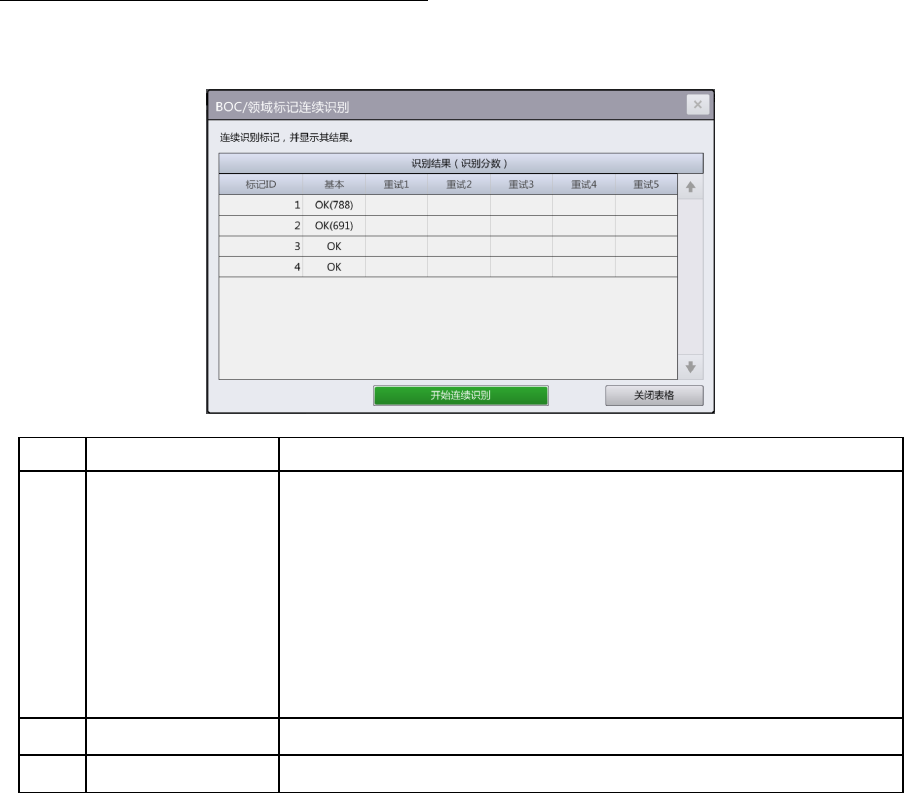
显示[BOC/领域标记连续识别]对话框。
记号
名称
说明
(a)
连续识别结果列表
列表显示各
BOC/
领域标记的连续识别结果。
• 识别结果(识别分数):显示连续识别的结果(OK/NG 以及
标记识别结果的分数值)。
• 标记 ID:显示 BOC/领域标记的标记 ID。
在标记 ID 中选择的标记的标记类型,若是焊锡时,仅显示结
果的 OK/NG。
(b)
开始连续识别
开始连续进行连续识别结果列表中显示的
BOC/
领域标记识别。
(c)
关闭表格
关闭连续标记识别模式画面,显示单独标记识别模式。
2
触摸
[
连续识别
]
。
显示[BOC/领域标记连续识别] 对话框。
3
触摸
[
开始连续识别
]
。
根据各 BOC/领域标记中设定的识别条件,连续执行识别测试。
连续识别时,将与实际生产时一样,按基本、重试 1、重试 2 的顺序识别 BOC/领域标记,但如
果中途识别结果为 OK,将不再继续识别。
所有 BOC/领域标记的识别完成后,将在连续识别结果列表中显示识别结果。
4
触摸连续识别结果列表中的任意的标记
ID
,然后触摸
[
关闭表格
]
。
关闭连续标记识别模式画面,显示单独标记识别模式画面。
连续识别结果列表中选择的标记 ID 的最终识别结果将在摄像机图像及详细错误中显示。 [详细错
误]中,会显示发生错误时的详细信息。
第
4
章
操作篇
4-15.
示教
313
4
5
触摸
[
保存并结束
]
。
关闭[BOC/领域标记识别测试]对话框,显示[BOC/领域标记示教]对话框。
根据 BOC/领域标记识别测试,识别参数将被更新,并保存到生产程序中。
错误的应对
如果在识别 BOC/领域标记时发生识别错误,将在识别结果列表的[识别结果]中显示 NG。
注意
• 连续标记识别模式下,识别后的摄像机图像及详细错误中只会显示连续识别的最终识别结
果,中途的错误信息不会显示。
为了通过摄像机图像及详细错误确认识别失败的对象之识别条件结果,要重新执行 BOC/领域标记识别。
1
触摸
[BOC/
领域标记识别
]
对话框的
[
识别测试
]
。
显示[BOC 标记识别测试]对话框。
2
勾选
[
个别识别
]
。
3
选择识别结果中显示为
NG
的标记
ID
,触摸
[
识别执行
]
。
请触摸 BOC/领域标记 ID 的文本区域输入,或触摸 / 选择标记 ID 的位置。
按坐标值列表,识别结果列表中显示的条件,执行对象 BOC/领域标记的识别。
4
确认个别条件下的识别结果。
确认摄像机图像中显示的识别结果图像和[详细错误]中显示的错误发生时的详细原因。
5
在坐标值列表,识别结果列表中输入不发生错误的条件,重复步骤
3
到
4
。
关于输入不发生错误的条件,请参阅下述的「识别参数更改的详情」。
6
确认所有
NG
显示已变为
OK
,触摸
[
保存并结束
]
。
关闭[BOC/领域标记识别测试]对话框,显示[BOC/领域标记示教]对话框。
更新识别参数,并保存到生产程序中。
第
4
章
操作篇
4-15.
示教
314
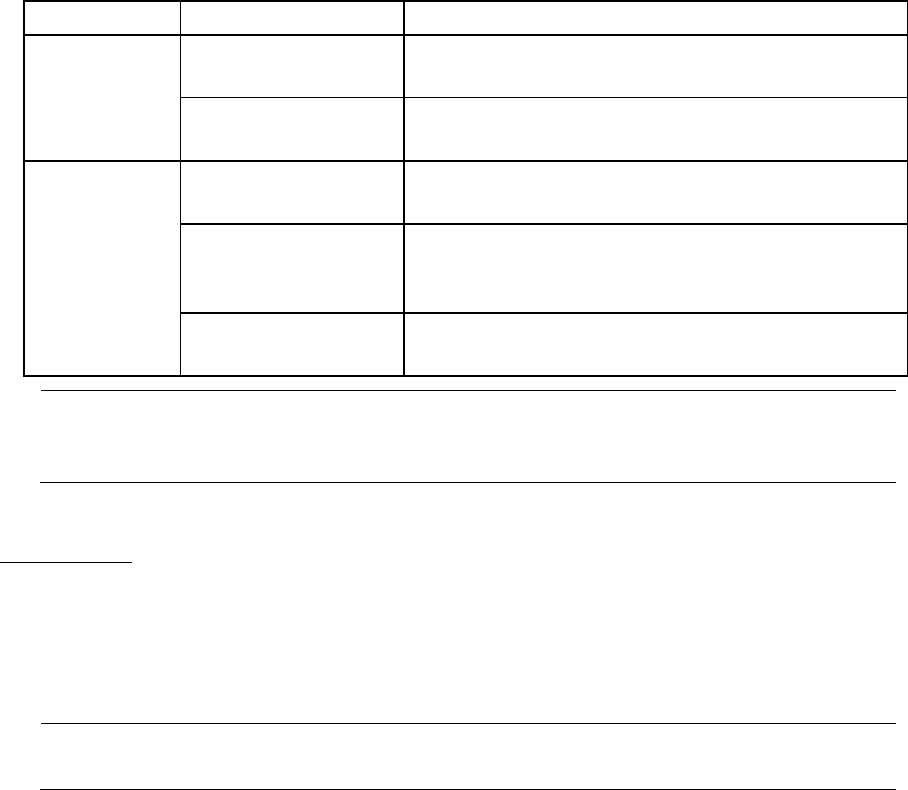
识别参数更改的详情
触摸坐标值列表或识别结果列表的文本框,将显示软键盘,可编辑各种数值。
列表种类
编辑项目
编辑内容
坐标值列表
窗口尺寸
BOC/
领域标记周围有其他多余的标记或有锡膏出现在
画面上时,可限定识别范围,以提高识别精度。
窗口补正
BOC/
领域标记周围有其他多余的标记或有锡膏出现在
画面上时,可移动识别范围,以提高识别精度。
识别结果列表
照明层级
在
BOC/
领域标记的边缘不能清晰显示等特殊情况下,
可选择能用于识别的照明条件。
判定值
用于根据
BOC/
领域标记识别结果判定是否为正确
BOC/领域标记的判定值,识别时的分数值比设定的值
大时,则识别成功。
2
值化阈值
在标记识别图像中调整亮度阈值,使监视的图像中仅焊
锡部分明亮可见。
Tips
• 触摸[保存并结束]前触摸[复原],选中的 BOC/领域标记的窗口大小,窗口补正值,照明层
级,分数值、2 值化阈值将恢复为开始编辑前的状态,并清除显示的识别结果。
坏板标记示教
在[坏板标记示教]对话框中,可对贴片资料中设定的坏板标记目标位置,把与基板之间的标记位置偏移作
为坏板标记目标位置的补正量进行示教,以识别坏板标记。
触摸[生产补助]菜单中的[标记数据示教],显示[标记数据示教]画面。在示教对象选项卡中触摸[坏板标
记],然后触摸[开始示教],将显示[坏板标记示教]对话框。在[编辑生产程序] - [坏板标记] 画面中,操作[T]
按钮后,也同样会显示[坏板标记示教]对话框。
Tips
• 坏板标记示教时对示教点进行操作。无法编辑 BOC ID。