RX-7_InstructionManual_Rev03_C.pdf - 第383页
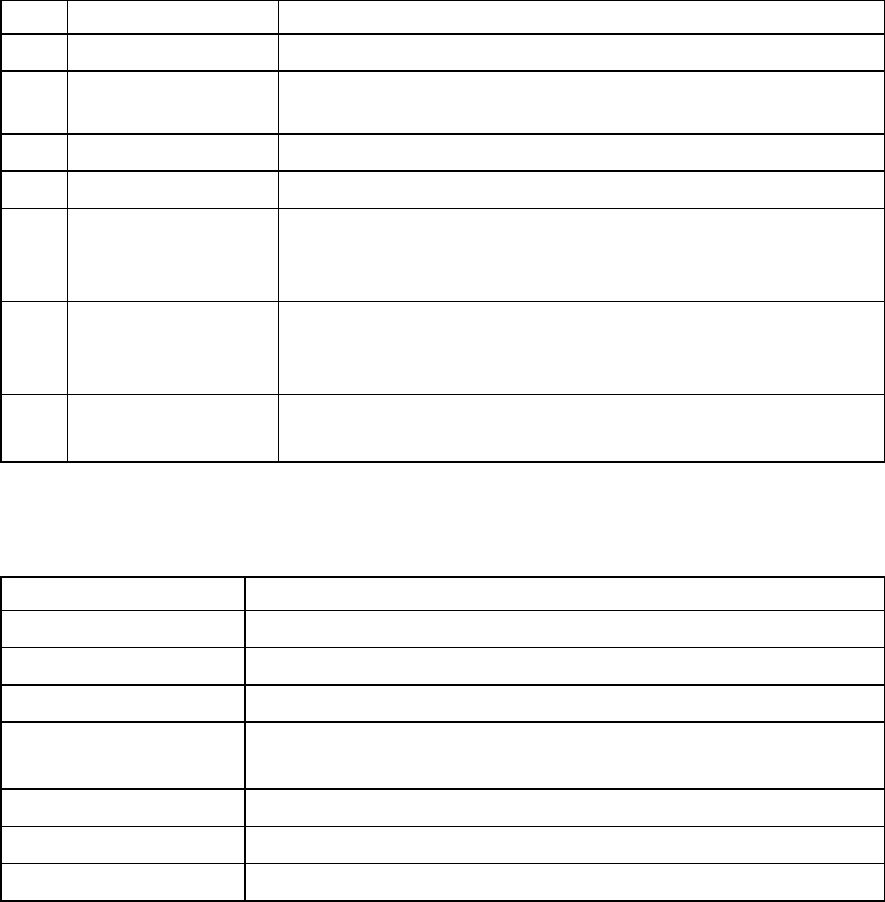
第 4 章 操作篇 4- 15. 示教 305 4 BOC / 领域标记示教 在 [ 标记数据 示教 ] 画面中按 [ BOC/ 领域标 记 ] - [ 开始示教 ] 的顺序触摸后,将显示 [ BOC / 领域标记 示教 ] 对话 框。 在 [ 编辑生产程序 ] - [BOC/ 领域标记 ] 画面 中,操作 [T] 按钮 后,也同样 会显示[ BOC/ 领域 标记示教] 对话框。 十字标记操作模式 微调动作移动模式 记号 名称 …
第
4
章
操作篇
4-15.
示教
304
记号
名称
说明
(a)
指定通道
选择操作对象单元的通道位置。
(b)
示教对象选择选项卡
从
[BOC/
领域标记
]
,
[
坏板标记
]
中选择进行示教的标记资料的对
象。
(c)
BOC/
领域标记列表
显示
BOC/
领域标记列表(单元间共通)。
(d)
坏板标记列表
显示坏板标记列表(单元间共通)。
(e)
细化
触摸后显示
[
细化
]
对话框,细化列表中显示的数据。
关于[细化]对话框的详情,请参阅「4-6-5. 元件贴片确认」的「细
化对话框的详情」
(f)
基板操作
触摸后显示
[
基板操作
]
对话框,搬入
/
搬出要进行示教的基板。
关于[基板操作]对话框的详情,请参阅「4-6-5. 元件贴片确认」的
「基板操作对话框的操作」
(g)
开始示教
显示各标记数据示教对话框,进行示教处理。
详情请参阅下述的「BOC/领域标记示教」,「坏板标记示教」
BOC/
领域标记
/
坏板标记列表的详情
名称
说明
标记
ID
显示
[BOC/
领域标记
ID]
。
坏板标记
ID
显示
[
坏板标记
ID]
。
X (mm) / Y (mm)
显示标记中心位置
XY
。
窗口尺寸
X (mm) /
窗口尺寸 Y (mm)
显示标记识别窗口的
XY
方向大小。
dX (mm) / dY (mm)
错开标记识别窗口的中心位置时,显示
XY
方向的窗口位置补正值。
标记类型
ID
显示标记类型
ID
。
BOC ID
显示补正坏板标记位置的
BOC/
领域标记
ID
。
第
4
章
操作篇
4-15.
示教
305
4
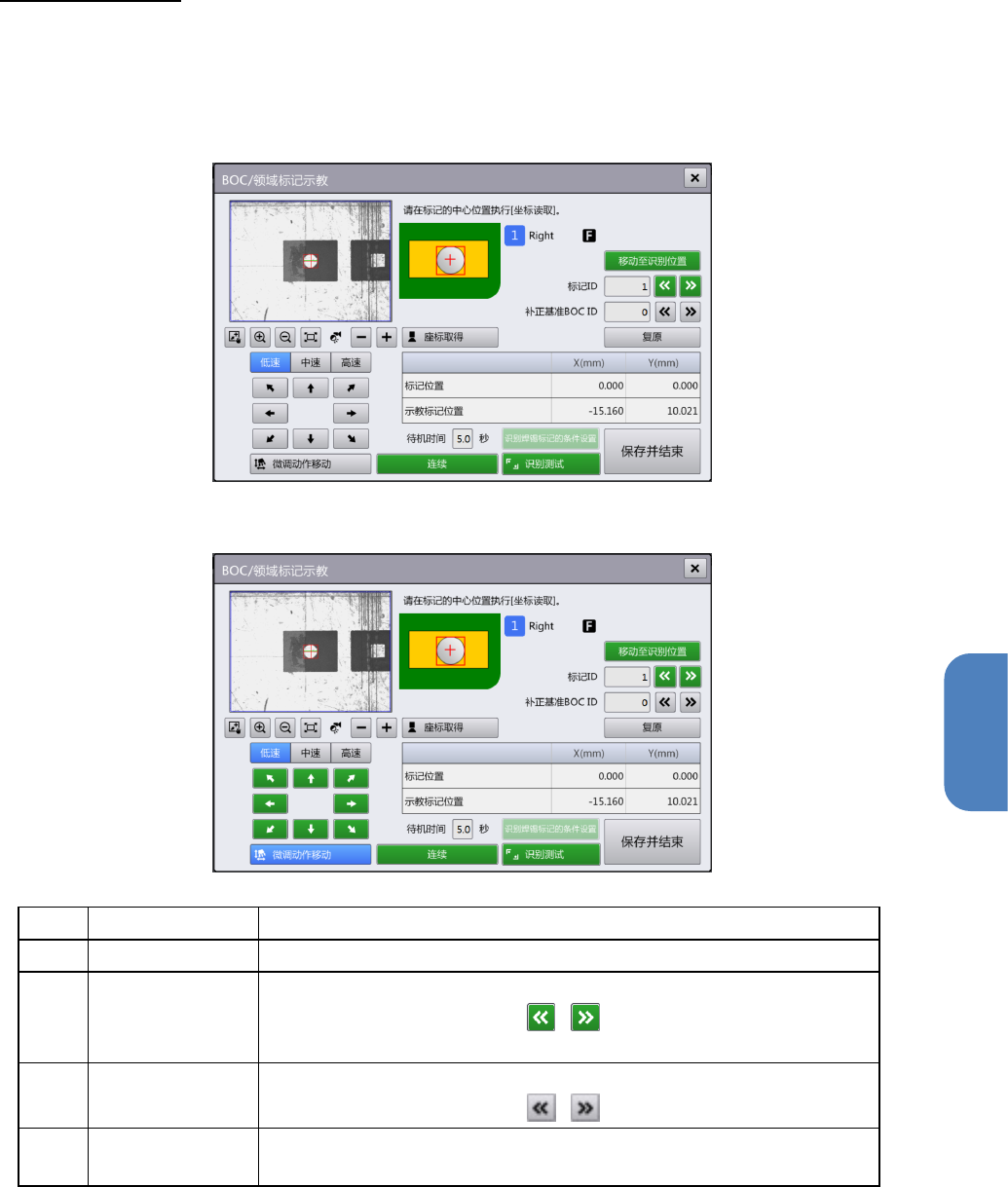
BOC/领域标记示教
在[标记数据示教]画面中按[BOC/领域标记] - [开始示教]的顺序触摸后,将显示[BOC/领域标记示教]对话
框。在[编辑生产程序] - [BOC/领域标记] 画面中,操作 [T]按钮后,也同样会显示[BOC/领域标记示教]
对话框。
十字标记操作模式
微调动作移动模式
记号
名称
说明
(a)
示教点
显示
BOC/
领域标记示教位置。
(b)
标记
ID
显示示教对象的
BOC/
领域标记
ID
。
触摸文本框输入数值,或触摸 / ,移动到前后的 BOC/领域标
记上。
(c)
补正基准
BOC
ID
显示规定
BOC/
领域标记位置上坐标导入位置的
BOC/
领域标记
ID
。
触摸文本框输入数值,或触摸
/
更改数值。
(d)
移动至识别位置
将摄像机的中心移动到
BOC/
领域标记的中心位置(执行示教后为标记
示教位置)。

第
4
章
操作篇
4-15.
示教
306
记号
名称
说明
(e)
摄像机图像
显示操作对象单元(贴片头)的摄像机图像。
用于示教的坐标导入位置以红色十字标记显示。
也会按标记的外形尺寸显示外框线。
(f)
移动速度
从
[
低速
]
、
[
中速
]
、
[
高速
]
中选择十字标记或
XY
轴的移动速度。
(g)
微调动作移动
触摸切换
[
微调动作移动
]
模式和十字标记移动模式。
蓝色状态为
[
微调动作移动
]
模式。
(h)
移动按钮
移动摄像机图像上的十字标记。
在[微调动作移动]模式下将微调移动对象单元上贴片头的 XY 轴(摄像
机图像的显示中心位置)。
(i)
坐标取得
导入摄像机图像的十字标记中心的坐标数据,然后反映到
(j)
的
[
标记数
据示教
]
位置上。
(j)
坐标值一览
显示示教处理前后标记位置的坐标。
(k)
复原
将
(j)
的
[
标记数据示教
]
位置值恢复为示教前的位置。
(l)
连续
连续显示
BOC/
领域标记的中心位置。
(m)
待机时间
输入操作
[
连续
]
时各个点上摄像机的待机时间。
可输入
0
~
9.9(sec)
的值。
(n)
识别测试
显示
[BOC/
领域标记识别测试
]
对话框,可进行
BOC/
领域标记的识别测
试,或调整识别参数。
(o)
保存并结束
将示教结果反映到生产程序中,然后关闭对话框。
(p)
识别焊锡标记的
条件设置
为了对焊锡标记的参数进行调整,会显示
[
识别焊锡标记的条件设置
]
对
话框。
在标记 ID 中选择的标记的标记类型为焊锡时,此项有效。
※使用焊锡标记时,需要进行「识别焊锡印刷补偿贴片位置」功能的
选购项注册。
1
在
[
标记数据示教
]
画面中触摸共通面板的单元按钮,选择进行
BOC/
领域标记示教的单
元。
2
触摸
F/R
,选择通道。
3
触摸
[
基板操作
]
。
显示[基板操作]对话框。
有关[基板操作]对话框的详情,请参阅「4-6-5. 元件贴片确认」的「基板操作对话框的操作」。
4
触摸要进行
BOC/
领域标记示教的通道的
[
搬入
]
或
[
交付
]
。
基板被放置在本机内。
要手动放置基板时,请触摸[开始装置内作业],在安全盖(罩)打开后,手动放置基板在传送
上,触摸[完成装置内作业]。