RX-7_InstructionManual_Rev03_C.pdf - 第369页
第 4 章 操作篇 4- 14. 数据制作步骤 291 4 2 触摸选择文件夹,然后触摸 [ 选择 ] 。 关闭 [ 文件夹变更 ] 对话框,显 示文件操作画面。 3 触摸 [ 生产分组名 ] 右侧的 [ 变更 ] 。 显示 [ 选择 生产分组 ] 对话框。
第
4
章
操作篇
4-14.
数据制作步骤
290
编辑数据
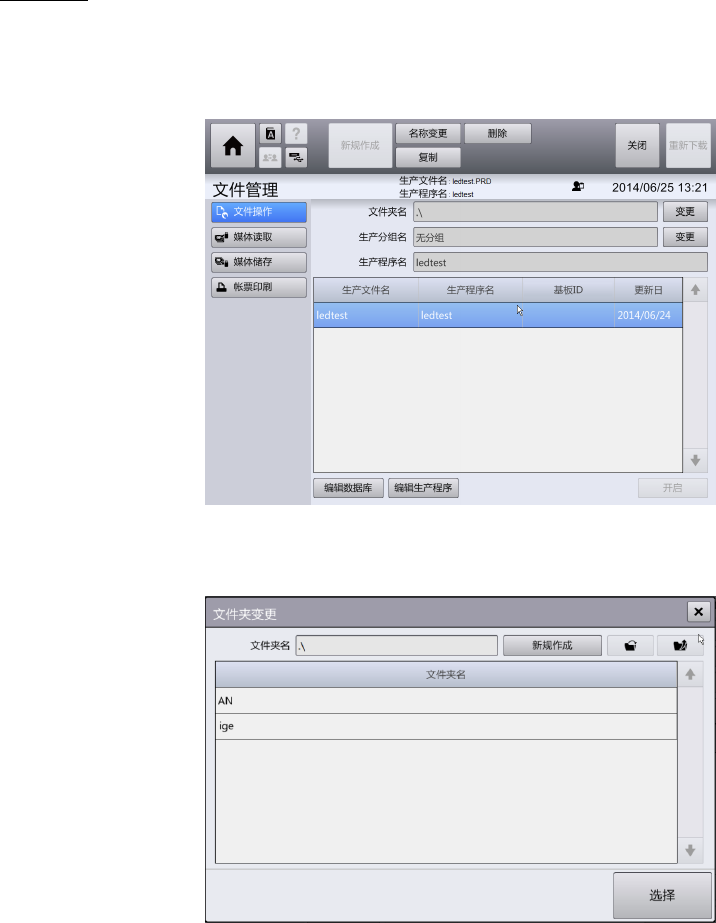
在顶部菜单中按[文件管理] - [文件操作]的顺序触摸后,将显示文件操作画面。
如果在[安排] – [安排支援]画面中,生产程序已被载入,[文件操作]画面不能使用。
如果不想进行安排而编辑数据时,请从生产程序的重设开始进行操作。
1
触摸
[
文件夹名
]
右侧的
[
变更
]
。
显示[文件夹变更]对话框。
有关[文件夹变更]对话框的详情,请参阅「4-10-2. 文件操作」的「文件夹更改对话框」。
第
4
章
操作篇
4-14.
数据制作步骤
291
4
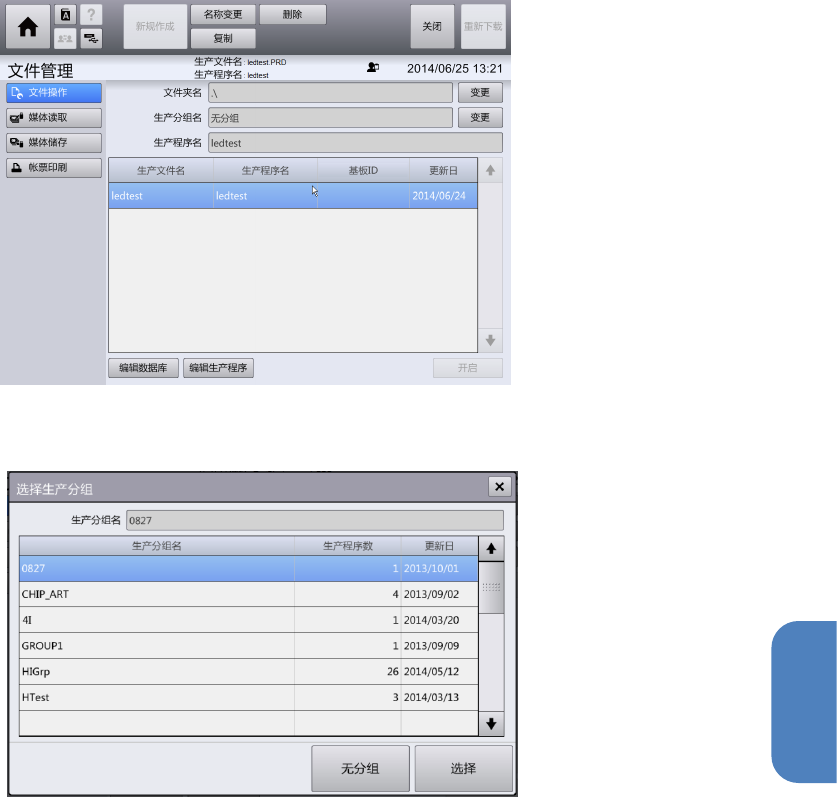
2
触摸选择文件夹,然后触摸
[
选择
]
。
关闭[文件夹变更]对话框,显示文件操作画面。
3
触摸
[
生产分组名
]
右侧的
[
变更
]
。
显示[选择生产分组]对话框。
第
4
章
操作篇
4-14.
数据制作步骤
292
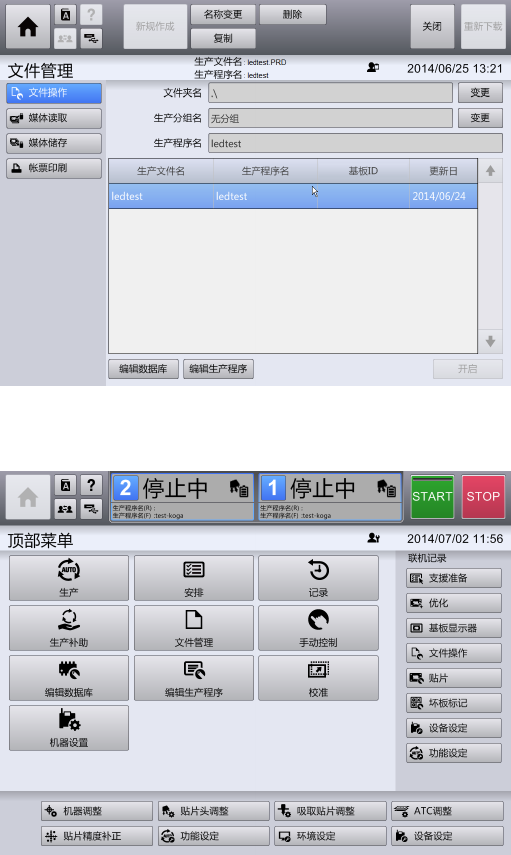
4
触摸选择生产分组,然后触摸
[
选择
]
。
关闭[选择生产分组]对话框,显示[文件操作]画面。
如果没有[生产分组]时,选择[无分组]。
5
从生产程序列表中触摸选择生产程序,然后触摸
[
开启
]
。
选中的生产程序将在[编辑生产程序]画面中,以可编辑的状态显示。