G9+《使用说明书》.pdf - 第43页
东莞市凯格精机股份有限公司 42 7. 选中“钢网微调”按钮,使用键盘上的上下键可对模板 Y 方向进行微调。 8. 模板与 PCB 校准后,取消掉微调,同时单击“网框固定阀” ,将钢网进行固定。 9. 标志点采集,单击“ Z 轴回到取像位置”按钮,使工作台运动到取像位置。 10. 单击 “ MARK 点设置” , Mark 点设置栏中 “增加标志点” 按钮和 “修改标致点” 可用。 11. 单击 “增加标志点” 按钮然后将鼠标移动到灰色…
东莞市凯格精机股份有限公司
41
单击“增加标志点”按钮,在[数据录入第二页]对话框右上角的灰色图片上进行双
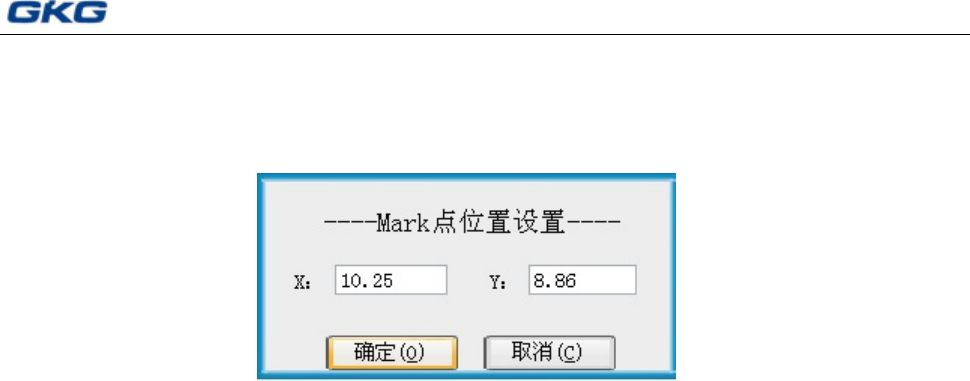
击,此时会弹出[Mark 点位置设置](如图 6-14 所示),输入 PCB 板的具体位置,然
后进行模板的制作。
图 6-14 〈Mark 点位置设置〉对话框
修改标志点操作:待 PCB 定位完成后,点击“Mark 点设置”按钮,随后“修改标志
点”可用,单击“修改标志点”按钮,在[数据录入第二页]对话框右上角的灰色图
片上找到已经做好的标志点,将鼠标移动到该处,然后进行双击,此时会弹出[Mark
点位置设置]对话框(如图 4-14 所示),输入 PCB 板的具体位置,然后可对已经做好
的模板进行修改操作。
“2D 检查模板设置”属于选配,如果用户需要用到这个功能,需和厂商联系,进行
开通。
“钢网检测”属于选配,如果用户需要用到这个功能,需和厂商联系,进行开通。
“点胶”属于选配,如果用户需要用到这个功能,需和厂商联系,进行开通。
取像设置栏:可设置视觉校正的取像方式——双照或单照。网框间隔:0 代表开始
生产时只进行一次双照;1 代表每块板都进行双照;N 代表 N 块板进行一次双照。
PCB 定位调试的手动操作流程
首行要确认 PCB 顶升平台高度移动挡板气缸打开停板气缸打开运输开关
PCB 从入口处进板关闭运输开关停板气缸(收回)顶板导轨夹紧CCD 前
移Z 轴上升手调网框(使网板位置与 PCB 焊盘对齐)打开网框固定阀打开
网框夹紧阀Z 轴下降(Z 轴下降至取像位置)点击“<<下一步”按钮,选择 PCB
松板,退出[数据录入第二页]对话框。
注意:点击“Z 轴上升”按钮,使 PCB 支撑块处入顶板位置,手动将 PCB 放于支撑块上,
确认 PCB 板上表面是否与导轨两中间压板表面平齐。
4. 单击[数据录入第二页]对话框左下角“自动定位”按钮即可进行 PCB 的定位设置。
5. 单击“CCD 前进”按钮,使 CCD X,CCD Y 跑到印刷时的位置。
6. 单击“Z 轴上升”,使 Z 轴到达印刷位置。
东莞市凯格精机股份有限公司
42
7. 选中“钢网微调”按钮,使用键盘上的上下键可对模板 Y 方向进行微调。
8. 模板与 PCB 校准后,取消掉微调,同时单击“网框固定阀”,将钢网进行固定。
9. 标志点采集,单击“Z 轴回到取像位置”按钮,使工作台运动到取像位置。
10. 单击“MARK 点设置”,Mark 点设置栏中“增加标志点”按钮和“修改标致点”可用。
11. 单击“增加标志点”按钮然后将鼠标移动到灰色图片区域中,找到对应的位置点双击
该区域将弹出[Mark 点位置设置]对话框,用于输入标志点与 PCB 板左上角 x、y 向的距
离,方便机器更快捷地找到标志点,如图 6-14 所示。
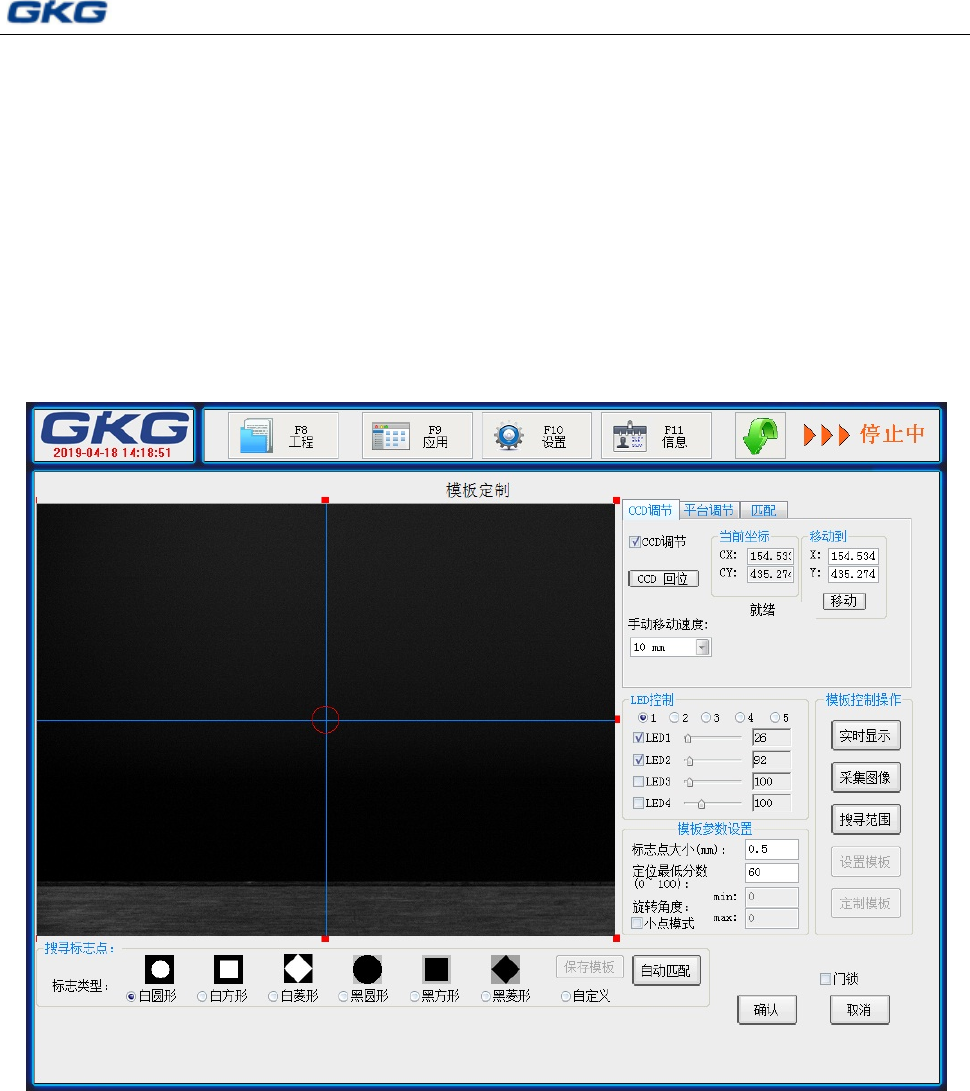
12. 完成第 11 步的操作后,软件将自动弹出[模板定制]对话框,如图 6–15 所示。
图 6-15〈模板定制〉对话框
调节栏:
[CCD 调节]:选择[CCD 调节]后,可使用键盘上的箭头键(←↑→↓)以设定的速
度(手动移动速度)移动 CCD。
“CCD 回位”:CCD 回原点。
点击“移动”按钮,CCD 移动到按钮上方设置的位置。
“手动移动速度”是设置工作人员在键盘按方向键移动 CCD 的速度。在界面上也实时
东莞市凯格精机股份有限公司
43
显示了 CCD 的位置。
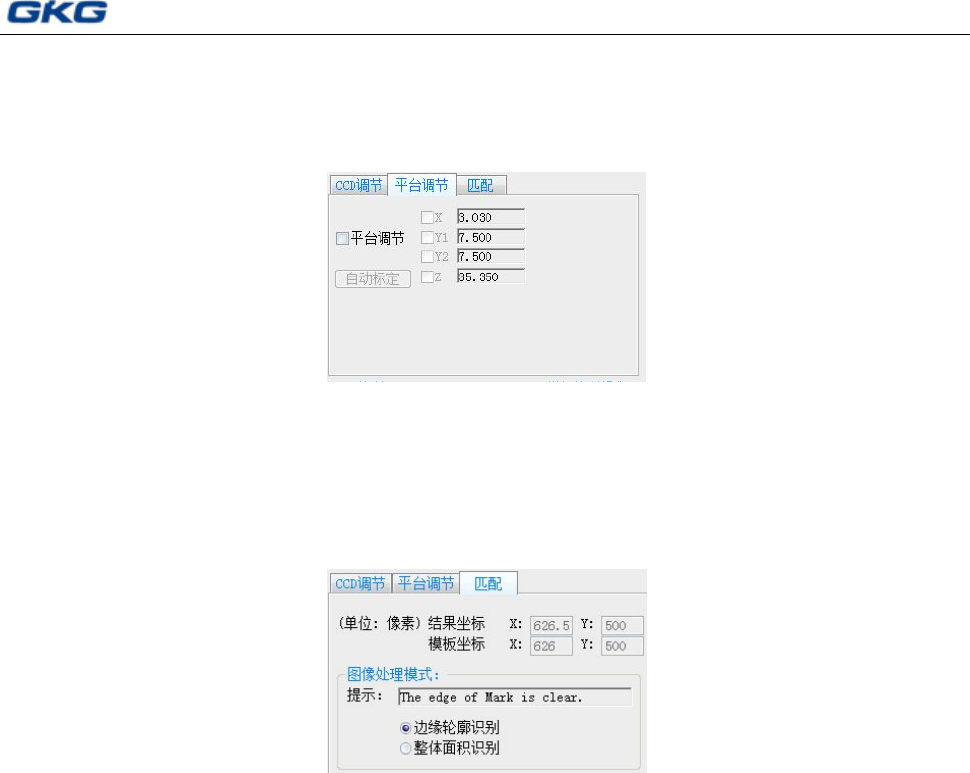
[平台调节]:选中[平台调节],输入密码即可进行平台 X,Y1,Y2,Z 轴的调节,此功能
仅限原厂售后调机使用。如图 6-16 所示。
图 6-16 〈平台调节〉对话框
[匹配]:可以选择图像处理模式,图像处理有两种处理模式,一种针对边缘轮廓清
晰的 Mark 点,另外一种是针对边缘轮廓不清洗的 Mark 点。建议使用边缘轮廓清晰
模式。也能观看图像的结果位置和模板位置。如图 6-17 所示。
图 6-17 〈匹配〉对话框
LED 栏
“LED 控制”:LED 控制栏中有 5 个标着阿拉伯数字的单选框,这些单选框不同程
度上调节 LED 灯的亮度,是调节 LED 亮度的快捷方式。同时用户可根据实际情况
自行调节 LED 亮度。
模板控制操作:手动制作 Mark 点,当自动匹配不能完成模板制作时,请使用手动
制作 Mark 点。在制作模板时,若 Mark 点周围有很多干扰,请将搜寻范围缩小。
模板参数设置:可设置 Mark 点的大小 1—3mm;自动定位的最低分数,若生产过
程中出现误照现象,请将最低分数加大;若 Mark 点不为圆形时,可设置旋转角度。
搜寻标志点栏:根据实际情况,选择标志点类型,然后选择自动匹配。
13. 单击图 6-15 对话框中[CCD 调节]栏中的“移动”,然后根据对话框中〈手动移动速
度的设置〉用手移动键盘上的箭头键(←↑→↓)或用鼠标移动,待寻找到标志图像后
——再单击“自动匹配”将图象定位(即用红色方框将标志点图像包容)。如图 6–18 所
示: