G9+《使用说明书》.pdf - 第68页
东莞市凯格精机股份有限公司 67 6.5.5 退出 1. 单击主画面工具栏 3 上“退出”图标按钮,显示[退出 GLX5 ]对话框。如图 6-54 2. 在“请确认是否要退出 GLX5 系统”的提问下,单击[否(N)],仍回到主窗口画面; 以原厂售后的权限单击[是(Y)], 退回到 Windows 状态; 以其他三种权限单击[是(Y)], 弹出 “退出程序的同时将退出 WINDOWS 系统,是否继续?”提示框,如图 6-55 图 6-5…
东莞市凯格精机股份有限公司
66
选择除操作员以外的权限人后单击“修改密码”,弹出[密码设置]对话框,提示修改密码,
如图 6-52 所示:
密码更改操作程序如下:
1) 首先在旧密码一栏中输入正确的原密码;进行校验;
2) 校验正确后输入新密码;
3) 确认新密码正确后,单击“确认”完成密码更改;单击“取消”取消此次密码更改,
仍使用前次设置的旧密码。
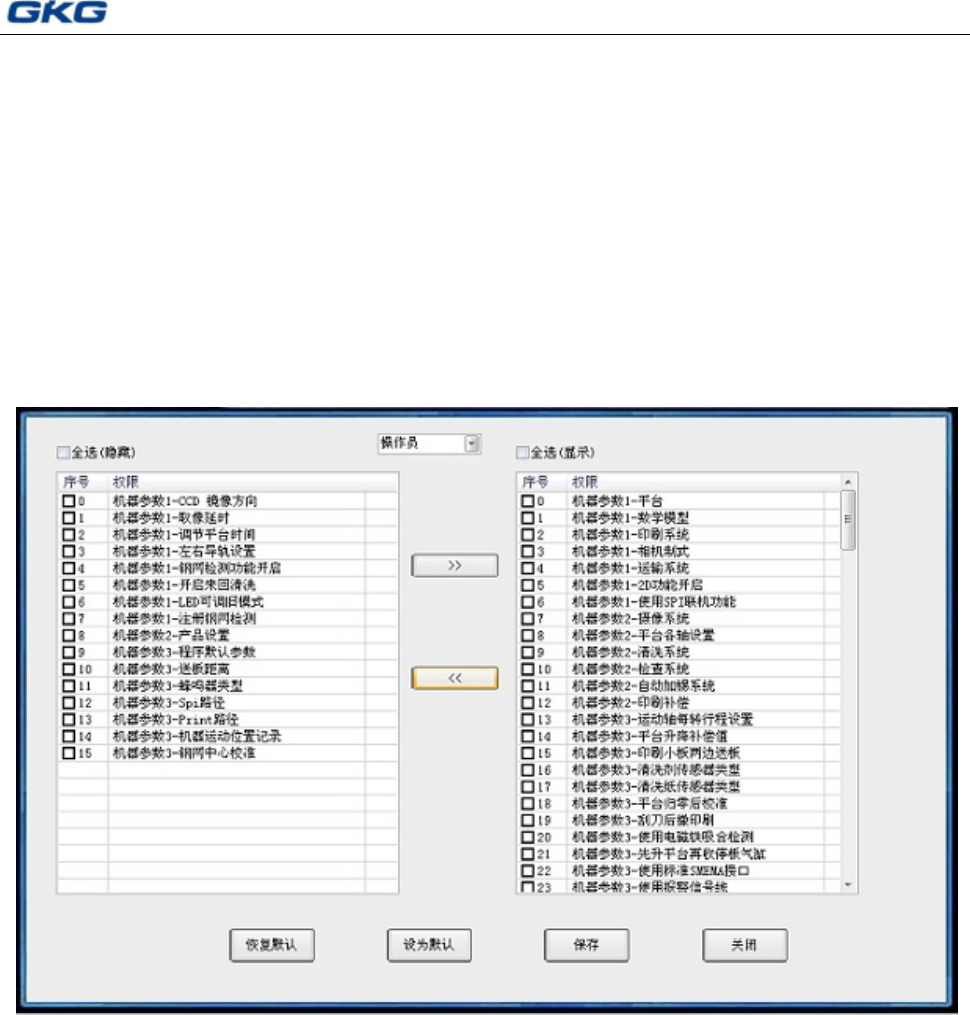
当以原厂售后的权限登录以后,在[启用权限]的对话框右上角将出现“高级权限管理”按
钮,单击弹出[高级权限管理]对话框,如图 6-53 所示
图 6-53〈高级权限管理〉对话框
用户管理人员可以根据需要给操作员、技术员、工程师、原厂售后分配权限,包括机
器参数 1、2、3、4 的参数设定,数据录入第一页各项参数的设定。选中到左边列表中的
在相应界面不可操作,选中到右边列表中的在相应界面是可操作的。可以双击列表或勾
选复选框和》、《按钮选择到相应列表。
恢复默认:点击“恢复默认”按钮,将刷新列表到默认参数,再点击“保存”按钮,
保存数据;
设为默认:设置好数据后,可以选择设置为默认参数,点击“保存”按钮保存数据;
保存:设置完后点击“保存”按钮保存数据;
关闭:单击“关闭”按钮,返回到权限管理页面,点击返回,回到主界面。
东莞市凯格精机股份有限公司
67
6.5.5 退出
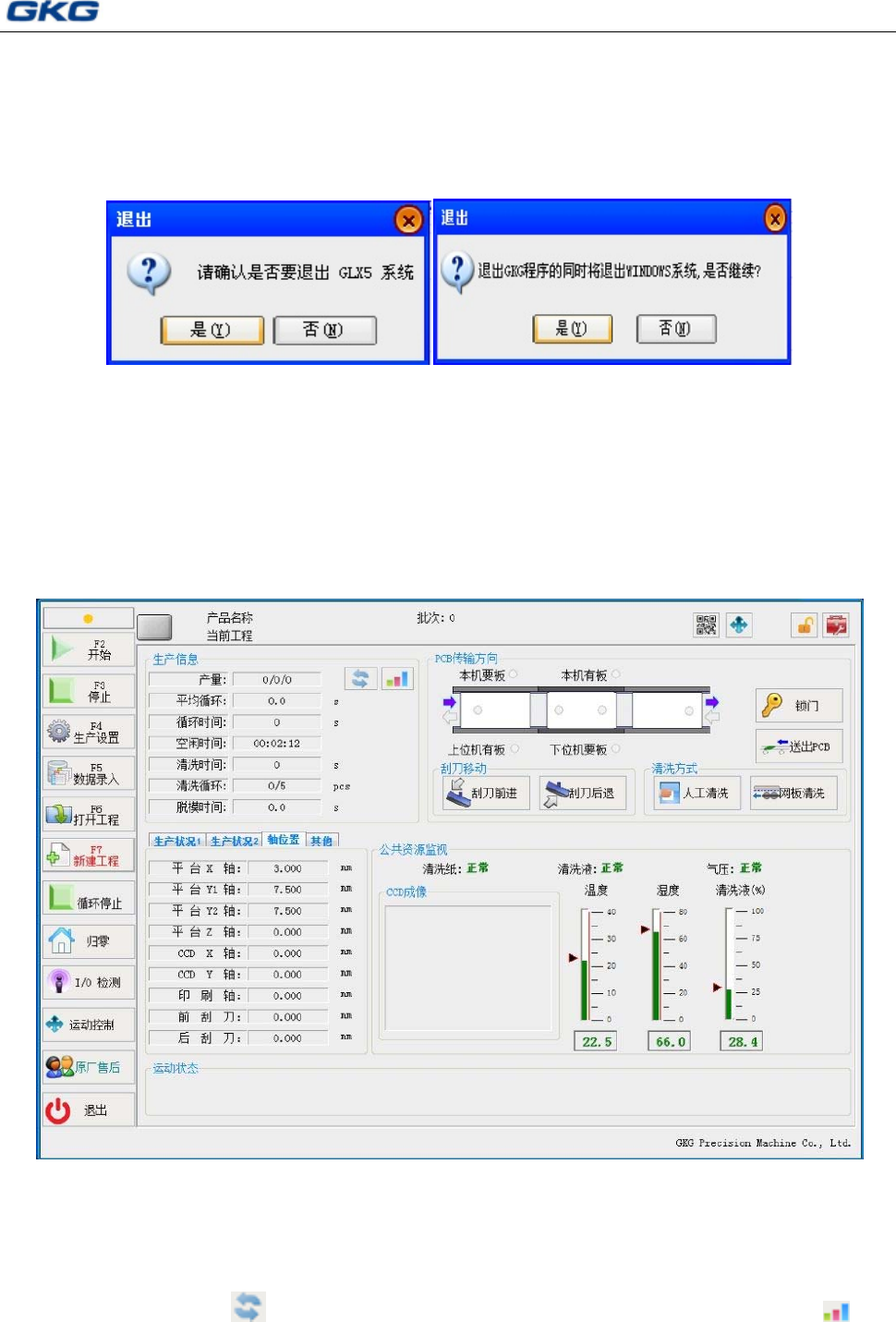
1. 单击主画面工具栏 3 上“退出”图标按钮,显示[退出 GLX5]对话框。如图 6-54
2. 在“请确认是否要退出 GLX5 系统”的提问下,单击[否(N)],仍回到主窗口画面;
以原厂售后的权限单击[是(Y)],退回到 Windows 状态;以其他三种权限单击[是(Y)],弹出
“退出程序的同时将退出 WINDOWS 系统,是否继续?”提示框,如图 6-55
图 6-54 退出 GLX5〉对话框 图 6-55 退出 WINDOWS〉对话框
3. 在“退出程序的同时将退出 WINDOWS 系统,是否继续?”提示框,单击[否(N)],仍
回到主窗口画面;单击[是(Y)],则退出程序的同时关闭 WINDOWS 系统。
6.6 主生产界面
点击界面中非按钮的空白地区,界面会显示主生产界面如图 6-56 示。
图 6-56 主生产界面〉
主生产界面上显示了 PCB 信息、文件保存路径、生产信息、生产状况、当前坐标、运动
状态以、PCB 运输方向、公共资源监视及一些快捷操作按钮等信息。
单击产量旁的 图标按钮,使得生产状态下的“产量栏”显示为 0;点击 按钮
东莞市凯格精机股份有限公司
68
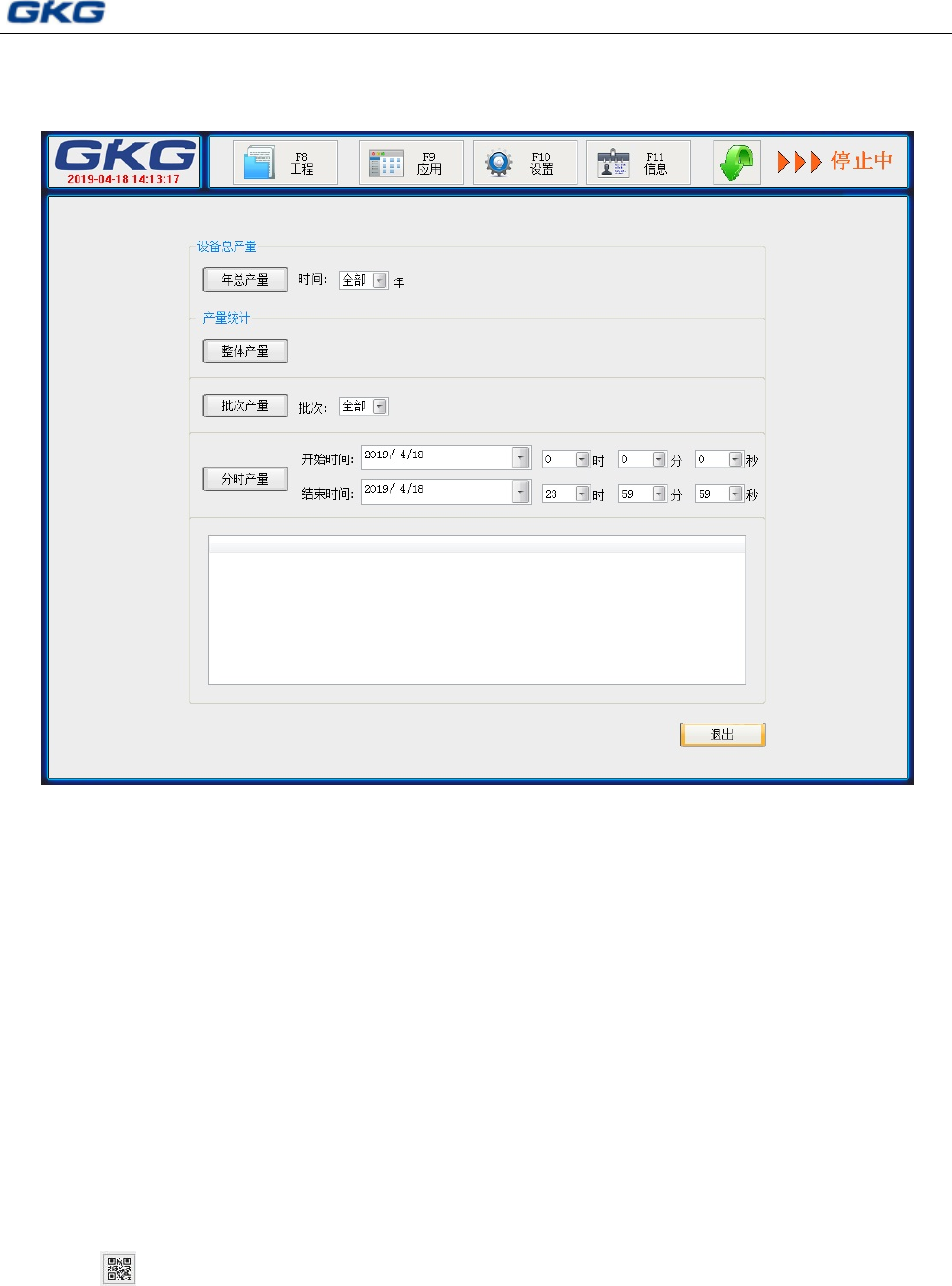
将显示[产量查询]对话框,如图 6-57 示。用户可以查询本年度的总体产量,某型号
产品的整体产量,批次产量及分时产量。
图 6-57 产量查询〉对话框
在生产过程中,按下机器上的“开始/暂停”按钮(即三色按钮中的绿色按钮),机
器暂停,“生产设置”、“数据录入”、“人工清洗”按钮可用。
单击“生产设置”按钮,弹出[生产设置]对话框,如图 6-29 所示;
单击“数据录入”按钮,弹出[数据录入第一页]对话框,如图 6-6 所示;
单击“人工清洗”按钮,弹出[手动清洗]对话框,如图 6-23 所示。
在生产过程中,单击画面上的“停止”按钮,界面会显示“是否需要退出生产”等
提示,按照向导完成停止生产操作。
在生产过程中,公共资源栏将实时显示清洗纸、清洗液、气压、温湿度值。
在界面的右上角有 4 个快捷按钮,分别为数据生成、快速偏移调校,虚拟钥匙和机台维
护。
单击 按钮,将弹出[数据生成]对话框,如图 6-58 示:
[Barcode]:自动生成二维码,扫码可以观看生产项目的某些数据。
[Mark 误差]、[SPI 补偿]、[压力反馈]、[温湿度]、:累计印刷过程中的信息,生成一个曲
线图。以供观看。