G9+《使用说明书》.pdf - 第76页
东莞市凯格精机股份有限公司 75 图 7-2 8 )利用鼠标左键和鼠标滑动键即随意设定模板范围。 9 )单击“定制模板”按钮,开始定制模板,如图 7-3 所示: 图 7-3
东莞市凯格精机股份有限公司
74
第七章选配功能说明
7.1 2D 检测功能
1) 与厂商联系,开通“2D 模板设置”这项功能。
2) 参照第六章的 6.3.1.3 小节完成 PCB 的 MARK 点制作。
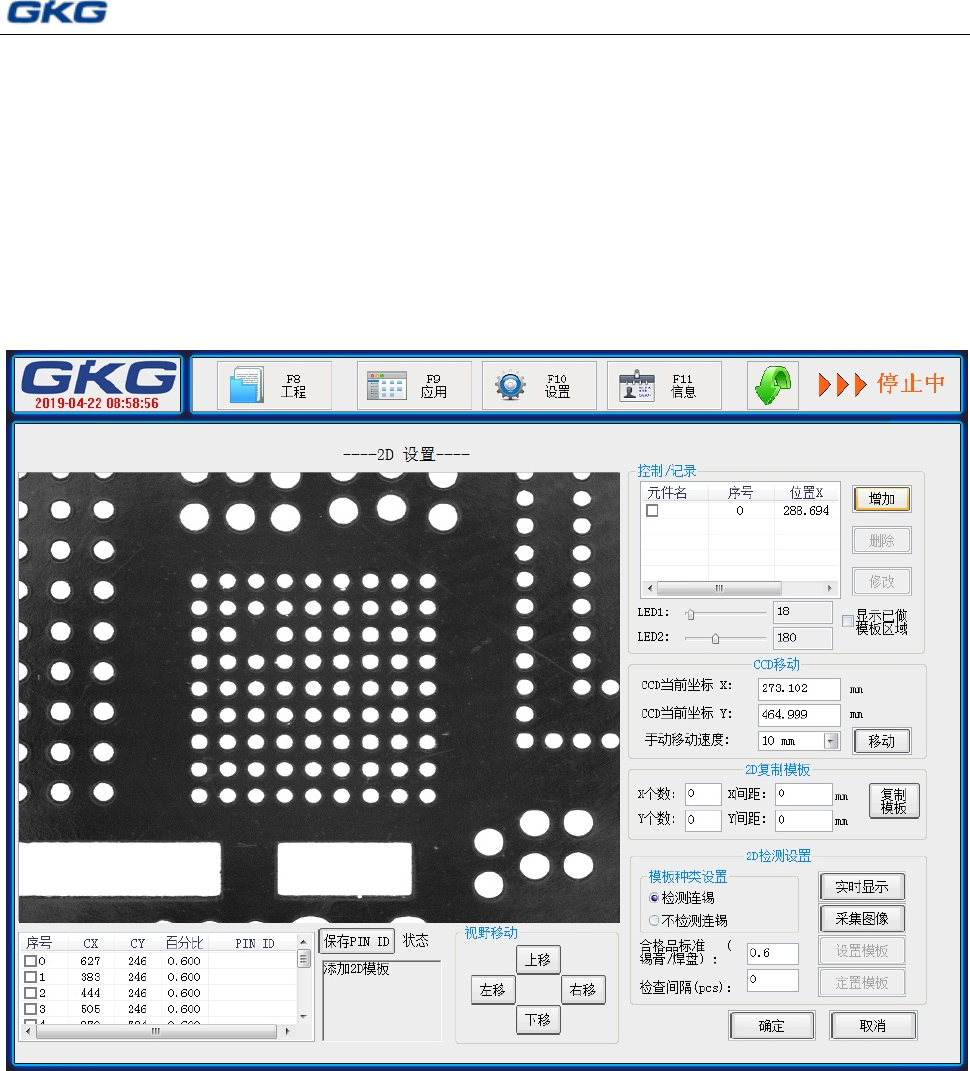
3)单击[数据录入第二页]对话框中的“2D 模板设置”按钮,显示“2D 设置”对话框,
如图 7-1 所示:
图 7-1〈2D 设置〉对话框
4) 单击[控制/记录]对话框中的“增加”按钮。
5)调节 LED1、LED2 的亮度,取得较好的画面效果。
6)利用键盘上的箭头键(←↑→↓)或用鼠标进行视野的移动,确定取像位置。
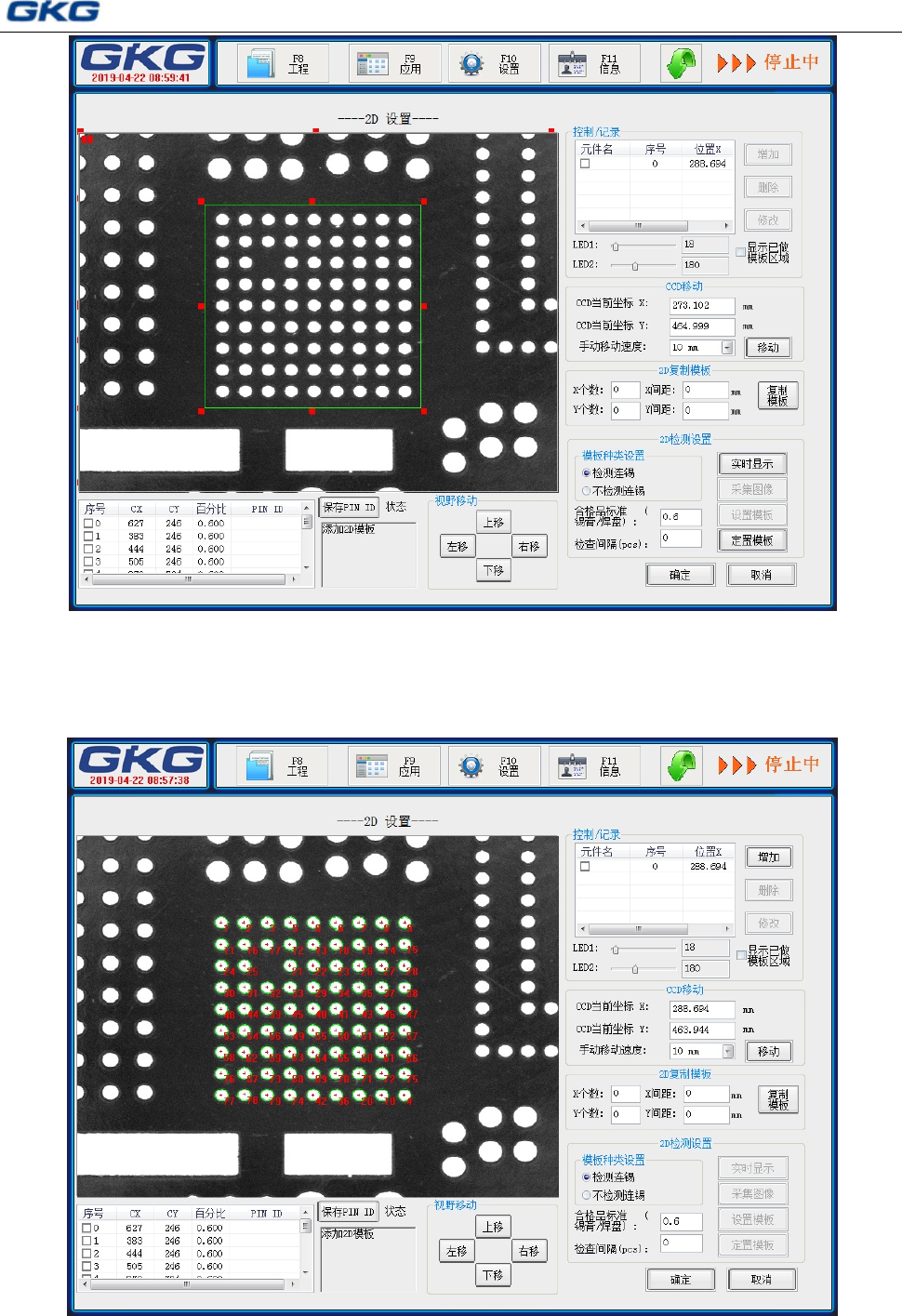
7)单击“实时显示”,“采集图像”,“设置模板”,随后在图像区域会出现一个绿色的
方框,如图 7-2 所示:
东莞市凯格精机股份有限公司
75
图 7-2
8)利用鼠标左键和鼠标滑动键即随意设定模板范围。
9)单击“定制模板”按钮,开始定制模板,如图 7-3 所示:
图 7-3

东莞市凯格精机股份有限公司
76
10)若不需要检测某些焊盘,可在左下角的列表框中选中该焊盘的序号,然后单击鼠
标右键进行删除,也可双击要删除的焊盘。
11)需要多组数据,则再单击“增加”按钮,本软件最多支持五十组数据。
12)可删除或修改已做的 2D 模板。
13)在检查间隔栏中输入间隔的 PCB 数量,生产过程中就不会逐一进行 2D 检查,而
是根据设定的间隔数进行检查。
14)模板种类的设置:模式 1(普通模板)正常的进行检测连锡;模式 2( IC/BGA 模
板)更高精度要求的进行检测连锡;模式 3(有杂质干扰不检测连锡)不进行连
锡检测。
15)视野移动里的 4 个按钮,分别向对应的方向移动一个视野范围。
16)单击“确定”,模板定制完成,返回[数据录入第二页]对话框;单击“取消”,则
模板定制取消。
17)生产前,需要在[生产设置]勾选“2D 检查”、“显示 2D 调节窗口”选项,这两个
对话框的具体介绍,请查看 6.3.3.1 小节。
7.2 钢网检测功能
1)与厂商联系,开通“钢网检测设置”这项功能。
2)在[数据录入第一页]的“取像方式”选择双照。
3)在[数据录入第二页]点击“自动定位”按钮,然后放 PCB 板进导轨进行板定位。
4)依次点击“CCD 前进”、“Z 轴上升”、“钢网定位”按钮,随后将钢网放进钢网固定
架中,并调节钢网的位置,使钢网网孔与 PCB 板重合,点击<PBC 定位>栏中的“网框固定阀”
固定钢网。
5)参照第六章的 6.3.1.3 小节完成 PCB 的 MARK 点制作,再完成钢网的 MARK 点制作。
6)点击[数据录入第二页]的“钢网检测”按钮,进入[钢网检测设置]对话框,如图
7-4 所示。