G9+《使用说明书》.pdf - 第67页
东莞市凯格精机股份有限公司 66 选择除操作员以外的权限人后单击 “修改密码” , 弹出 [ 密码设置 ] 对话框, 提示修改密码, 如图 6 - 52 所示: 密码更改操作程序如下: 1) 首先在旧密码一栏中输入正确的原密码;进行校验; 2) 校验正确后输入新密码; 3) 确认新密码正确后, 单击 “确认” 完成密码更改; 单击 “取消” 取消此次密码更改, 仍使用前次设置的旧密码。 当以原厂售后的权限登录以后, 在 [ 启用权限 ]…
东莞市凯格精机股份有限公司
65
6.5.4 权限
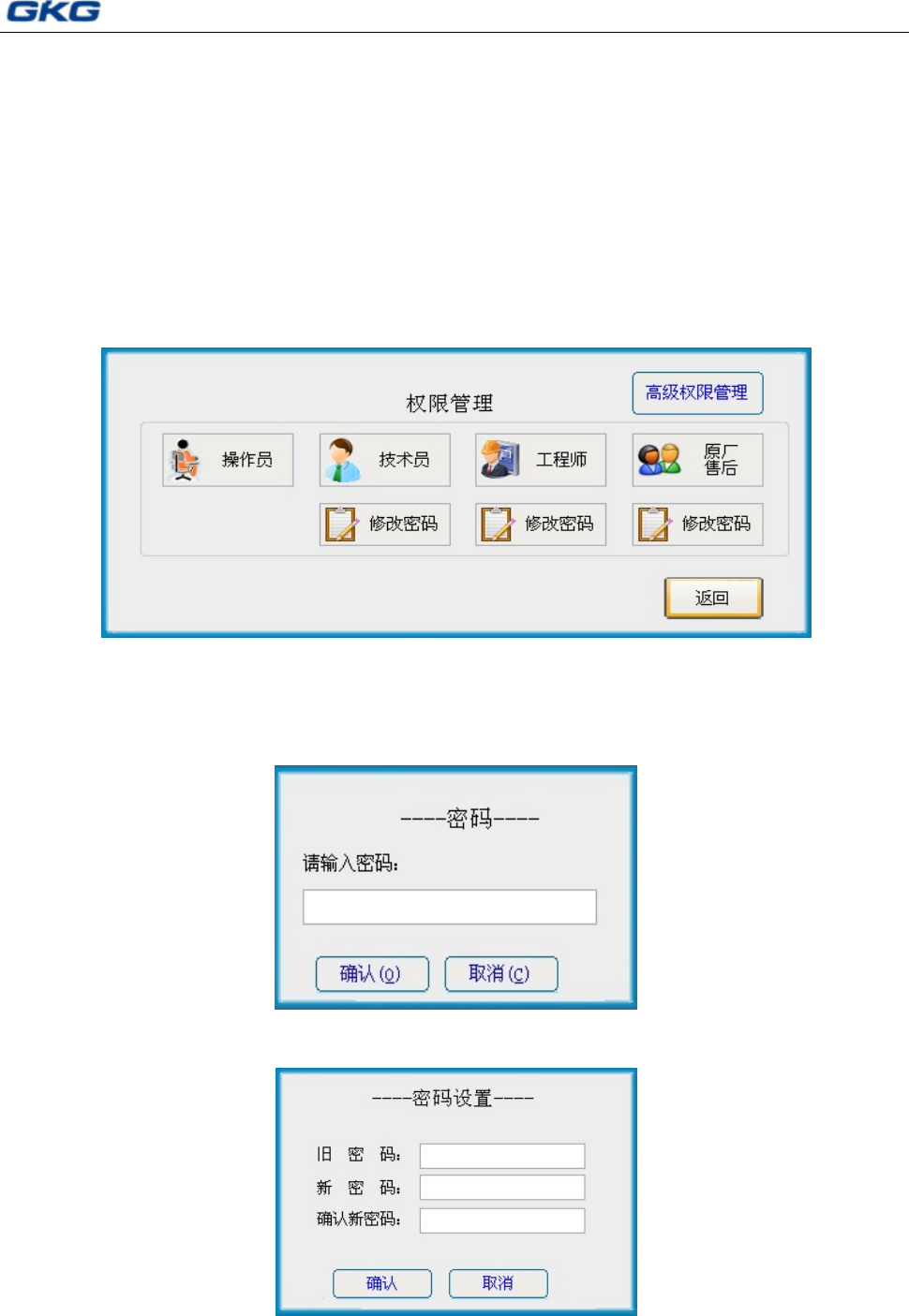
单击主画面工具栏 3 中的“权限”图标按钮,在主窗口显示[权限管理]对话框,如图 6-50
所示。它包含四个权限,即操作员、技术员、工程师、原厂售后。
操作员:只能对生产操作,手动清洗,归零,复位进行操作;
技术员:可以对除了机器参数 1~4,刮刀参数,SPC 工具,模板自动校正以外进行
修改和操作;
工程师:可以对除了机器参数 1~2 以外进行修改和操作;
原厂售后:拥有最高的操作权限,可以对所有参数进行修改和操作。
图 6-50〈启用权限〉对话框
单击除操作员以外的权限人后,弹出[密码]对话框,提示输入密码,输入正确的密码,点
击“确认”,启用对应的权限。如图 6-51 所示
图 6-51〈启用权限〉对话框
图 6-52〈启用权限〉对话框
东莞市凯格精机股份有限公司
66
选择除操作员以外的权限人后单击“修改密码”,弹出[密码设置]对话框,提示修改密码,
如图 6-52 所示:
密码更改操作程序如下:
1) 首先在旧密码一栏中输入正确的原密码;进行校验;
2) 校验正确后输入新密码;
3) 确认新密码正确后,单击“确认”完成密码更改;单击“取消”取消此次密码更改,
仍使用前次设置的旧密码。
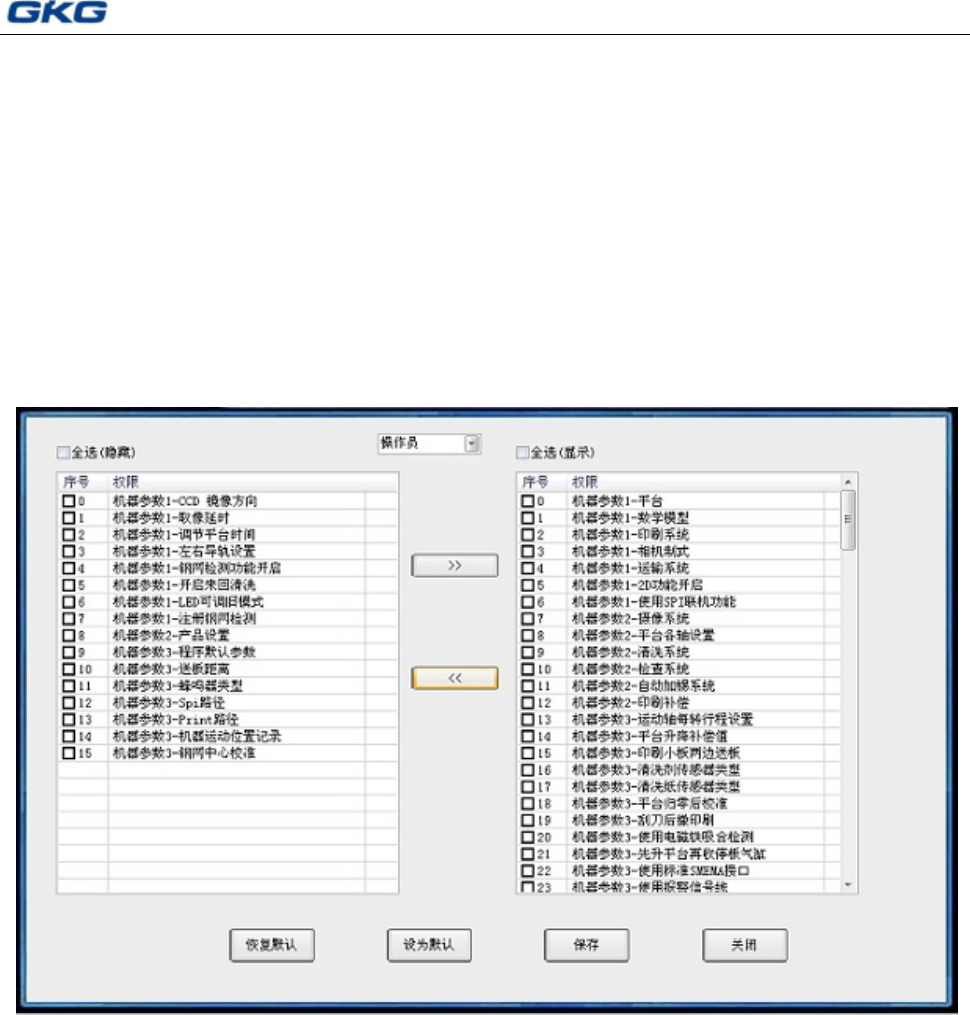
当以原厂售后的权限登录以后,在[启用权限]的对话框右上角将出现“高级权限管理”按
钮,单击弹出[高级权限管理]对话框,如图 6-53 所示
图 6-53〈高级权限管理〉对话框
用户管理人员可以根据需要给操作员、技术员、工程师、原厂售后分配权限,包括机
器参数 1、2、3、4 的参数设定,数据录入第一页各项参数的设定。选中到左边列表中的
在相应界面不可操作,选中到右边列表中的在相应界面是可操作的。可以双击列表或勾
选复选框和》、《按钮选择到相应列表。
恢复默认:点击“恢复默认”按钮,将刷新列表到默认参数,再点击“保存”按钮,
保存数据;
设为默认:设置好数据后,可以选择设置为默认参数,点击“保存”按钮保存数据;
保存:设置完后点击“保存”按钮保存数据;
关闭:单击“关闭”按钮,返回到权限管理页面,点击返回,回到主界面。
东莞市凯格精机股份有限公司
67
6.5.5 退出
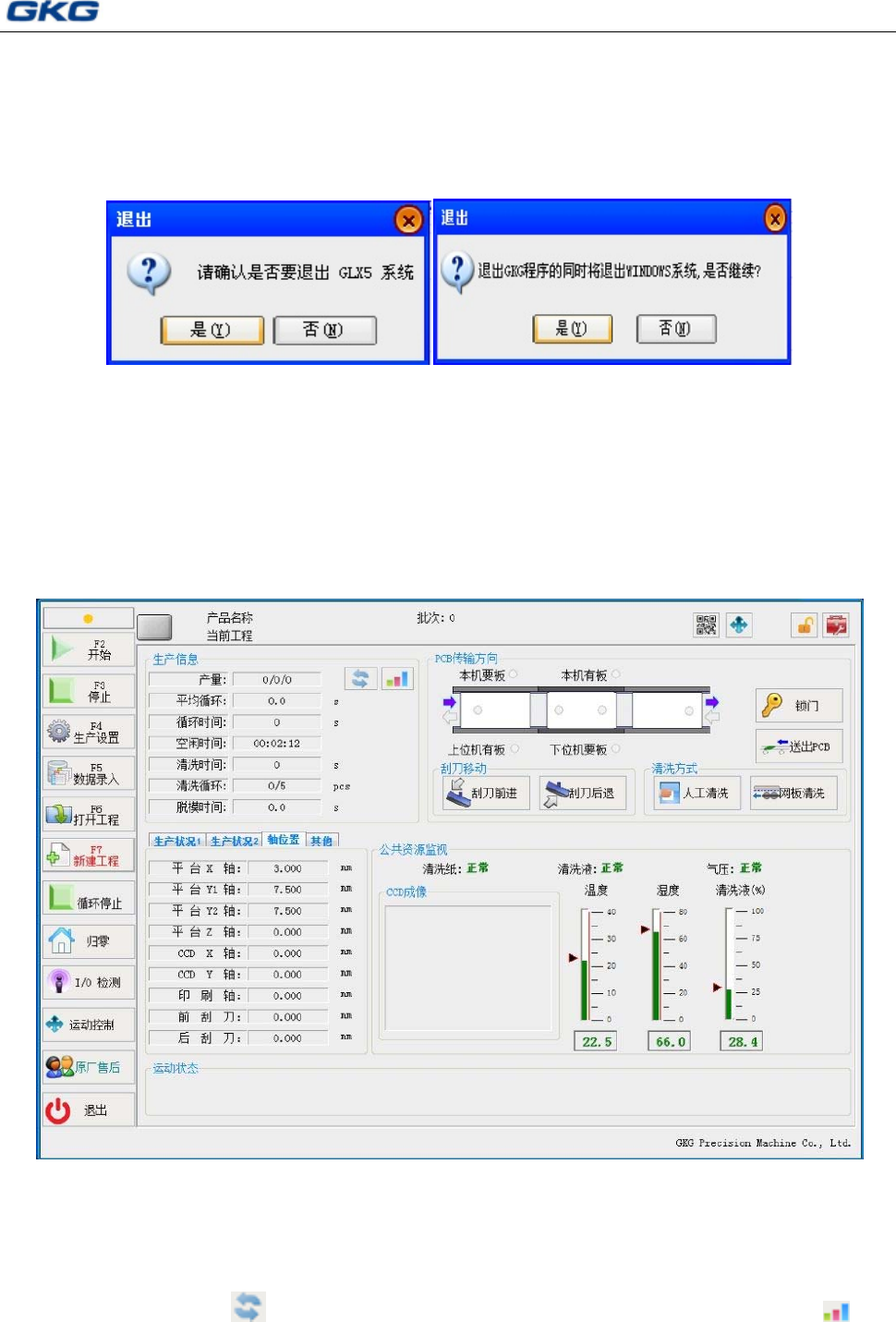
1. 单击主画面工具栏 3 上“退出”图标按钮,显示[退出 GLX5]对话框。如图 6-54
2. 在“请确认是否要退出 GLX5 系统”的提问下,单击[否(N)],仍回到主窗口画面;
以原厂售后的权限单击[是(Y)],退回到 Windows 状态;以其他三种权限单击[是(Y)],弹出
“退出程序的同时将退出 WINDOWS 系统,是否继续?”提示框,如图 6-55
图 6-54 退出 GLX5〉对话框 图 6-55 退出 WINDOWS〉对话框
3. 在“退出程序的同时将退出 WINDOWS 系统,是否继续?”提示框,单击[否(N)],仍
回到主窗口画面;单击[是(Y)],则退出程序的同时关闭 WINDOWS 系统。
6.6 主生产界面
点击界面中非按钮的空白地区,界面会显示主生产界面如图 6-56 示。
图 6-56 主生产界面〉
主生产界面上显示了 PCB 信息、文件保存路径、生产信息、生产状况、当前坐标、运动
状态以、PCB 运输方向、公共资源监视及一些快捷操作按钮等信息。
单击产量旁的 图标按钮,使得生产状态下的“产量栏”显示为 0;点击 按钮