00190970-02.pdf - 第302页
Betriebsanleitung SIPLACE 80S-20/F4/F4-6 5 Vision funktionen Ausgabe 07/97 ab Softwareversion SR.403.xx 5.6 Bauelement testen Einric hter 5 - 95 5.6. 4.8 Option ’Beleuchtung’ Bei Anwa hl die ser Op tion er schein t das V…

5 Visionfunktionen Betriebsanleitung SIPLACE 80S-20/F4/F4-6
5.6 Bauelement testen Ausgabe 07/97 ab Softwareversion SR.403.xx
5 - 94 Einrichter
–
optische Beinbreite in x- und y-Richtung der BEs
–
Teilung der Beinchen in x- und y-Richtung des Bauelements. Unter Teilung versteht man den Abstand
von Beinchenmitte zur nächsten Beinchenmitte.
–
Anzahl der Beinchen in x- und y-Richtung des Bauelements
HINWEIS
Die Teilung und die Beinchenanzahl können Sie nur am Linienrechner ändern.
●
Gehäusedimensionsparameter sind
–
die Außenabmaße des Bauelements in Millimeter in x- und y-Richtung. Dabei versteht man unter
Außenabmaße die optischen Abmaße des Bauelements einschließlich der Beinchenabmaße.
Im Linienrechner sind die geometrischen Dimensionen von Beinchen und Bauelement in der GF-Datei
gespeichert. Abhängig von der Geometrie des Bauelements und der Ausleuchtung durch die BE-Kamera
können Abbildungsfehler auftreten. Die Abbildung gibt nicht die eigentlichen geometrischen Dimensionen
wieder - das Abbild ist verkleinert. Dies nennt man Abbildungsreduktion. Man spricht dann von optischen
Dimensionen von Beinchen und Bauelement. Der Reduktionsfaktor ist in der Datei „Real-MA“ eingetragen.
Zur Lagedefinition des Achsenkreuzes und der Definition von regelmäßigen bzw. unregelmäßigen Bauele-
menten sehen Sie bitte unter Abschnitt 5.3.4 nach.
●
’Ball’-Abbildungsparameter sind
–
innerer, äußerer Radiustyp
–
innerer, äußerer Radius
–
Kontrast
–
Ballmodell
●
Beleuchtungsparameter sind
–
der Kontrast in der Bilddarstellung
–
die flache, mittlere bzw. steile Beleuchtungsebene zur Ausleuchtung des Bauelements
(Helligkeitsregelung).
●
Parameter der Farbdarstellung (5 Sektionen)
–
10 Parameter ’IN’-Werte
–
10 Parameter ’OUT’-Werte
Die Parameter sind in der GF-Datei im Linienrechner gespeichert. Bei Anforderung wird die GF-Datei an den
Stationsrechner geschickt. Anschließend wird Sie konvertiert und zum MVS-Rechner transferiert.
Verändern Sie einen Parameter, wird dieser in die x.SST-Datei eingetragen, die x.SST-Datei konvertiert und
in den MVS-Rechner geladen.
Betriebsanleitung SIPLACE 80S-20/F4/F4-6 5 Visionfunktionen
Ausgabe 07/97 ab Softwareversion SR.403.xx 5.6 Bauelement testen
Einrichter 5 - 95
5.6.4.8 Option ’Beleuchtung’
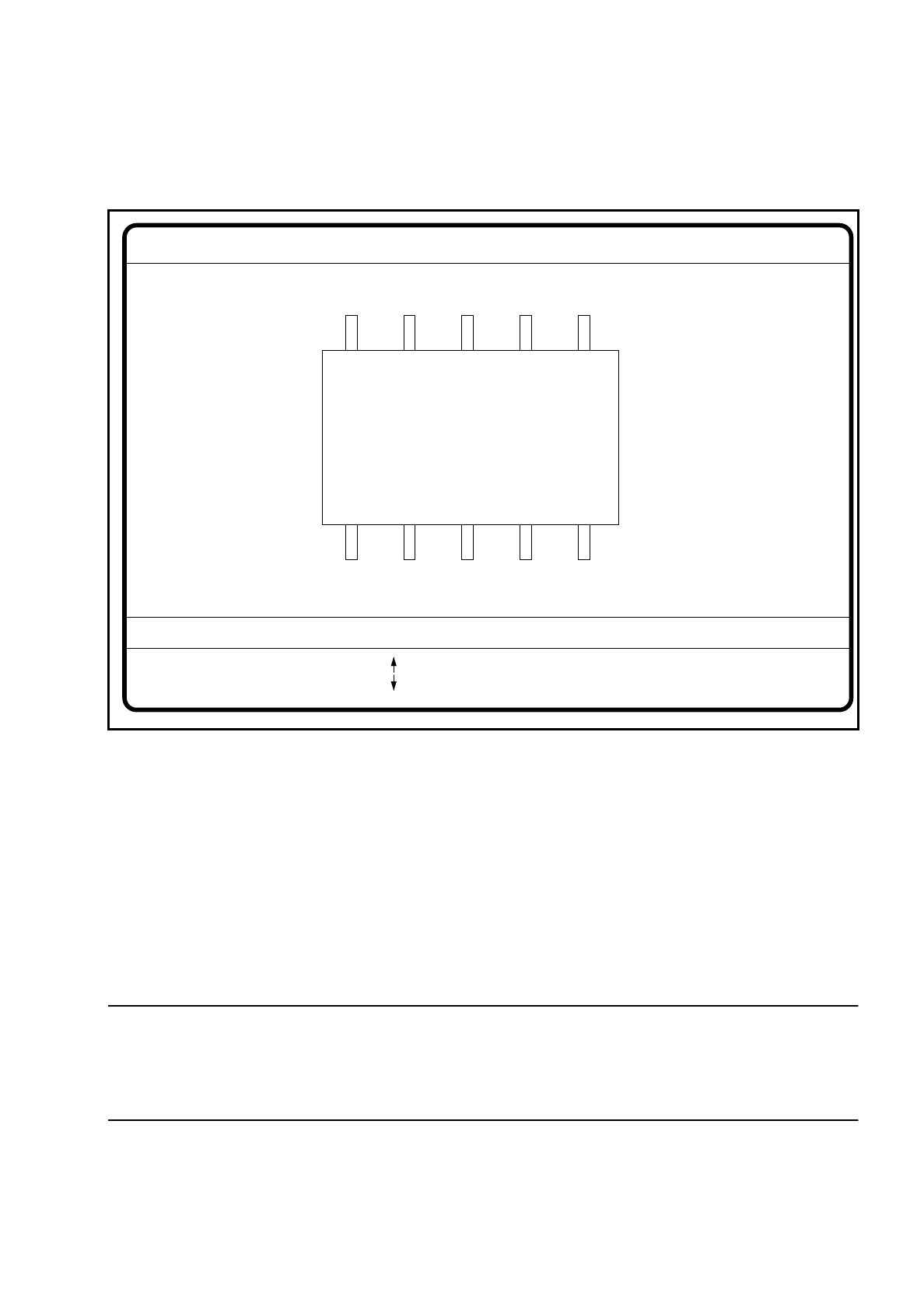
Bei Anwahl dieser Option erscheint das Videobild für die Beleuchtungskontrolle und Beleuchtungseinstellung.
Abb. 5.6.20 Menü Bauelement testen’, Videobild ’Beleuchtung’
●
Mit den Pfeiltasten erhöhen bzw. erniedrigen Sie die Helligkeit der LED-Zeilen im BE-Kamerasystem zur
Ausleuchtung des Bauelements. Der Helligkeitswert kann in 256 Stufen gewählt werden, wobei der Wert
255 dem Maximalwert entspricht.
●
Mit der Leertaste schalten Sie die Schrittweite für die Helligkeitsänderung von 1 auf 10 um und umgekehrt.
●
Mit der Tab-Taste wählen Sie zwischen den drei Beleuchtungsebenen, der steilen (oberen LED-Zeile), der
mittleren (mittlere LED-Zeile) und der flachen (unteren LED-Zeile) Kamerabeleuchtung.
●
Mit der ’RETURN’-Taste lösen Sie die einzelnen Meßschritte aus, die in den Meßbedingungen eingetra-
gen sind.
●
Mit ’ESC’ verlassen Sie die Option. Sie kehren zum Menü ’Bauelement testen’ zurück.
HINWEIS
Eine Anleitung für die Wahl der Beleuchtungsparameter finden Sie in Abschnitt 5.7.6 'Einstellen der BE-
Beleuchtung an der 12er Revolverkopfkamera' Seite 120 und in Abschnitt 5.7.7 'Einstellen der BE-Beleuch-
tung an der IC-Kopfkamera' Seite 127.
GF-Nr. = 5
Beleuchtung
RET: BE prüfen
Beleucht. = flach/mittel/steil Feld-Schritt =
Blank: Schrittw.
Tab: Beleuchtung
Helligkeit = 0 ... 255
: Helligkeit gr.
: Helligkeit kl.
5 Visionfunktionen Betriebsanleitung SIPLACE 80S-20/F4/F4-6
5.6 Bauelement testen Ausgabe 07/97 ab Softwareversion SR.403.xx
5 - 96 Einrichter
5.6.4.9 Option ’Gehäusedimension’
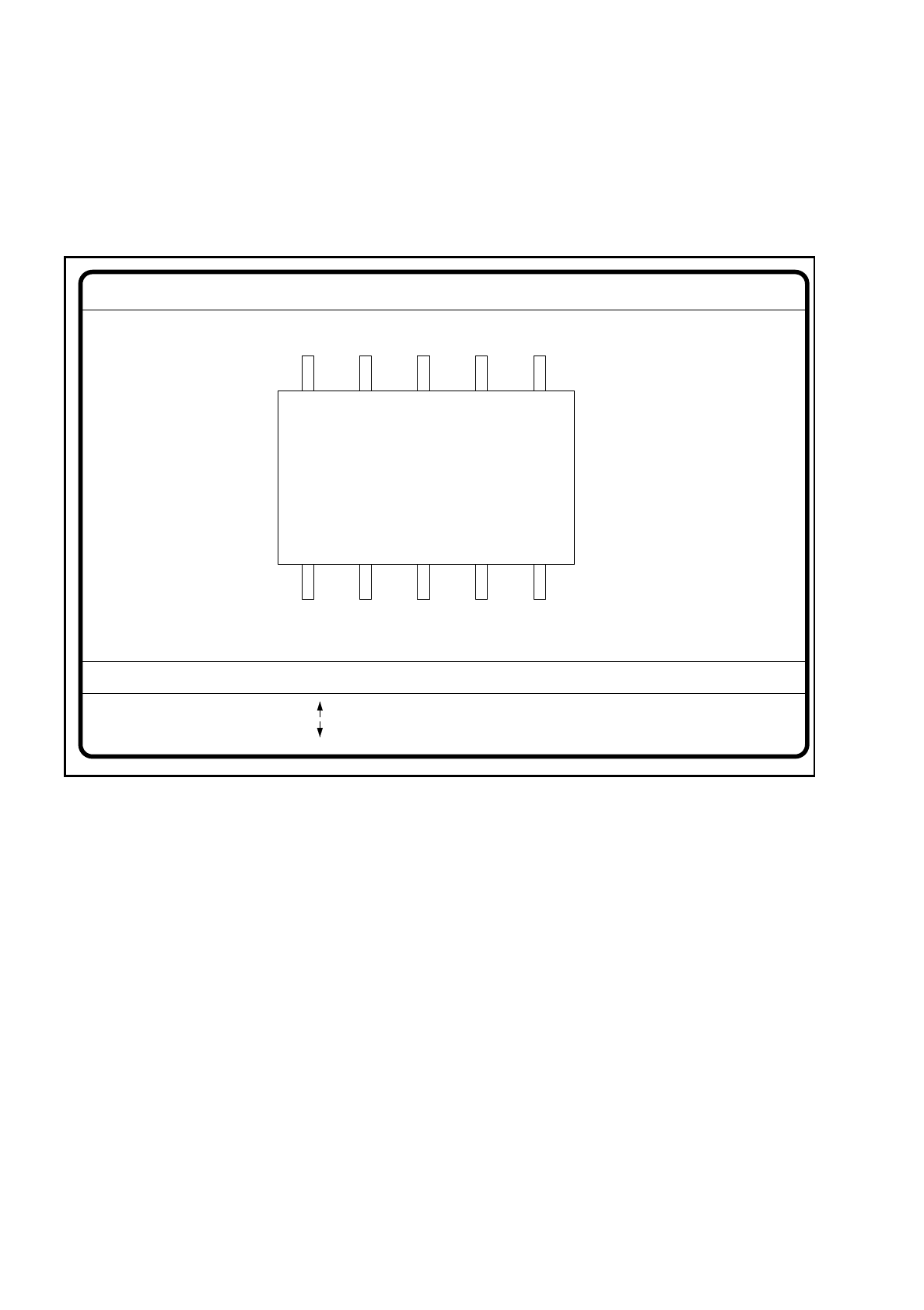
Sie haben hier die Möglichkeit, die optische Gehäusebreite- und -länge zu verändern, wenn der Effekt der
Abbildungsreduktion zu stark auftritt. Dieser Effekt tritt vorwiegend bei zylindrischen Bauelementen und bei
PLCCs auf.
Abb. 5.6.21 Menü ’Bauelement testen’, Videobild ’Gehäusedimension’
●
Mit den Pfeiltasten ändern Sie die Länge und Breite des Bauelements. Die aktuellen geometrischen Daten
werden angezeigt.
●
Mit der Leertaste wechseln Sie zwischen den Seiten des Bauelements.
●
Mit ’RETURN’ lösen Sie die einzelnen Meßschritte aus, die in den Meßbedingungen spezifiziert sind.
●
Mit ’ESC’ verlassen Sie die Option.
GF-Nr. = 5
: größer
: kleiner
RET: BE prüfen
Blank: Geh. Seite
Geh. Seite = opt. L.[mm] = ... opt. Br.[mm] = ...
Gehäusedimension