00190970-02.pdf - 第303页
5 Visionfunktionen Betriebsanleitung SIPLACE 80S-20/F4/F4-6 5.6 Bauelement testen Ausgabe 07/97 ab Softwareversion SR.403.xx 5 - 96 Einricht er 5.6.4.9 Option ’Gehäusedimension’ Sie haben hier die Mögl ichk eit, die o pt…
Betriebsanleitung SIPLACE 80S-20/F4/F4-6 5 Visionfunktionen
Ausgabe 07/97 ab Softwareversion SR.403.xx 5.6 Bauelement testen
Einrichter 5 - 95
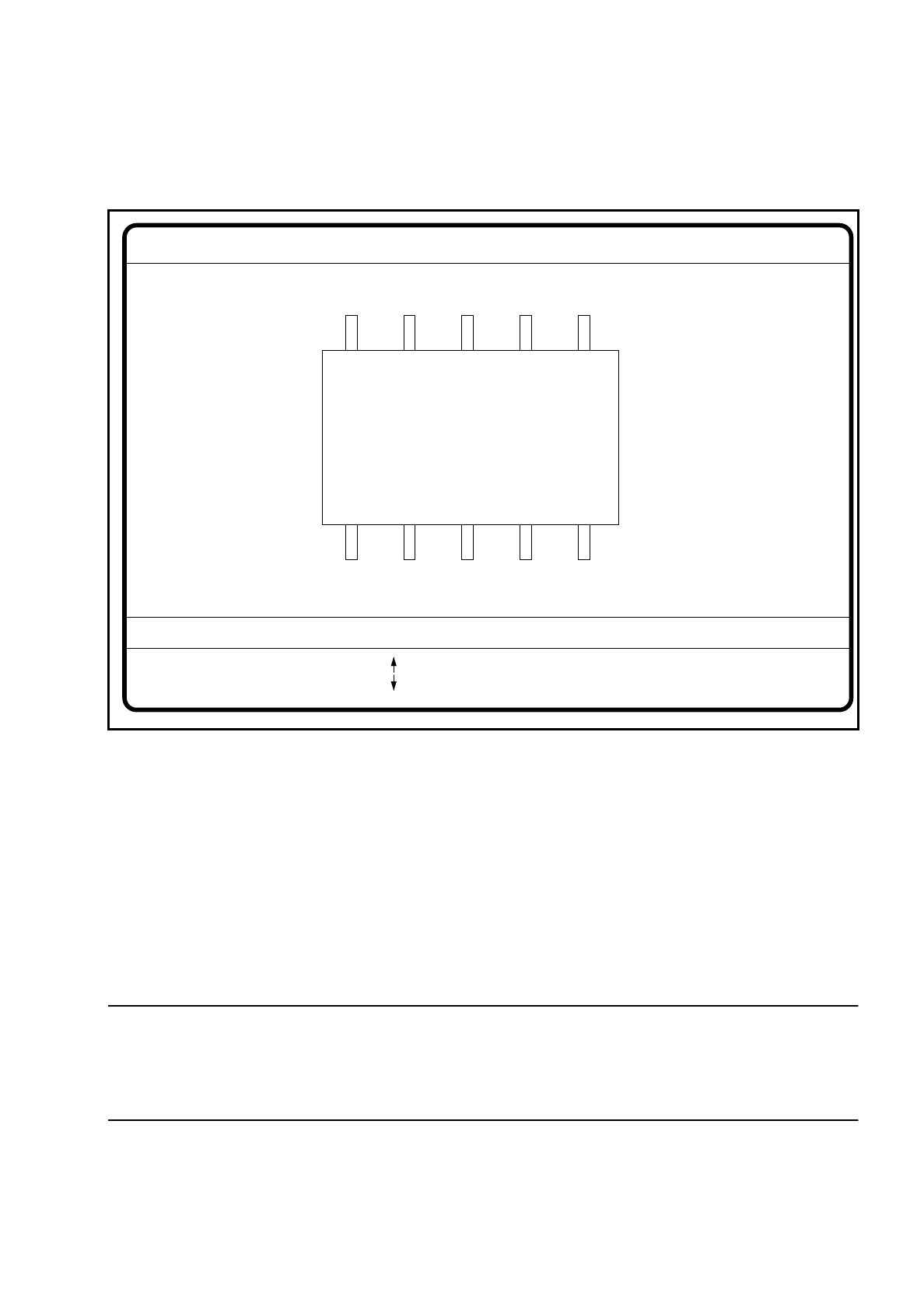
5.6.4.8 Option ’Beleuchtung’
Bei Anwahl dieser Option erscheint das Videobild für die Beleuchtungskontrolle und Beleuchtungseinstellung.
Abb. 5.6.20 Menü Bauelement testen’, Videobild ’Beleuchtung’
●
Mit den Pfeiltasten erhöhen bzw. erniedrigen Sie die Helligkeit der LED-Zeilen im BE-Kamerasystem zur
Ausleuchtung des Bauelements. Der Helligkeitswert kann in 256 Stufen gewählt werden, wobei der Wert
255 dem Maximalwert entspricht.
●
Mit der Leertaste schalten Sie die Schrittweite für die Helligkeitsänderung von 1 auf 10 um und umgekehrt.
●
Mit der Tab-Taste wählen Sie zwischen den drei Beleuchtungsebenen, der steilen (oberen LED-Zeile), der
mittleren (mittlere LED-Zeile) und der flachen (unteren LED-Zeile) Kamerabeleuchtung.
●
Mit der ’RETURN’-Taste lösen Sie die einzelnen Meßschritte aus, die in den Meßbedingungen eingetra-
gen sind.
●
Mit ’ESC’ verlassen Sie die Option. Sie kehren zum Menü ’Bauelement testen’ zurück.
HINWEIS
Eine Anleitung für die Wahl der Beleuchtungsparameter finden Sie in Abschnitt 5.7.6 'Einstellen der BE-
Beleuchtung an der 12er Revolverkopfkamera' Seite 120 und in Abschnitt 5.7.7 'Einstellen der BE-Beleuch-
tung an der IC-Kopfkamera' Seite 127.
GF-Nr. = 5
Beleuchtung
RET: BE prüfen
Beleucht. = flach/mittel/steil Feld-Schritt =
Blank: Schrittw.
Tab: Beleuchtung
Helligkeit = 0 ... 255
: Helligkeit gr.
: Helligkeit kl.
5 Visionfunktionen Betriebsanleitung SIPLACE 80S-20/F4/F4-6
5.6 Bauelement testen Ausgabe 07/97 ab Softwareversion SR.403.xx
5 - 96 Einrichter
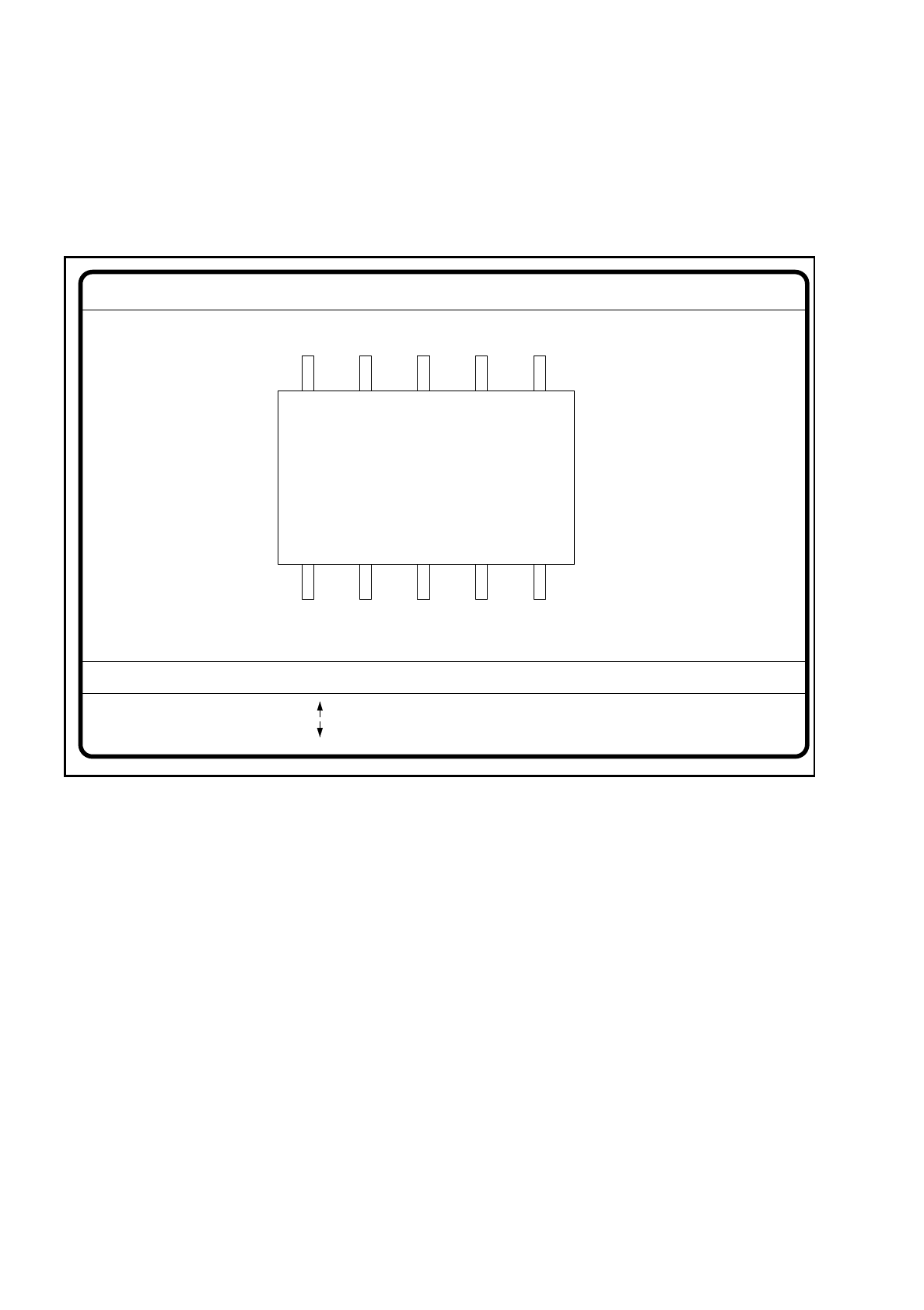
5.6.4.9 Option ’Gehäusedimension’
Sie haben hier die Möglichkeit, die optische Gehäusebreite- und -länge zu verändern, wenn der Effekt der
Abbildungsreduktion zu stark auftritt. Dieser Effekt tritt vorwiegend bei zylindrischen Bauelementen und bei
PLCCs auf.
Abb. 5.6.21 Menü ’Bauelement testen’, Videobild ’Gehäusedimension’
●
Mit den Pfeiltasten ändern Sie die Länge und Breite des Bauelements. Die aktuellen geometrischen Daten
werden angezeigt.
●
Mit der Leertaste wechseln Sie zwischen den Seiten des Bauelements.
●
Mit ’RETURN’ lösen Sie die einzelnen Meßschritte aus, die in den Meßbedingungen spezifiziert sind.
●
Mit ’ESC’ verlassen Sie die Option.
GF-Nr. = 5
: größer
: kleiner
RET: BE prüfen
Blank: Geh. Seite
Geh. Seite = opt. L.[mm] = ... opt. Br.[mm] = ...
Gehäusedimension
Betriebsanleitung SIPLACE 80S-20/F4/F4-6 5 Visionfunktionen
Ausgabe 07/97 ab Softwareversion SR.403.xx 5.6 Bauelement testen
Einrichter 5 - 97
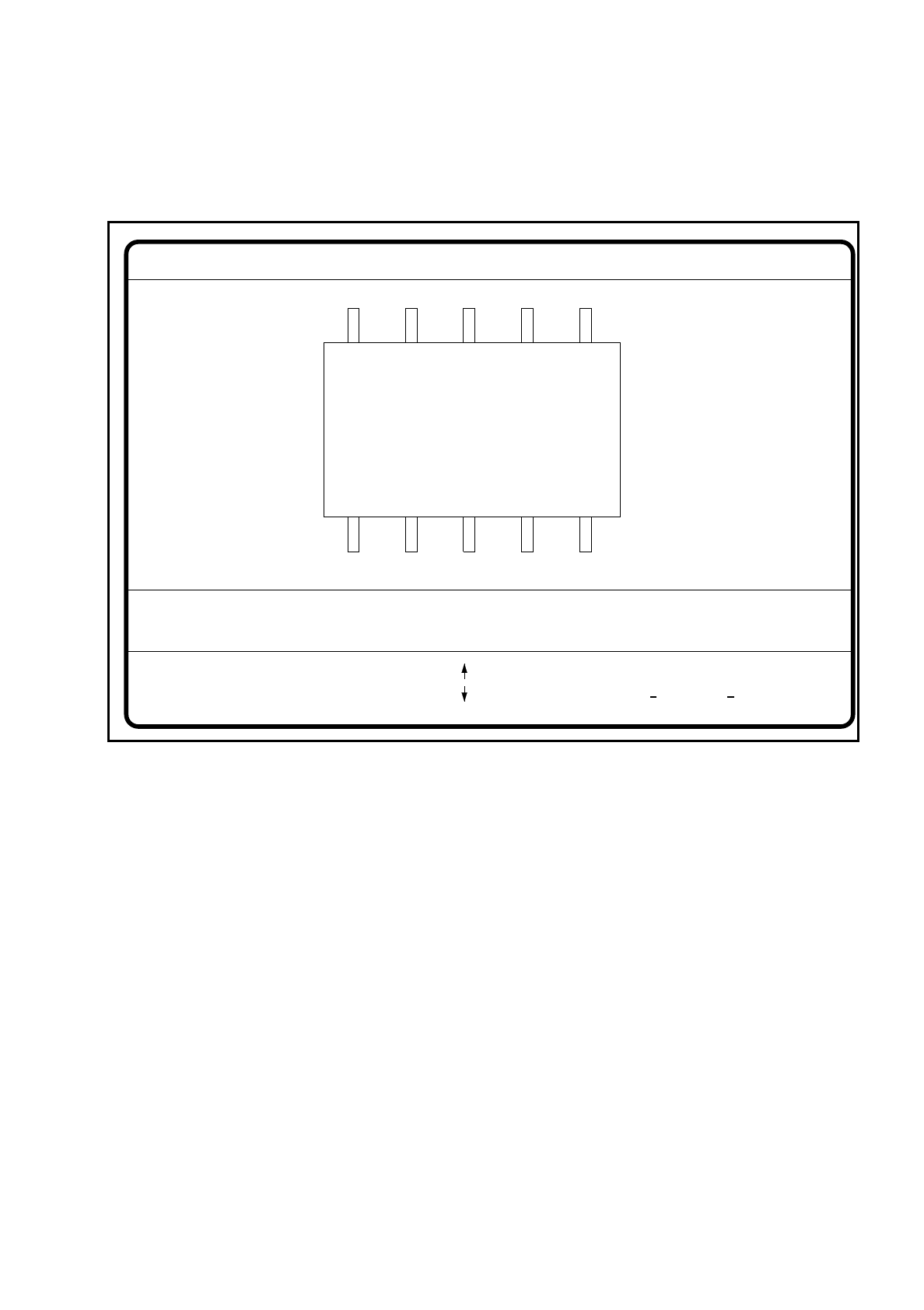
5.6.4.10 Option ’Beindimension’
Mit dieser Option können Sie die optische Beinbreite und -länge verändern. Darüber hinaus läßt sich auch der
Beinkontrast verändern, wenn durch die Abbildungsreduktion die Beinchen nicht zuverlässig erkannt werden.
Abb. 5.6.22 Menü ’Bauelement testen’, Option Beindimension
●
Mit der Tabulatortaste wählen Sie das Beinmodell.
●
Mit der Leertaste wählen Sie die Beinseite.
●
Mit + und – erhöhen Sie bzw. erniedrigen Sie den Beinkontrast.
●
Mit den Pfeiltasten ändern Sie die Beinchenbreite und -länge. Das Bauelement erscheint in seinen Außen-
konturen und mit den aktualisierten geometrischen Beindaten am Videoschirm.
●
Mit der ’RETURN’-Taste lösen Sie die einzelnen Meßschritte aus, die in den Meßbedingungen für das
spezifizierte Bauelement stehen.
Mit ’ESC’ brechen Sie die Option ab, auch wenn noch nicht alle Meßschritte durchgeführt wurden. Sie kehren
zum Menü ’Bauelement testen’ zurück.
GF-Nr. = 5
Beindimension
+: Kontrast +
RET: BE prüfen
opt. L.[mm] = ...
opt. Br.[mm] = ...
Beinseite =
Beinmodell = 1..n
Tab: Beinmodelle
: größer
: kleiner
Blank: Beinseite
Beinkontrast =
: Kontrast