00198242-04_UM_E-by-SIPLACE_PT.pdf - 第210页
5 Tarefas na máquina Manual de Operação E by SIPLACE 5.6 A Interface de operação A partir da versão de so ftware SC 71 2.1 Edição 05/2019 210 5.6 A Interface de operação A interface de opera çã o é dividida nas áreas des…
Manual de Operação E by SIPLACE 5 Tarefas na máquina
A partir da versão de software SC 712.1 Edição 05/2019 5.5 Abrir e fechar as tampas de proteção
209
5.5 Abrir e fechar as tampas de proteção
Durante a operação as tampas de proteção são travadas, de modo elétrico e mecânico, e não
podem ser abertas.
Abrir as tampas de proteção 5
Pressione a tecla Stop para abrir a tampa de proteção.
– No software da estação é exibida a mensagem de que as tampas de proteção podem
se abertas.
– As tampas de proteção são destravadas mecanicamente e podem ser abertas.
Fechar tampas de proteção 5
Feche as tampas de proteção.
Pressione a tecla Start.
– As tampas de proteção são travadas mecanicamente e não podem mais ser abertas.
Sobre isso consulte Seção 2.5.1 na página 70.
5 Tarefas na máquina Manual de Operação E by SIPLACE
5.6 A Interface de operação A partir da versão de software SC 712.1 Edição 05/2019
210
5.6 A Interface de operação
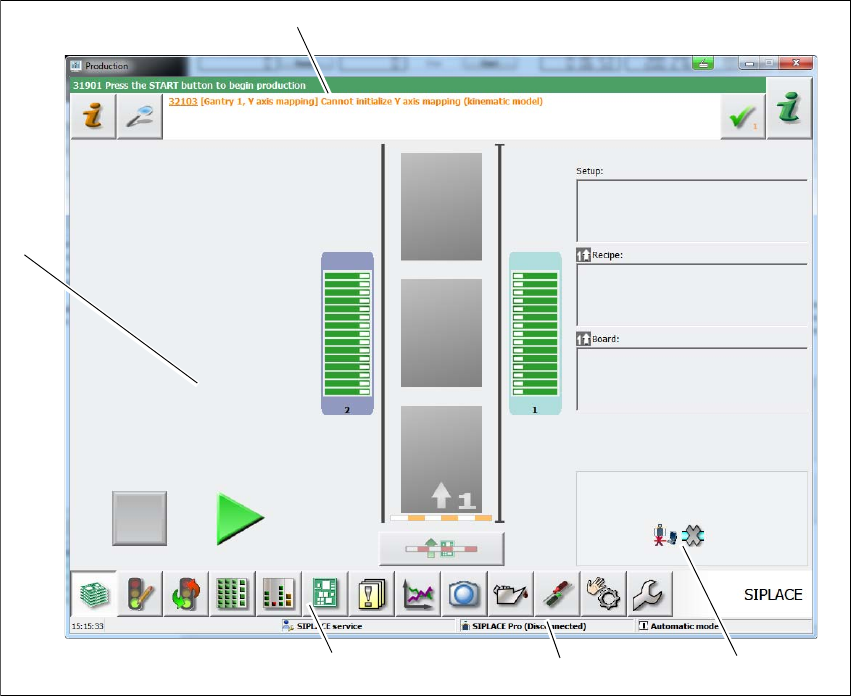
A interface de operação é dividida nas áreas descritas a seguir.
Como exemplo é exibida a interface de operação com a tela "Produção" para a estação de mon-
tagem E by SIPLACE.
5
Fig. 5.6 - 1 Componentes da interface de operação na tela “Produção" (exemplo)
Legenda
(1) Campo de status (indicação de erros e de status)
(2) Indicação de configurações alteradas e opções adicionais
(3) Linha informativa
(4) Barra de ícones
(5) Zona de processamento / Área de indicação
(1)
(5)
(4)
(3)
(2)
Manual de Operação E by SIPLACE 5 Tarefas na máquina
A partir da versão de software SC 712.1 Edição 05/2019 5.6 A Interface de operação
211
5.6.1 Campo de status
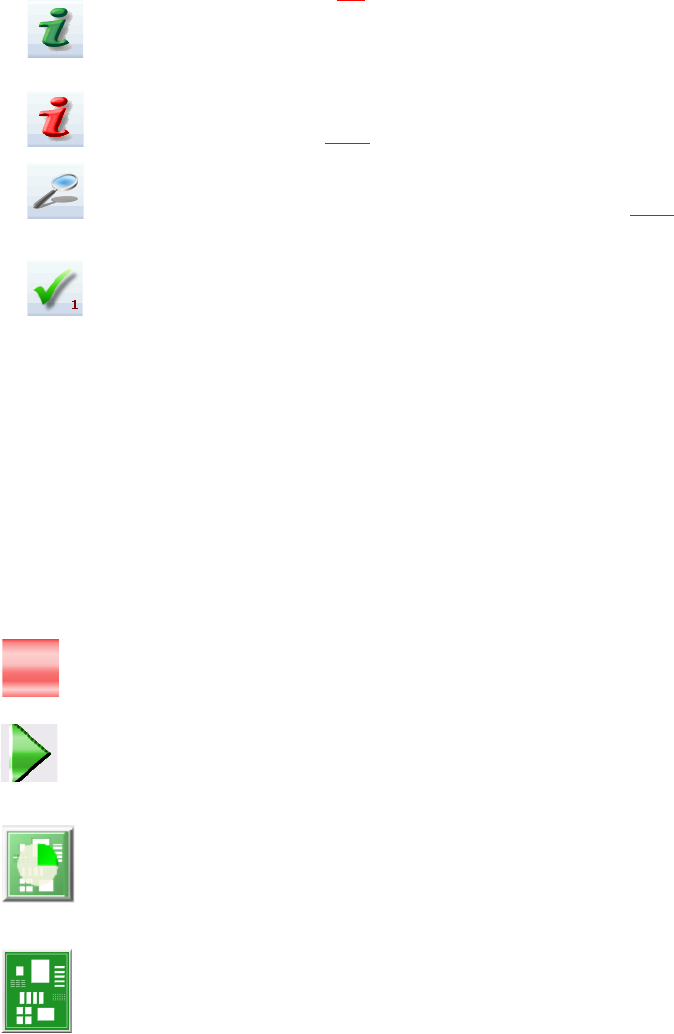
No campo de status é indicada a falha, que ocorreu com maior frequência, e a ação que deve ser
executada (veja a seção 5.7
, página 218).
(Verde) Inicia a Ajuda de contexto para a tela atual. Todos os elementos de comando da tela são
brevemente explicados
(Vermelho) Inicia o sistema de ajuda, o qual mostra possíveis causas da falha atual e medidas
de solução (veja seção 5.7.1
, página 219).
Abre uma caixa de diálogo, na qual é indicada a origem da falha, o texto da mensagem de falha,
bem como data e hora da ocorrência da falha (veja seção 5.7.1
, página 219). A partir daqui tam-
bém é possível chamar a ajuda para a falha atual.
Elimina do campo de status a falha atualmente apresentada.
5.6.2 Área de indicação e zona de processamento
Nesta área são apresentados os botões para a configuração/ativação de funções, informações
gerais relativas à placa de circuito impresso, preparação, lote e outras informações.
Através de objetos animados e identificados com diversas cores, são apresentados procedimen-
tos ou estados (por exemplo, preparar, compartimento vazio, etc.).
Na tela "Produção" (tela básica) são sinalizados determinados estados operacionais (processa-
mento, falha, etc.).
Parar o processamento. O atual processo de montagem é paralisado.
Continuar o processamento. É iniciada ou continuada a montagem dos circuitos impressos..
Progresso
O progresso da montagem para cada placa de circuito impresso é exibido na tela de diagrama.
Placa de circuito impresso em processamento
A placa de circuito impresso é coletada pelo sistema e processada. O ícone PCI é apresentado
como botão na cor verde escuro.