SPCworks 中文说明[REV 1.2].pdf - 第32页
SPCworks 统计软 件 SPI HS30 22 REV 1 .2 3.5. 3 使用 者定 义 元 件登 录 利用“ 使 用者 定 义 元 件登 录 ” 功能 将各 pa d 组成一 个元件 登 录 后分析 S P C. 登 录 过 的元件 都可以 保 存,方便下次编 辑(可直接从 数据库导出) . 任意 p ad 组成的“ 使用者定 义 元 件登 录 ”顺 序 如下 . ① 使用者 元件 登 录 时,选择 pa d 时有 两种 …
3. 统计系工程分析和工程控制
PARMI CO., LTD.
21
REV 1.2
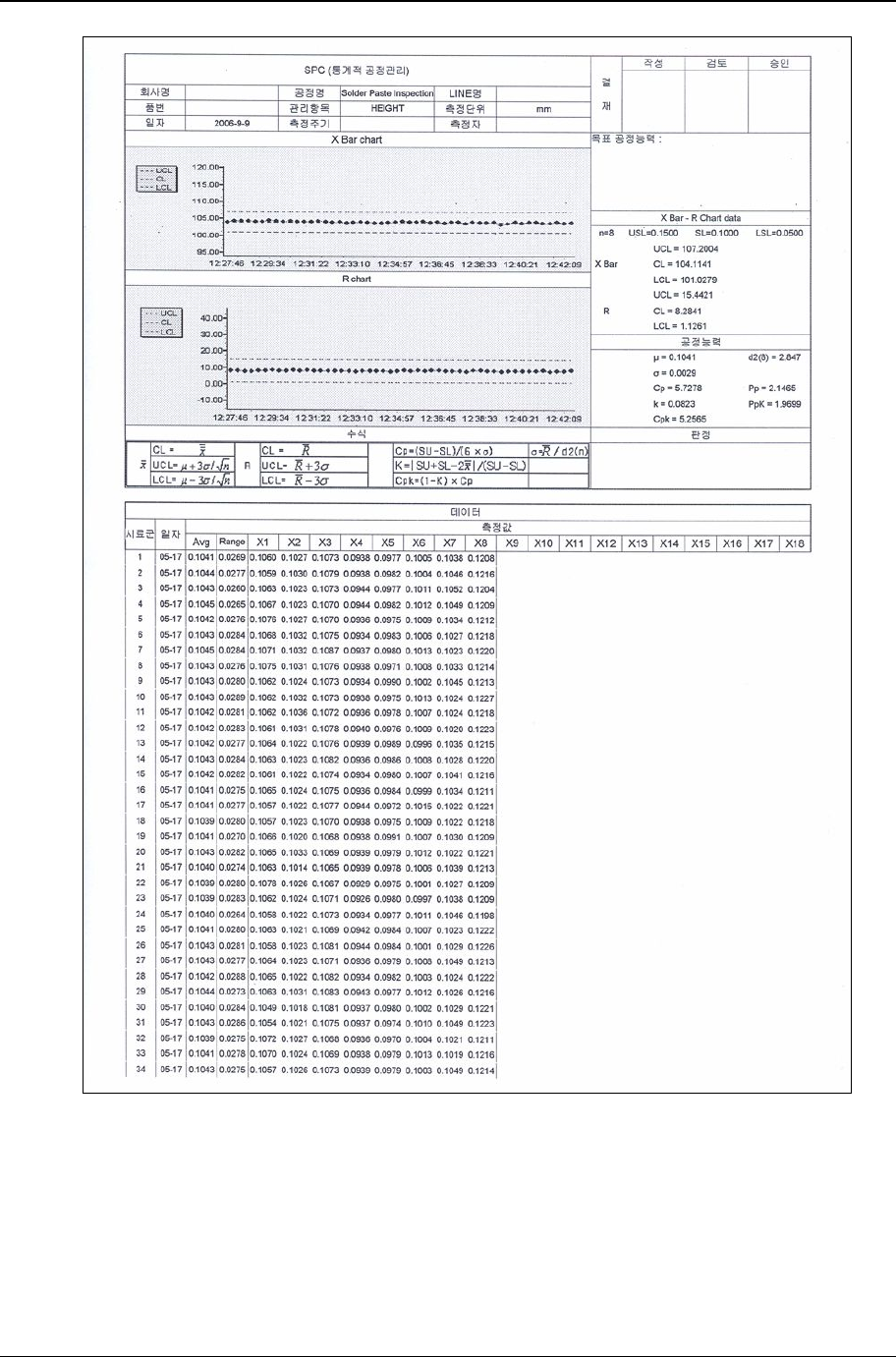
[图 3-18] 打印的报告书列
SPCworks 统计软件
SPI HS30
22
REV 1.2
3.5.3 使用者定义元件登录
利用“使用者定义元件登录”功能将各pad组成一个元件登录后分析SPC. 登录过的元件都可以保
存,方便下次编辑(可直接从数据库导出). 任意pad组成的“使用者定义元件登录”顺序如下.
① 使用者元件登录时,选择pad时有两种方法:一种方法是在整画面窗口里,用鼠标左键单击全
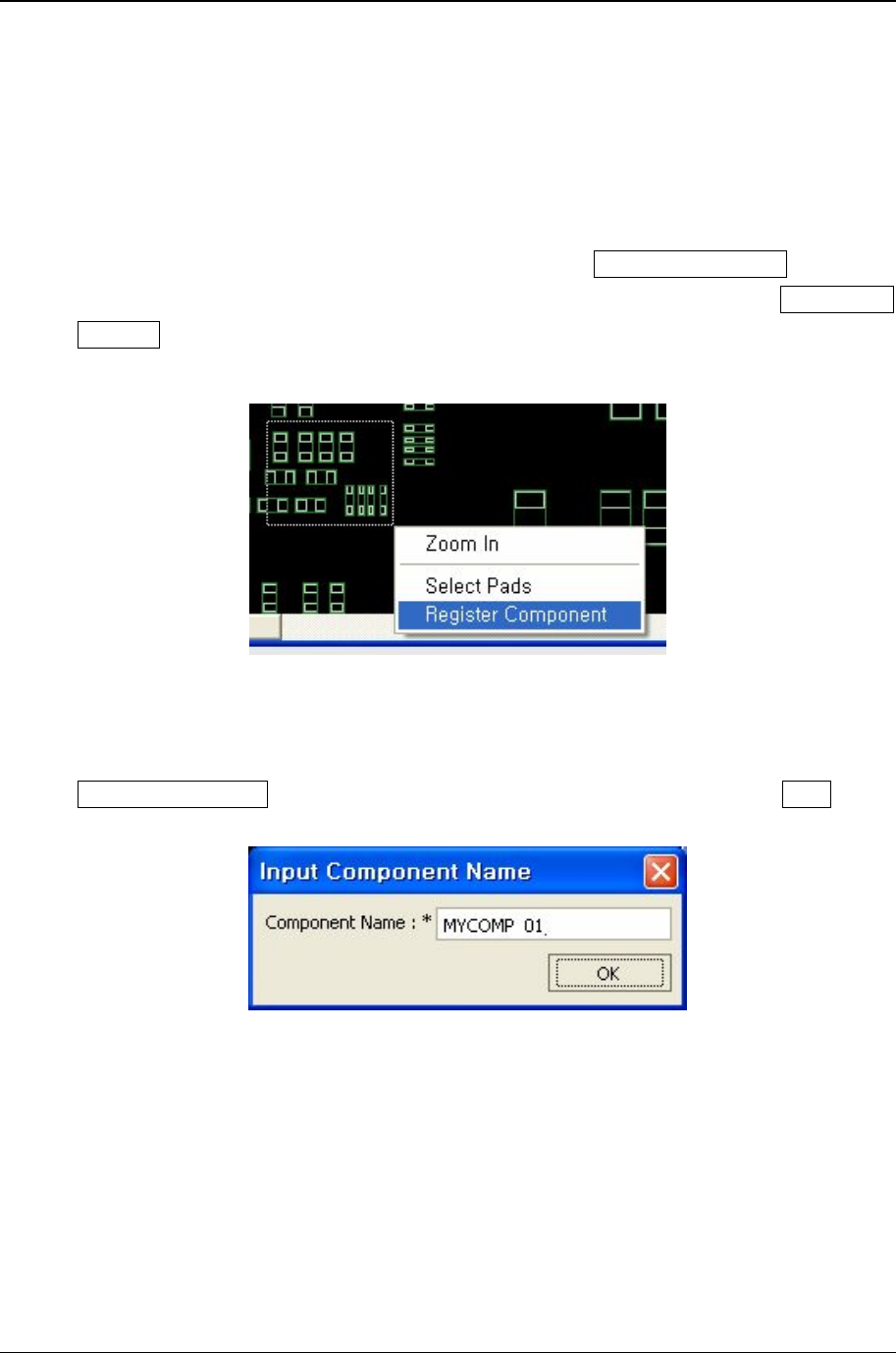
选(拉长方框型). 方框型绘图后如下图[图 3-19],选择 Register Component 菜单. 二种
方法是按住“Ctrl” 键用鼠标点击想要登录的pad后,再右键单击 [图 3-19]选择 Register Co
mponent 菜单.
[图 3-19] 使用者定义元件登录菜单
② Register Component 菜单选择时[图 3-20] 显示元件名输入窗口. 输入后点击 OK 按键.
[图 3-20] 使用者定义元件名输入窗
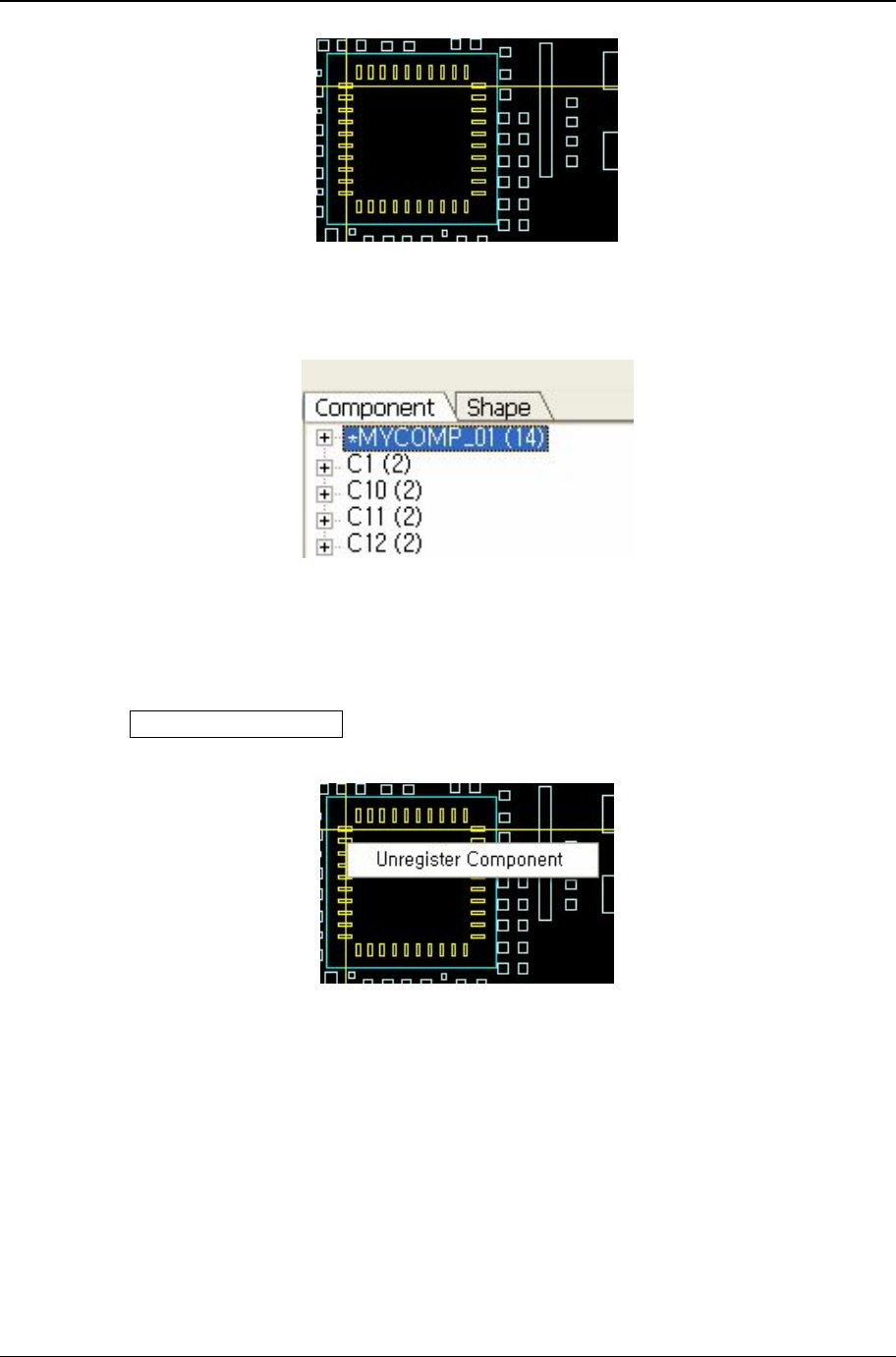
③ 为了区分已登记过的元件pad,外角显示框使用青蓝色方框线.且在整画面右侧元件列表里增加
刚刚登录过的元件名. 使用者定义元件区分时,元件名前显示五星(*)标记.
3. 统计系工程分析和工程控制
PARMI CO., LTD.
23
REV 1.2
[图 3-21] 整画面窗的使用者登录元件
[图 3-22] 使用者登录元件
取消“使用者定义元件登录”方法如下:选择列表里元件后,在元件框内用鼠标右键单击[图 3-23
]后点击 Unregister Component 菜单时取消元件登录.
[图 3-23] 使用者元件登录取消菜单
3.5.4 元件及形状别列表
pad选择窗口右侧元件别列表和形状别列表(Shape)显示. 元件列表里显示已教示过的元件和元件
排列. 形状列表里显示pad的形状分为圆形(Circle)和方框型(Rectangle)形态 。各形态按大小区分
排列.