JT-AOI设备新算法使用说明书.pdf - 第31页
30 4.2 离线程序制作 1. 打开工 程 切换到 AOI 离线编 辑界面 AOIEDIT ,点击 菜单栏 上的 “文件 —打开工 程” , 浏览到将 要制作 程序的文件夹 ,确定后软件将自 动加载文件内 的图像信息。 2. 导入 CAD 坐 标 文件 — 导入 CAD 坐 标 ,将 p cb 板的 CAD 坐 标导 入 软件 ,方 便 后续 的程序制作。 3 :旋 转 CAD 数 据 为 了 确 定 扫 描 图 片 中 PCB 元 …
29
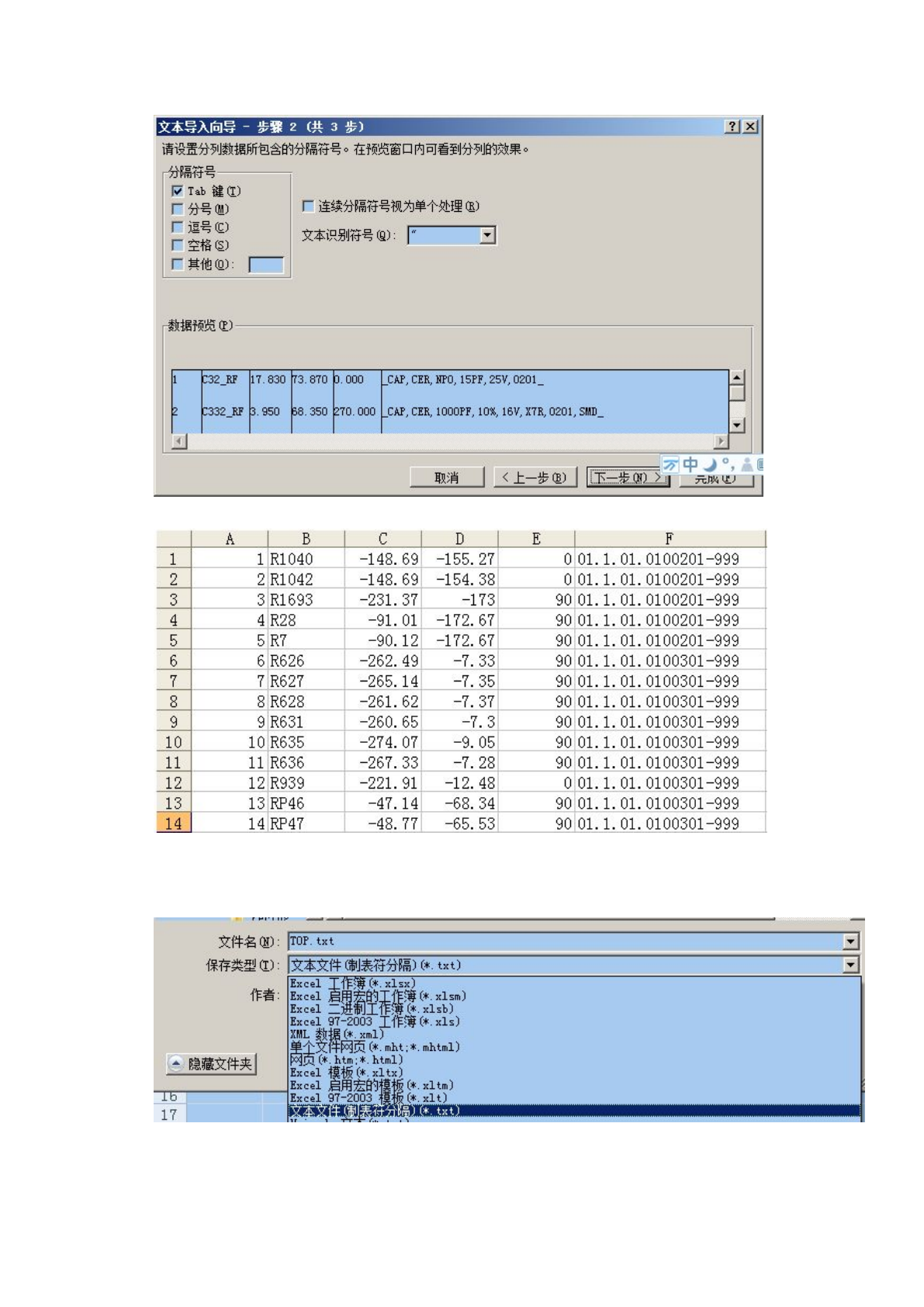
让以上数据能以单元格显示,如下图显示:
修改后的数据排列方式如下:1、序号,2、元件位号,3、X 坐标,4、Y 坐标,5、元件角度,6、元件料
号,以上排列顺序不能出错,否则会导致数据导入时混乱。
文件保存时,保存类型请选择“文本文件(制表符分隔)”的方式进行保存,如下图:
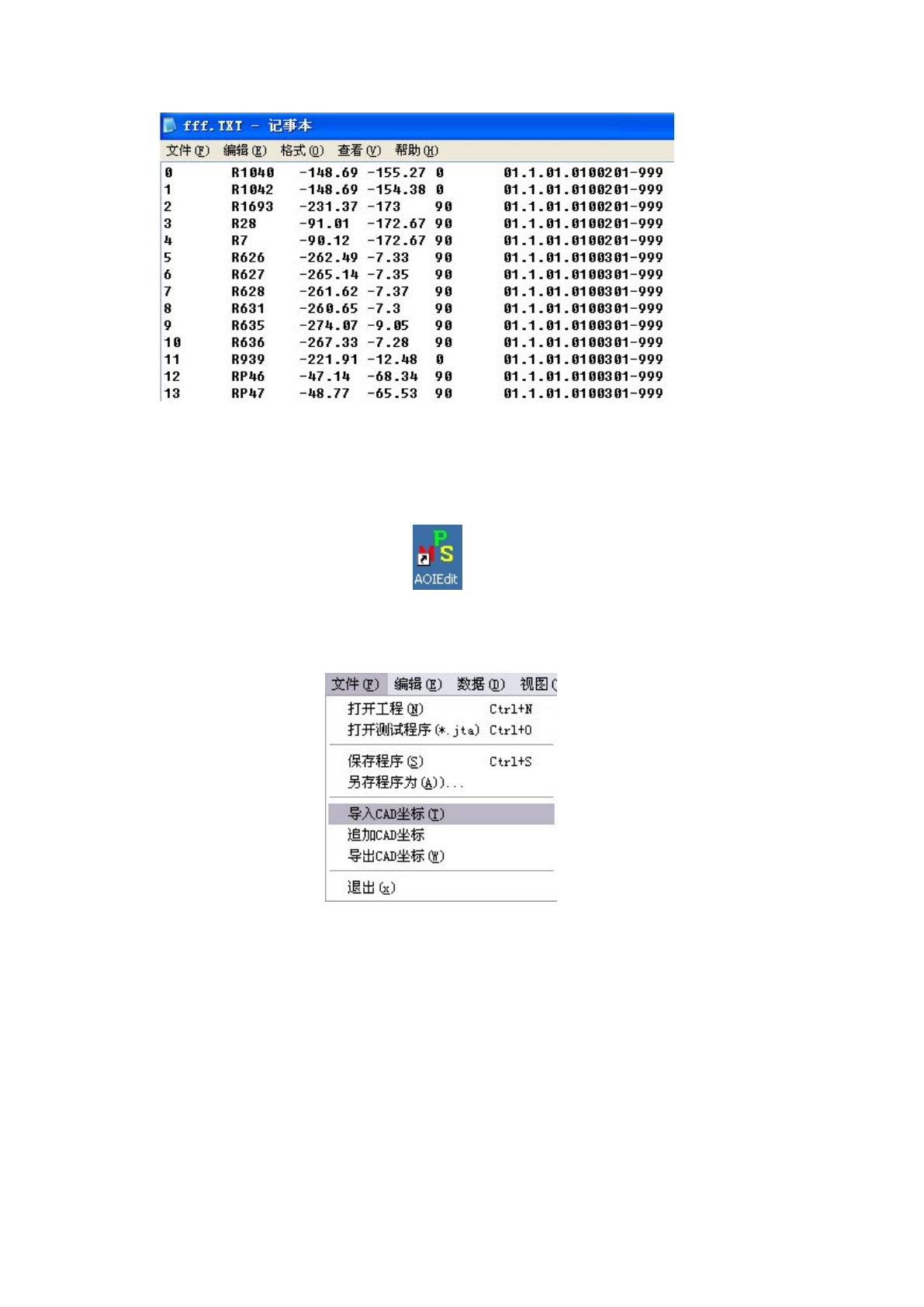
保存后的 TXT 格式的文件,打开如下图:
30
4.2
离线程序制作
1.打开工程
切换到 AOI 离线编辑界面 AOIEDIT ,点击菜单栏上的“文件—打开工程” ,浏览到将要制作
程序的文件夹,确定后软件将自动加载文件内的图像信息。
2.导入 CAD 坐标
文件—导入 CAD 坐标 ,将 pcb 板的 CAD 坐标导入软件,方便后续
的程序制作。
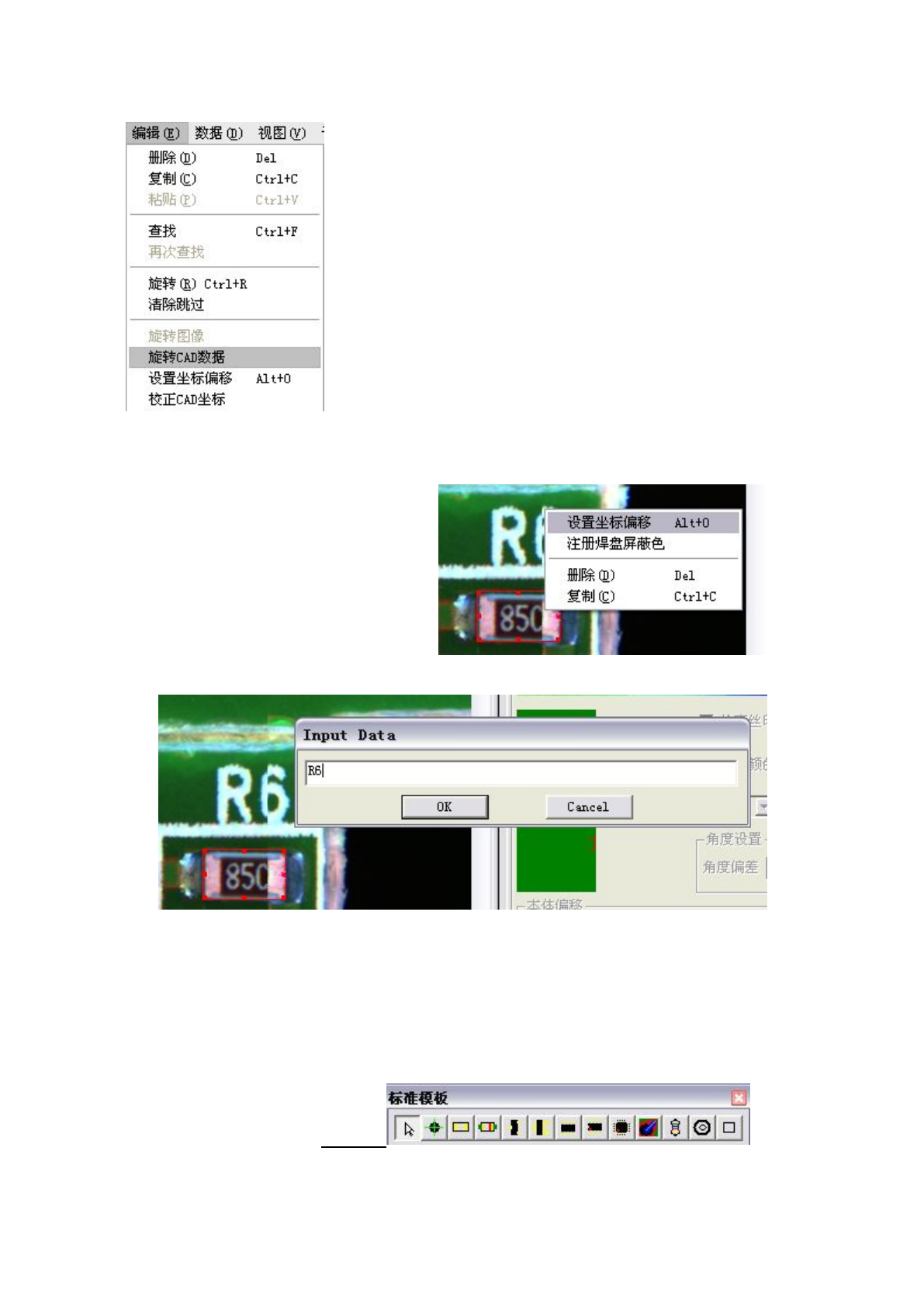
3:旋转 CAD 数据
为 了确 定扫 描图 片 中 PCB 元 件 的 排 布 与 导 入 的 CAD 坐 标 排 布 的 一 致 , 需 要 旋 转 CAD 数 据
31
。
4.设置坐标偏移
在标准模板内选择一个异形定义框,框住一个在第一拼板内的已知其位置号的元件,鼠标激活外框后
右击弹出一个对话框选择设置坐标偏移选项 。在对话框内输
入此元件的位置号确认即可
双击其它坐标属性框中 NC 点,确认其它点的坐标是否正确,如正确,则设置坐标偏移成功。反之则设
置坐标偏移错误。
5.定义 MARK
选择标准模板内的 MARK 定义,定义两个对角 MARK。定义 OK 后检测一下。看是否通过。如不能通
过。则要进行调整。(MARK 定义一般是先定义 PCBA 上方的一个,再定义 PCBA 下方的一个,这样会节省机
器运行时间)
6.定义元件
将需要检查的元件对照标准模板 内的定义类型对元