JT-AOI设备新算法使用说明书.pdf - 第34页
33 点击检 测报查 看是否 有元件未检 查通过 。如果 有,双击 错误点 的 位置号,找到 该点 , 按错误类 型进行个别调整。 如果认为是不良点 , 不能通过 . 则不必调 整 . 8. 复制拼 板 1 . 自 动检查全部通过后, 如有拼板, 则要进行拼板复 制: 在第一 拼板上任意选择一 个元件 ( 越小越 好 ) , 双击它 的外框, 单击鼠 标右键, 选择“ 0 度复制 拼板 ” 或 “180 度 复制拼 板 ” 后, 这时鼠…
32
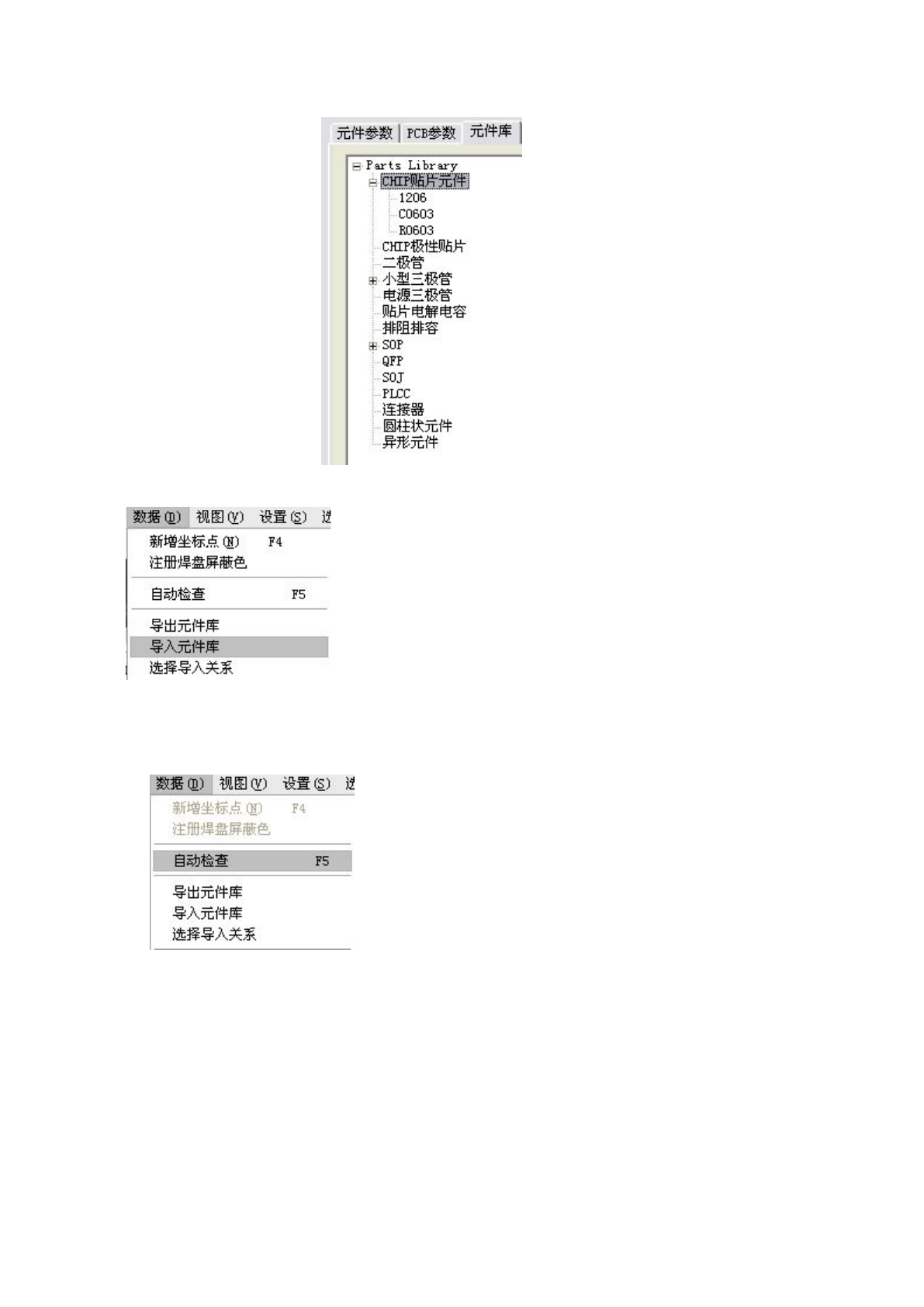
件进行定义,或使用元件库 方式对元件进行定义。还可以将以前按物料号导出
的元件定义导入进来,方法如下:点击“数据—导入元件库”可将保存的元件数据从元件库中读取出来
,而在程序编辑完成后想要将做好的元件数据保存到库,点击“数据—导出元
件库”即可。
7.自动检查
所有要检查的元件定义完成后,点击“数据—自动检查” 进行对已编辑元件的自动检查。检查完成
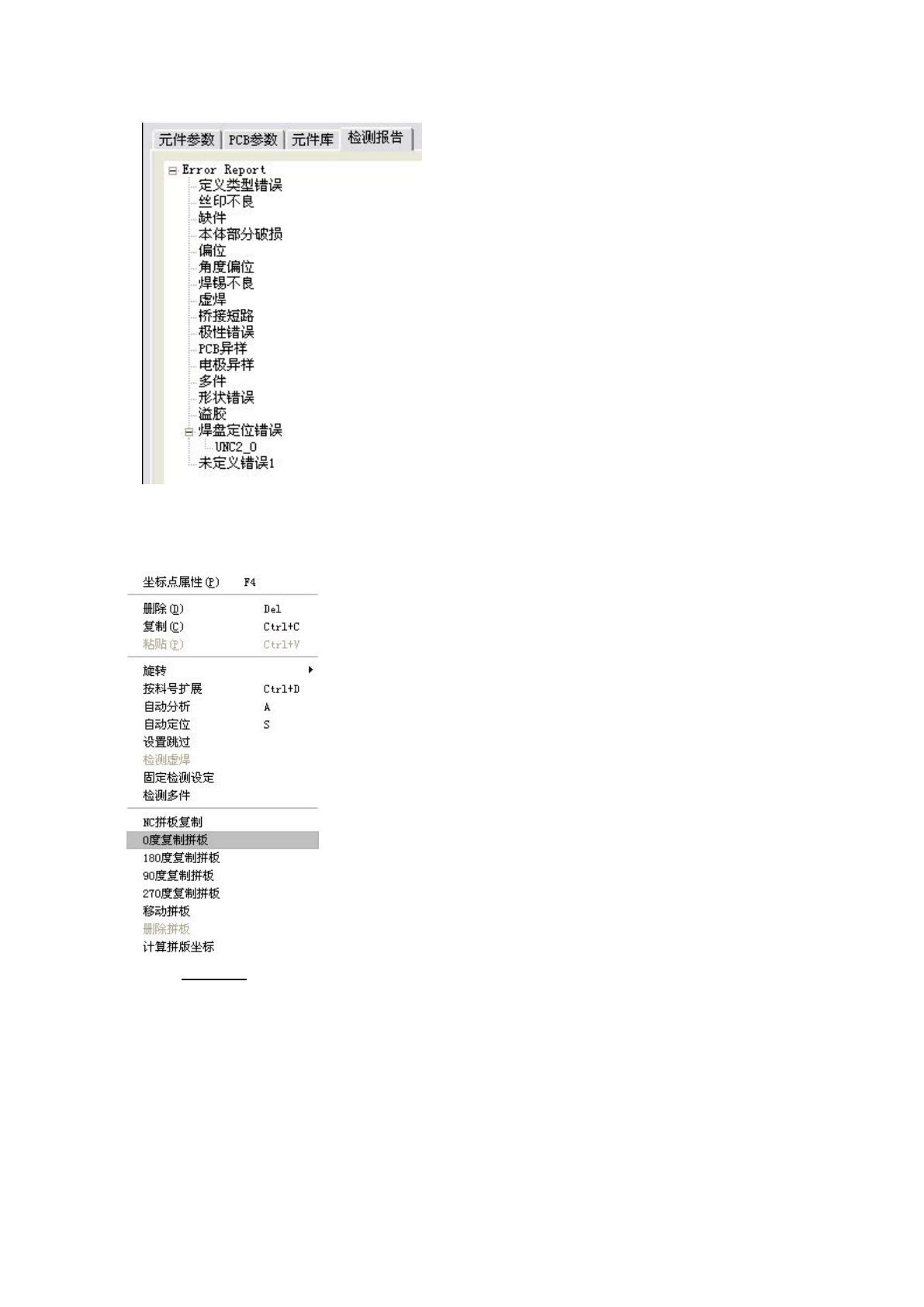
后,报错信息会在窗口右侧的“检测报告”里显示出来 。
33
点击检测报查看是否有元件未检查通过。如果有,双击错误点的
位置号,找到该点,按错误类型进行个别调整。如果认为是不良点,不能通过.则不必调整.
8.复制拼板
1.自动检查全部通过后,如有拼板,则要进行拼板复制:在第一拼板上任意选择一个元件(越小越好),
双击它的外框,单击鼠标右键,选择“0 度复制拼板”或“180 度复制拼板”后,这时鼠标会变成十字架状,找
到将要复制的拼板上的此点位置,将鼠标放置在此点中心,单击鼠标左键,进行拼板复制。
2.复制拼板后,如发现拼板复制位置有偏移,可双击选中该拼板的任意点,单击鼠标右键,选择“移动拼板”
鼠标会变成四方向型,将鼠标放置在元件中心,单击左键即可。
3. 复制拼板后,将拼板上的元件定义“自动检查”一次。将错误点按错误类型进行调整。
4.“自动检查”全部通过后,点击菜单栏上的“数据—生成机器路径”生成优化后的机器测试程式并
计算拼板数据。生成机器路径后,可点击菜单栏上的“视图—显示机器路径”进行查看机器路径。
34
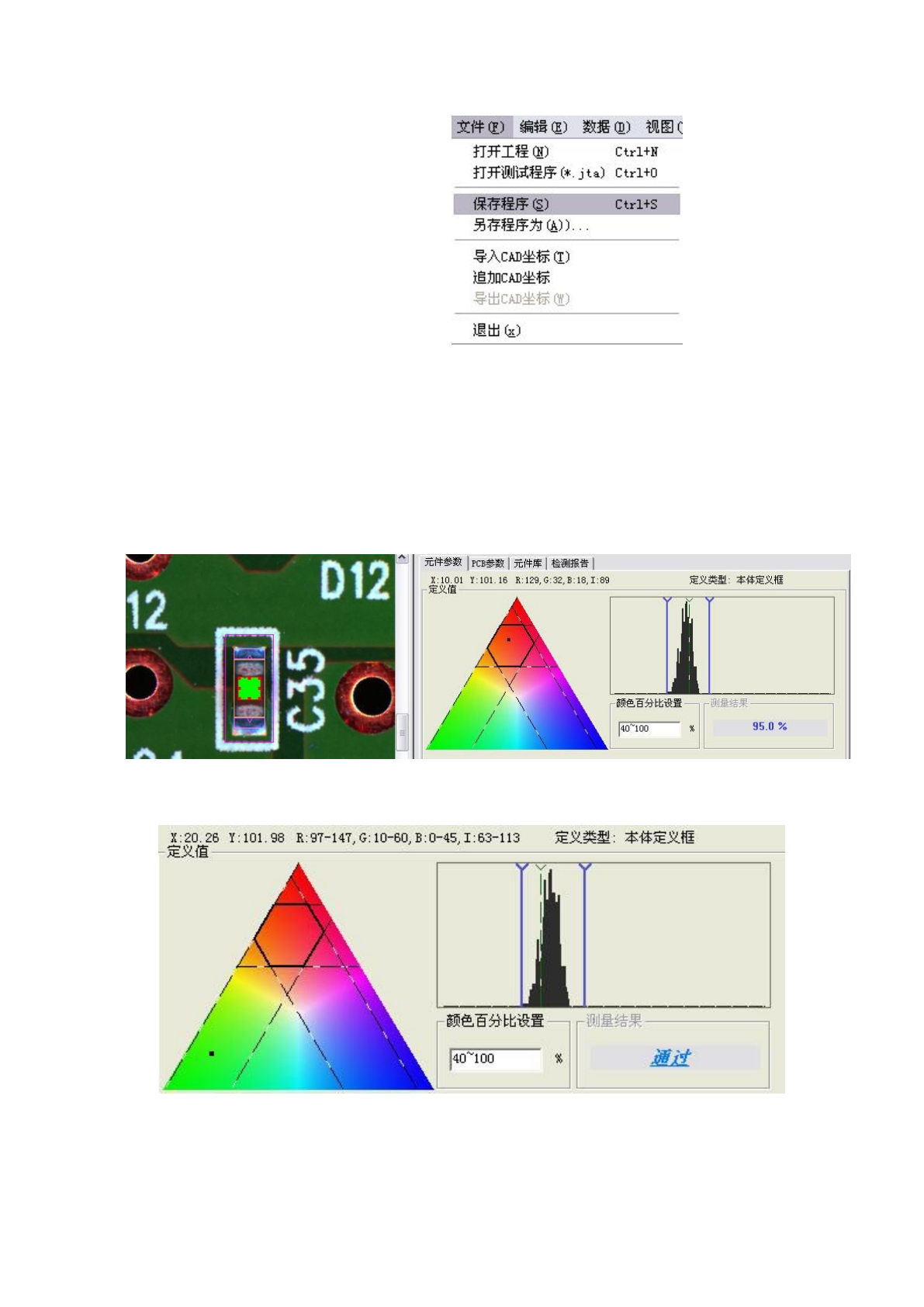
5.点击菜单栏上的“文件—保存程序” 进行程序保存。
4.3
颜色合成与各类元件参数的设置
软件颜色合成
JTaoi 软件给颜色的定义是:每一个独立的点都有与其相对应的 R/G/B/I 四色值,而通过对所测试颜色各
值的所在范围进行预设即完成了对颜色方面的抽取。例如:
上图是当鼠标激活 C35 位本体后的颜色设置图。鼠标停止移动时,有唯一的 R(129)/G(32)/B(18)/I(89)
四色值,此时颜色设置区域左侧三色三角形中各平行虚线显示的范围即是 R/G/B 三色的参数预设值。
如上图中 R (97~147),G( 10~60),B( 0~45).而 I(63~113)的体现是右边两平行蓝色线框住的范围
(其中黑色柱状线的高低指示的是在该色值 I 下分布点数的多少)。因此,根据软件颜色方面的唯一性,可
以很好的规避异常色,抽取检测色从而达到实现检出的目的。