JT-AOI设备新算法使用说明书.pdf - 第54页
53 附录 2 : PCB 正反面 同时测试使 用方法 一 、说明: PCB 正反 面同时测试可以有 两种模式: 1 、 顺 序模式: PCB 测试顺序 按照 A 面 -B 面 -A 面的 A-B 顺序方 式进行检测 ,软件会自动 进行 A-B- A 模式的程式切 换,因 PCB 正反面放置顺 序不能打乱。 2 、 标 识模式: 在 A 面或 B 面 中任意一面上制作 一个不会混淆 的标示, 设 备在测试前会自动 去检查该 标识来判断 …
52
第三步、系统会读取元件数据库中的数据与坐标文件中的物料编号进行对比,将保存有的元件库按物料
编号与坐标位置粘贴到各个未定义的元件上。
第四步、导入元件库后,请确认各元件定义是否正确,并重新获取样本。没有出现元件定义的坐标位置
请单独制作元件检测定义。
五、备注:
1、请选择测试测试效果较好的 AOI 程序中的元件定义来建立数据库,以保证数据库的正确性与通用性。
2、在使用元件数据库时,请选择对应的工艺制程,如:有铅,无铅等,不同的工艺制程因产品特性不
同,检测的标准也不完全相同,所以在保存元件库时,系统会将不同制程的元件数据库分开保存,如无铅
制程的元件库统一保存在元件库文件夹的“ROHS“文件夹内,有铅制程的元件库则统一保存在元件库文件
夹的根目录内,红胶制程的元件库则保存在元件库文件夹的“GLUE”文件夹内。
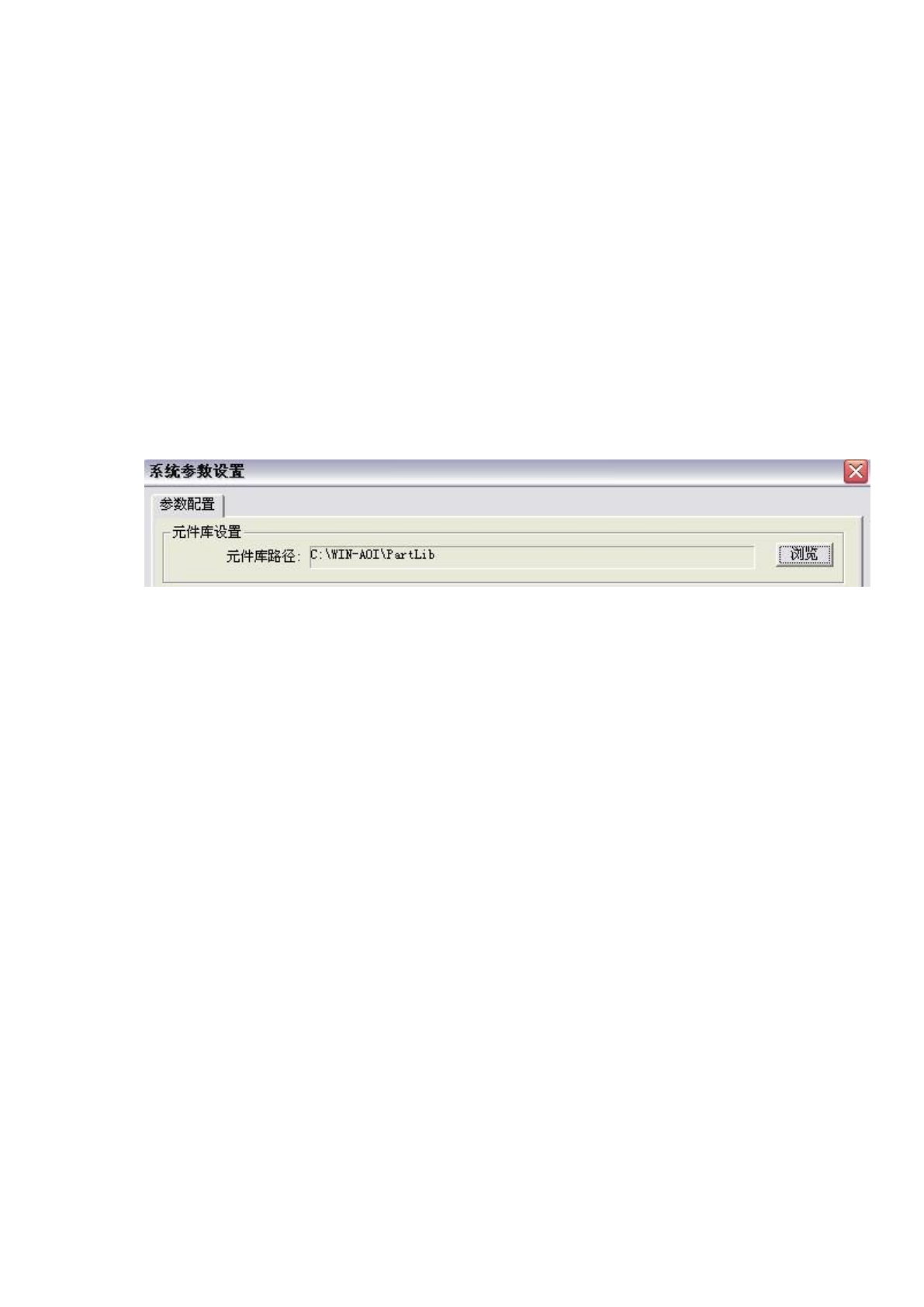
3、数据库所在路径,系统默认的元件库路径为 C 盘中的 WIN-AOI 目录下的“PartLib”文件夹,点击 AOIEDIT
菜单中的“设置----参数配置”选项,在弹出的窗口中,可以在以下位置查看及更改数据库路径的设置,
如下图:
53
附录 2:PCB 正反面同时测试使用方法
一 、说明:
PCB 正反面同时测试可以有两种模式:
1、 顺序模式:PCB 测试顺序按照 A 面-B 面-A 面的 A-B 顺序方式进行检测,软件会自动进行 A-B-A
模式的程式切换,因 PCB 正反面放置顺序不能打乱。
2、 标识模式:在 A 面或 B 面中任意一面上制作一个不会混淆的标示,设备在测试前会自动去检查该
标识来判断 PCB 是哪一面,然后自动调用该面的测试程式。
二、使用方法:
下面我们先介绍顺序模式:
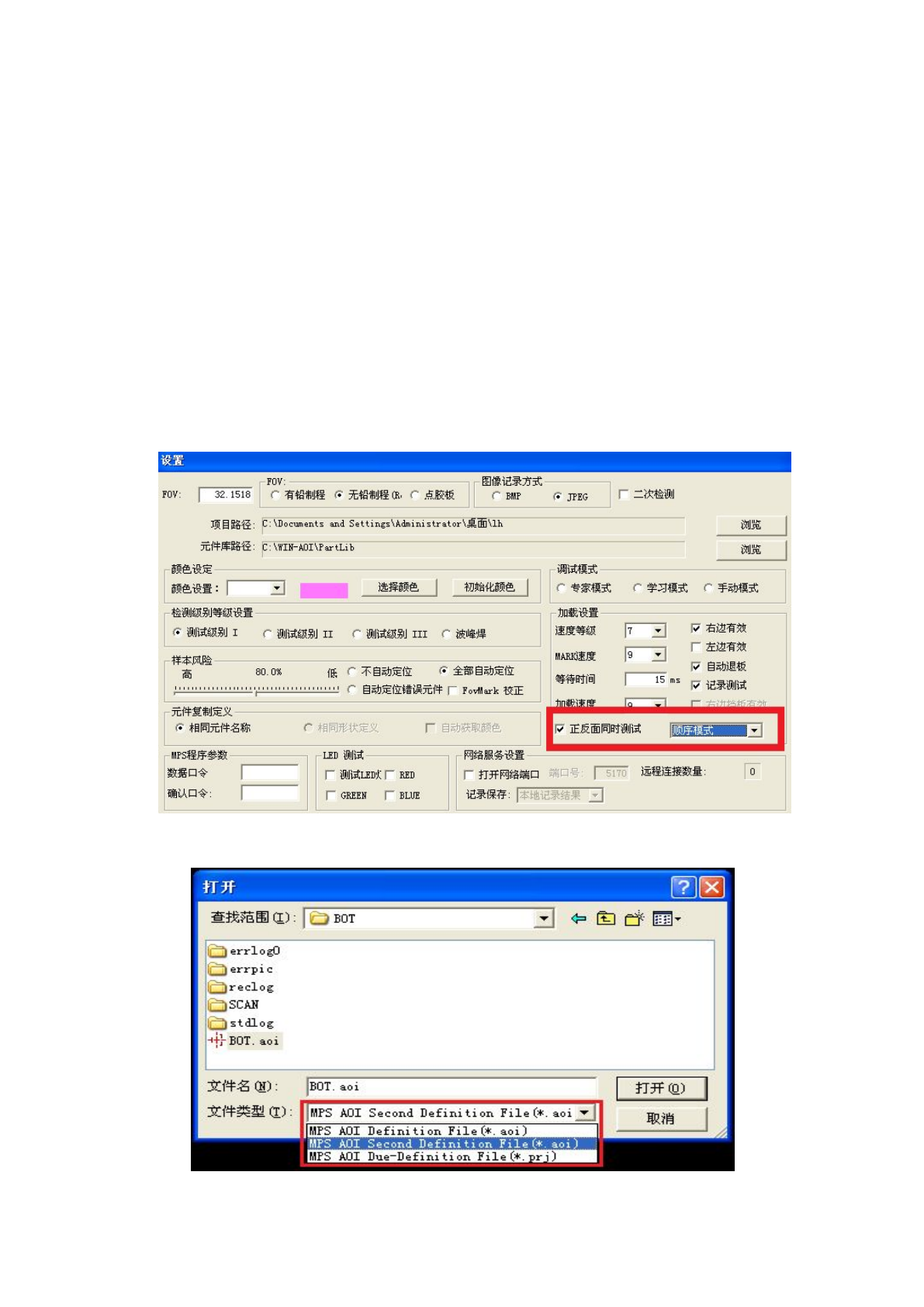
1、在“在线检测”软件里,将“工作模式”选到“扫描模式”,并指定项目目录的路径,点击“确认”,
然后点击“设置-参数配置”菜单,在弹出的对话框中勾选“正反面同时测试”,并选定为“顺序模式”,点
击“确定”,如下图:
2、接下来按一般步骤读取第一面的测试程序,确认可以正常测试后,继续单击“文件-打开”选项,
在弹出的对话框内,选择文件类型为“MPS AOI Second Definition File”,即第二个测试程式,如下图:
54
3、 单击打开“BOT.aoi”第二个程序,确认可以正常测试。
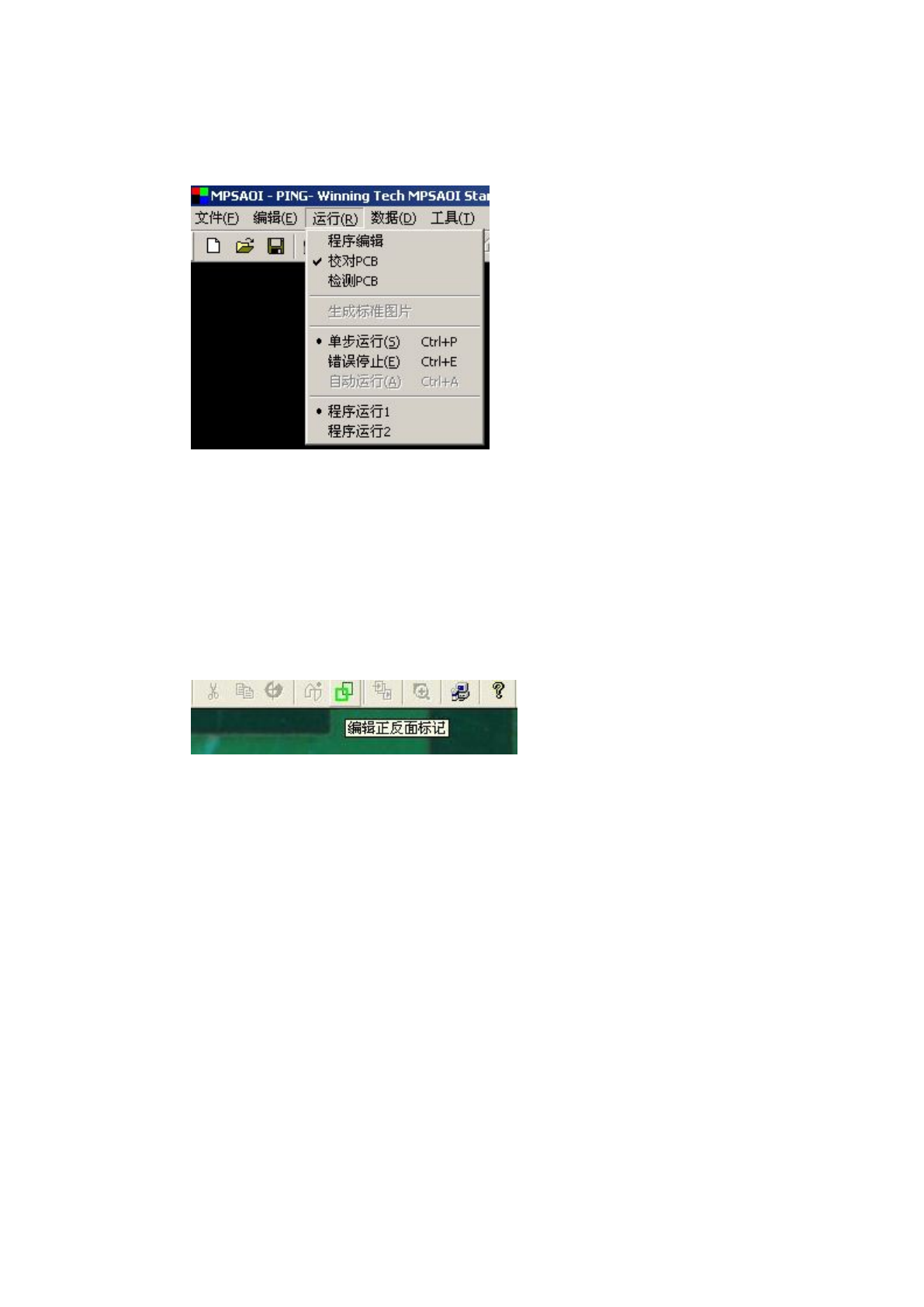
4、 确认正常测试后,在“运行”菜单里将测试模式改为“检测 PCB-自动运行”模式开始连续检测,
如下图:
5、 测试过程中切记要保证 PCB 的放置顺序,如需调整程式时,在“运行”菜单里将测试模式改为“校
对 PCB”模式即可,并可点击“运行”菜单里的“程式运行 1 和程式运行 2”来进行程式的切
换。
二、标识模式的设置方法:
1、在“设置-参数配置”菜单里,勾选“正反面同时测试”,并更改模式为“标识模式”,点击“确定”
后退出。
2、选择扫描模式,将需要编辑标识的那面 PCBA 板放进工作台,然后点击编辑正反测试标记选项,如
下图:
3、加载 PCBA,并移动 X\Y 轴,将需要编辑的标示移动至画面中心位置,点击鼠标左键不放,然后拖
动画取一个大于当前镜头画面 1/3 的框,软件会自动弹出 PCB 区分标识编辑对话框,如下图: