JT-AOI设备新算法使用说明书.pdf - 第32页
31 。 4. 设置坐 标偏移 在标准 模板内 选择 一个异形 定义框 ,框住 一个 在第一拼 板内的 已知其 位置 号的元件 ,鼠标 激活外 框后 右击 弹出 一个 对话 框选 择设置 坐标 偏移 选项 。在 对话 框内 输 入此元件的位 置号确认即可 双击其它 坐标属 性框中 NC 点 , 确认其它点 的坐标 是否正确 ,如正确, 则设置坐 标偏移 成功。反之 则设 置坐标偏移错 误。 5. 定义 MARK 选择标准模 板内的 MA…
30
4.2
离线程序制作
1.打开工程
切换到 AOI 离线编辑界面 AOIEDIT ,点击菜单栏上的“文件—打开工程” ,浏览到将要制作
程序的文件夹,确定后软件将自动加载文件内的图像信息。
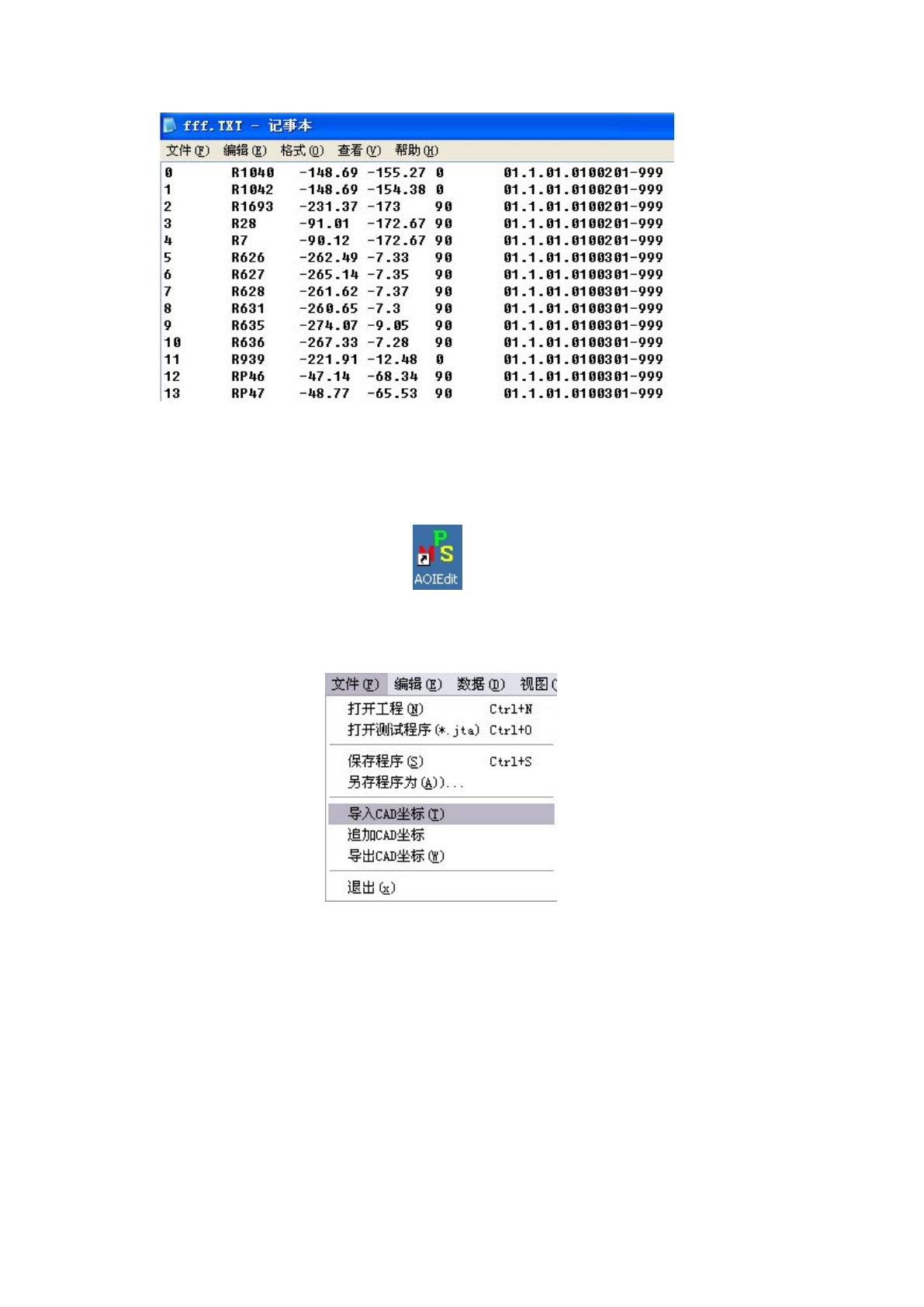
2.导入 CAD 坐标
文件—导入 CAD 坐标 ,将 pcb 板的 CAD 坐标导入软件,方便后续
的程序制作。
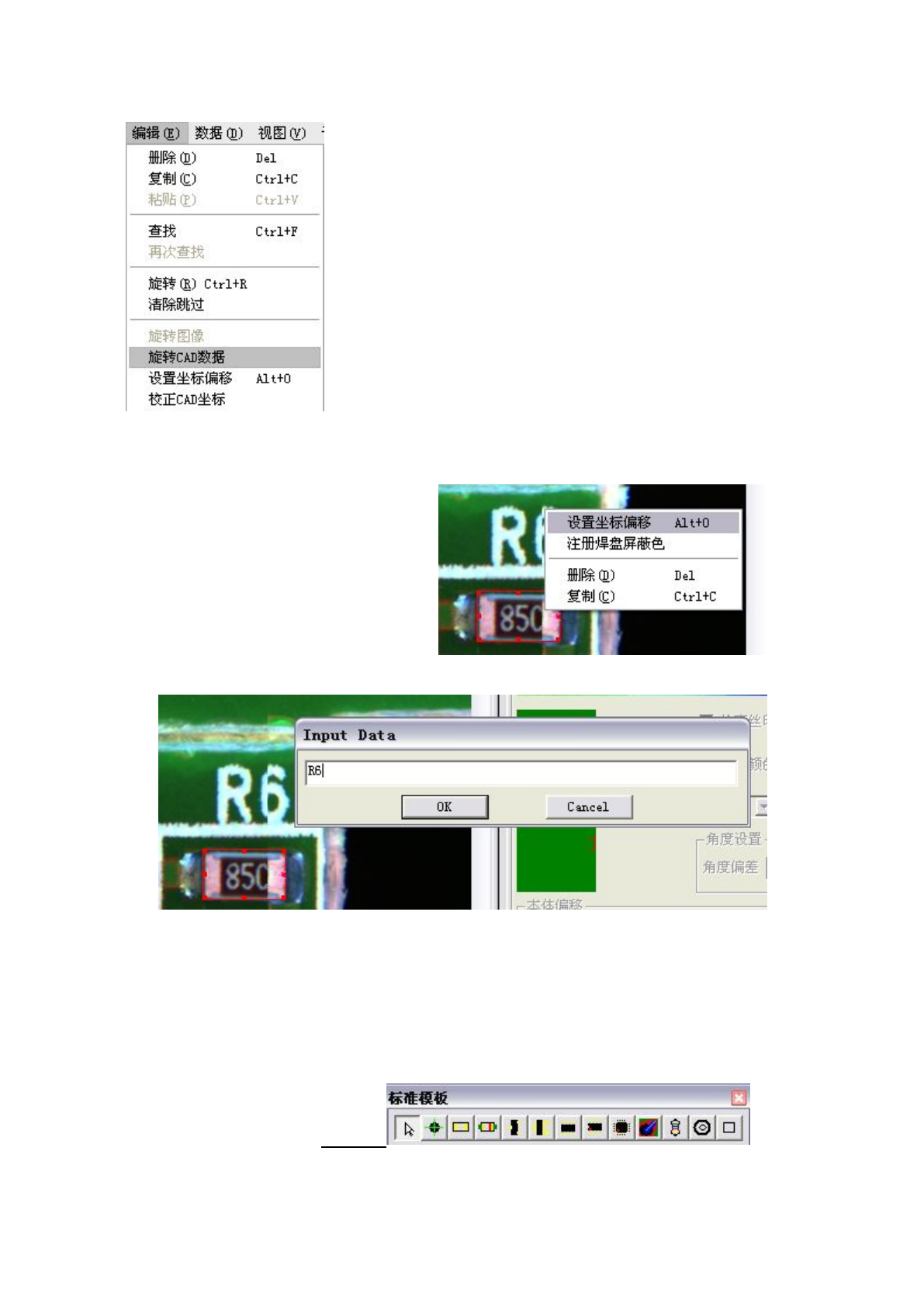
3:旋转 CAD 数据
为 了确 定扫 描图 片 中 PCB 元 件 的 排 布 与 导 入 的 CAD 坐 标 排 布 的 一 致 , 需 要 旋 转 CAD 数 据
31
。
4.设置坐标偏移
在标准模板内选择一个异形定义框,框住一个在第一拼板内的已知其位置号的元件,鼠标激活外框后
右击弹出一个对话框选择设置坐标偏移选项 。在对话框内输
入此元件的位置号确认即可
双击其它坐标属性框中 NC 点,确认其它点的坐标是否正确,如正确,则设置坐标偏移成功。反之则设
置坐标偏移错误。
5.定义 MARK
选择标准模板内的 MARK 定义,定义两个对角 MARK。定义 OK 后检测一下。看是否通过。如不能通
过。则要进行调整。(MARK 定义一般是先定义 PCBA 上方的一个,再定义 PCBA 下方的一个,这样会节省机
器运行时间)
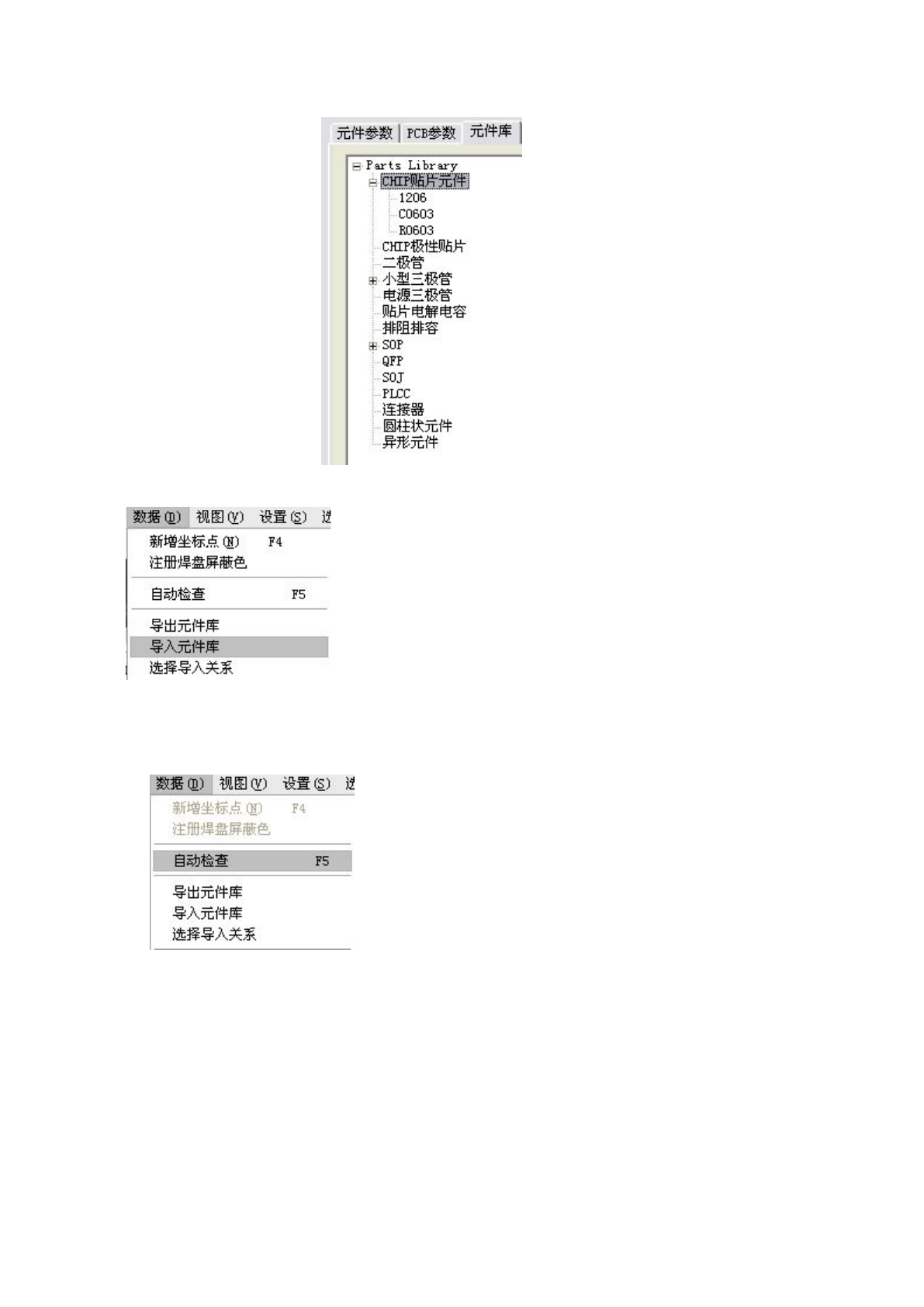
6.定义元件
将需要检查的元件对照标准模板 内的定义类型对元
32
件进行定义,或使用元件库 方式对元件进行定义。还可以将以前按物料号导出
的元件定义导入进来,方法如下:点击“数据—导入元件库”可将保存的元件数据从元件库中读取出来
,而在程序编辑完成后想要将做好的元件数据保存到库,点击“数据—导出元
件库”即可。
7.自动检查
所有要检查的元件定义完成后,点击“数据—自动检查” 进行对已编辑元件的自动检查。检查完成
后,报错信息会在窗口右侧的“检测报告”里显示出来 。