FX-3操作手册(程序员,管理员).pdf - 第211页
操作手册 II Rev00 2-172 ( 2)跟踪贴片坐标位置 执行后在跟踪各贴片坐标中,会显示如下的“跟踪贴片位置”画面。 图 2-5-4-7-1-2 正在跟踪贴片位置 1) 状态 a) 跟踪模式 显示设置的传送方法是“手动”还是“自动”。 b) 跟踪范围 选择所有贴片数据时显示“最初”、“最后”的步骤号。 变更跟踪范围时,则显示其编号。 c) 跟踪状态 “运行中”表示轴正在 移动中。“暂停”表示自动传 送暂停。“停止”表示手动 传…
操作手册 II Rev00
2-171
2-5-4-7 跟踪
2-5-4-7-1 贴片位置
通过摄像机跟踪贴片位置。确认监视器中显示的贴片位置,当输入坐标不准确时,可通过示
教进行修正。
(1) 设置条件
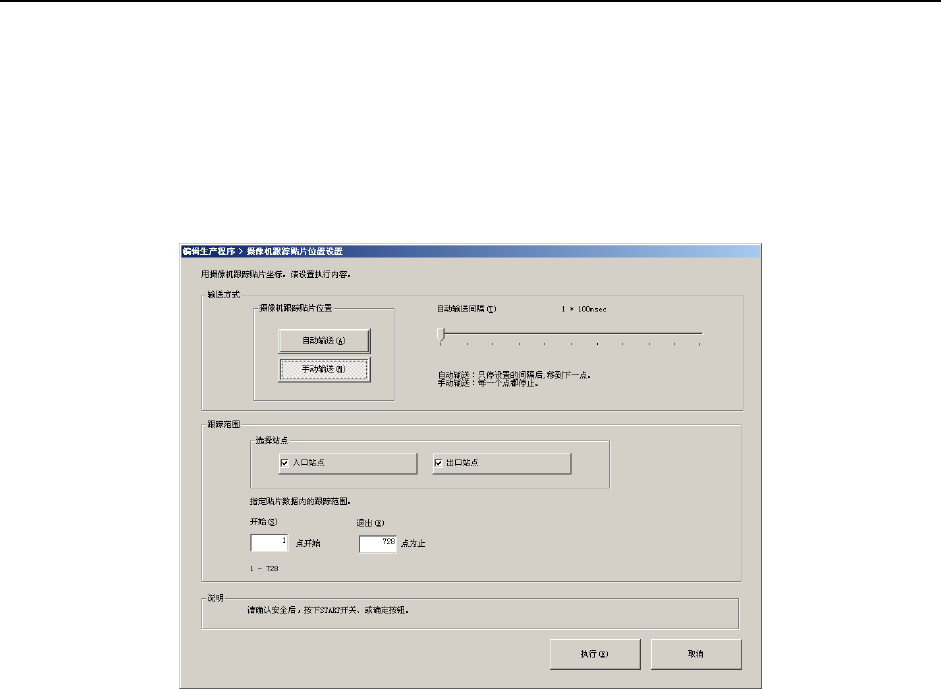
从菜单栏中选择“机器操作”/“跟踪”/“贴片位置”后,显示如下画面。
图 2-5-4-7-1-1 摄像机跟踪贴片位置
1)输送方式
a)自动输送
以一定的间隔,依次用摄像机捕获贴片位置。按以下的“自动输送间隔”设定的时间
停止,经过该设定的时间后移动到下一点。
●自动输送间隔:调整停止间隔。可设定的范围为0.1秒(100ms)~5秒。
b)手动输送
在毎一点贴片位置停止。在贴片位置摄像机跟踪画面中,按下“Previous”按钮时返回
到前一个贴片点,按下“Next”按钮或<START>开关时,则会移动到下一个贴片点。
2)跟踪范围
●选择站点:选择进行跟踪的站点。
请勾选入口站点、出口站点、或俩者都选。
在要跟踪的站点上贴片基板必须处于被钳夹的状态。
输入跟踪范围是从贴片数据的第几点到第几点。默认值为跟踪所有贴片点。
所有跟踪条件设置完毕,准备完成后,按下<START>开关或“执行”按钮。
按下“取消”按钮时,会返回原来的画面。
操作手册 II Rev00
2-172
(2)跟踪贴片坐标位置
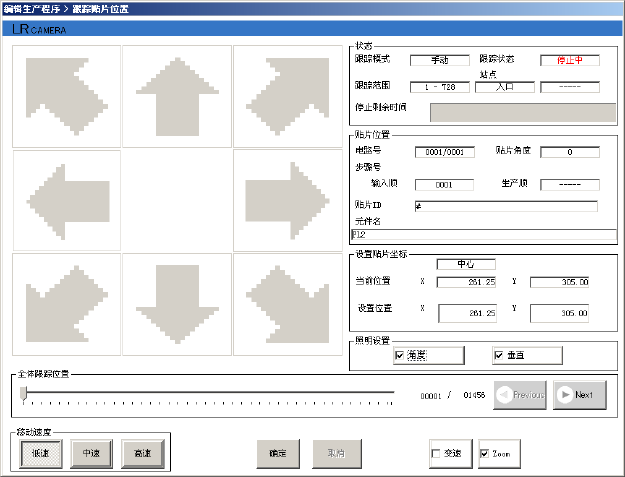
执行后在跟踪各贴片坐标中,会显示如下的“跟踪贴片位置”画面。
图 2-5-4-7-1-2 正在跟踪贴片位置
1) 状态
a) 跟踪模式
显示设置的传送方法是“手动”还是“自动”。
b) 跟踪范围
选择所有贴片数据时显示“最初”、“最后”的步骤号。
变更跟踪范围时,则显示其编号。
c) 跟踪状态
“运行中”表示轴正在移动中。“暂停”表示自动传送暂停。“停止”表示手动传送
或有意识的停止。“轴退避中”表示轴正在移动到安全位置。
“标记识别中”表示正在识别IC标记。
d) 停止剩余时间
显示自动传送中的暂停剩余时间。
2) 贴片位置
显示当前的贴片位置的信息。
3) 照明设置
可以改变当前使用中的摄像机设置的照明亮度。
使用“角度照明”、“垂直照明”的复选框按钮,可以控制角度照明、垂直照明的ON/OFF。
4) 设置贴片坐标
当前位置是指跟踪中的元件位置的坐标。
5) Zoom
勾选[Zoom]复选框,当操作选项中设置为“示教时进行数字放大”选项时,可以放大显示
叠加的摄像机图像。
操作手册 II Rev00
2-173
(3) 跟踪时的坐标示教
当跟踪的坐标与实际不一致时,可进行贴片坐标的示教。
<步骤>
①将光标移动到 X 或 Y 坐标。
②按功能栏的“示教”按钮,打开示教画面。
进行坐标示教,按“OK”按钮,取得示教后的坐标数据。
③要使取得的坐标值有效时,按“OK”按钮。
要返回到原来的坐标时,按“CANCEL”按钮。
2-5-4-7-2 吸取位置/吸取高度
通过摄像机跟踪吸取位置。
确认监视器中显示的吸取位置,当输入坐标不准确时,可通过示教进行修正。
此外,可以通过使用 HMS 跟踪吸取高度。此时,画面上依次显示从 HMS 获得的检测值。
当高度有明显差异时,请与坐标示教一样,进行高度值示教。
(1) 设置条件
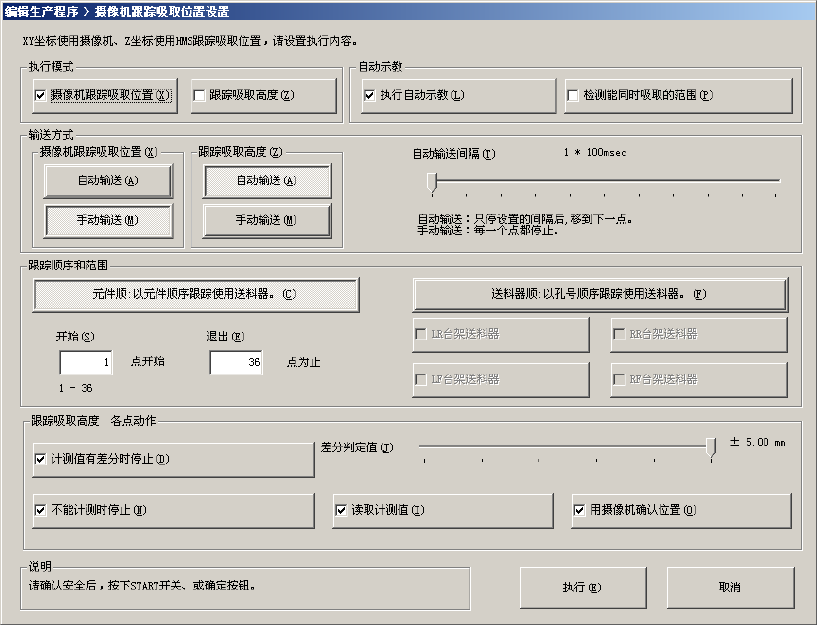
从菜单栏中选择“机器操作”/“跟踪”/“吸取位置”,会显示如下画面。
图 2-5-4-7-1-3 吸取位置摄像机跟踪