FX-3操作手册(程序员,管理员).pdf - 第308页
操作手册Ⅱ Rev00 4-11 4-1-3-1 增加 新建元件数据。 <步骤> ① 请单击“数据”-“增加” 。 ② 显示新建元件名输入画面。 输入元件名,单击“确定” 。 图 4-1-3-1-1 a,b 菜单栏、新建元件名输入画面 ③ 显示元件表格画面。请制作数据。 图 4-1-3-1-2 [元件表格]-[元件]
操作手册Ⅱ Rev00
4-10
4-1-3 制作、编辑元件数据
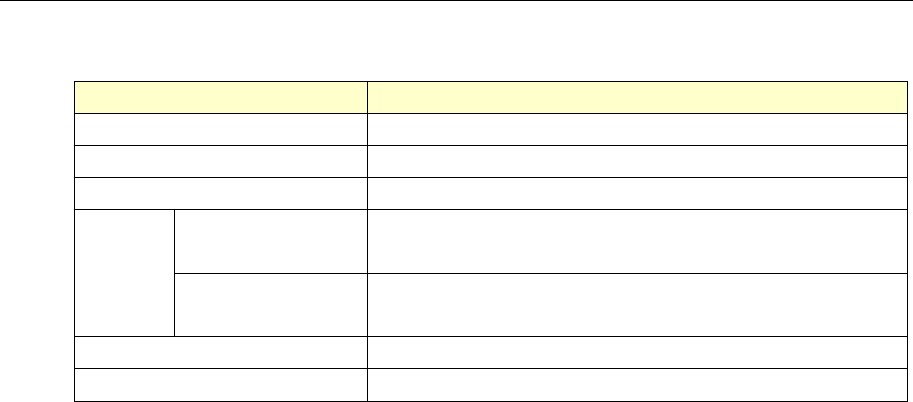
制作、编辑元件数据的方法有以下几种。
设定项目 内 容
增加 输入新元件名,制作元件数据。
删除 删除指定的元件数据。
复制 不改变已经制作的元件数据内容,仅用其它名称复制。
在数据库中注册
将注册到生产程序文件或其它数据库的元件数据,统一注
册到数据库。
输入
在程序编辑中注册
把生产程序文件的元件数据,逐一注册到数据库。
详情请参见“4-1-3-4 注册”。
重命名 变更元件名称。
替换 将元件数据替换成默认值或任意值。
操作手册Ⅱ Rev00
4-11
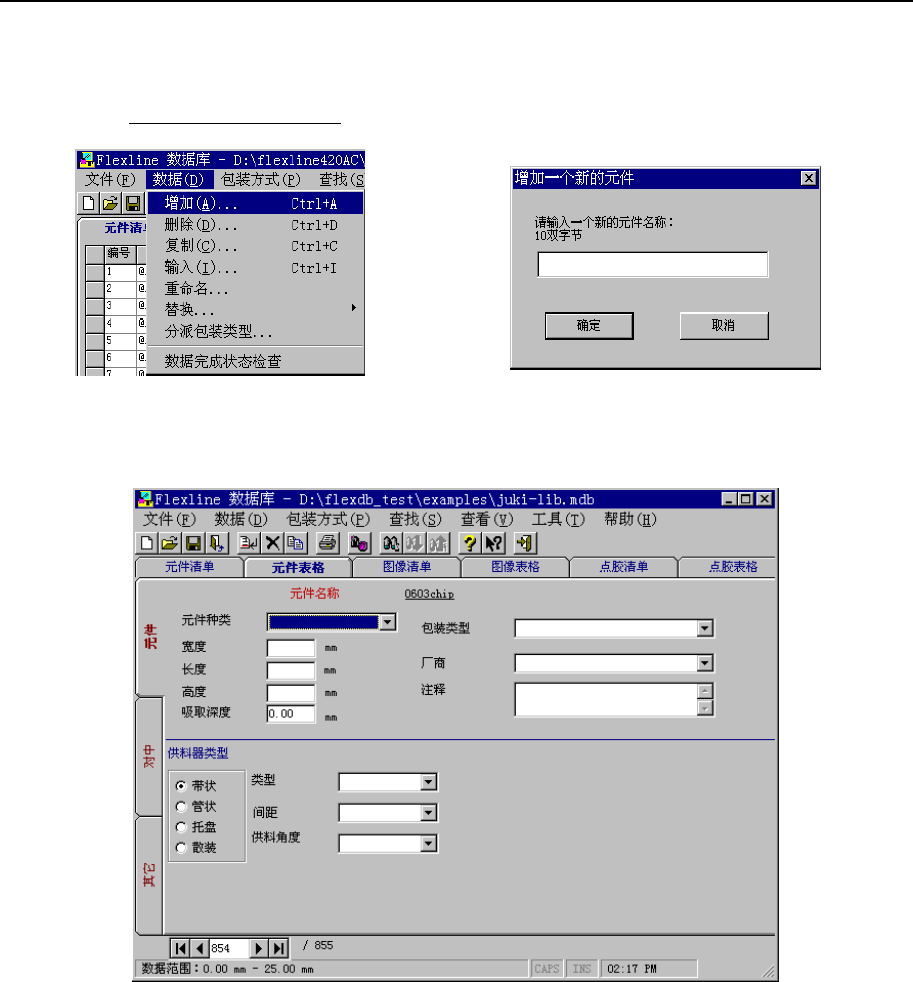
4-1-3-1 增加
新建元件数据。
<步骤>
① 请单击“数据”-“增加”。 ② 显示新建元件名输入画面。
输入元件名,单击“确定”。
图 4-1-3-1-1 a,b 菜单栏、新建元件名输入画面
③ 显示元件表格画面。请制作数据。
图 4-1-3-1-2 [元件表格]-[元件]
操作手册Ⅱ Rev00
4-12
4-1-3-2 复制
要制作外形尺寸相同而内容不同(元件名不同)的多个元件数据时,简便的方法是:先制作
1个元件数据,再多复制几个,各取不同的元件名便可。
另外,要制作只有高度不同、而其他项目相同的多个元件时,请先制作1个元件数据,其
余的元件只需变更元件名后对其进行复制,修改高度值即可。
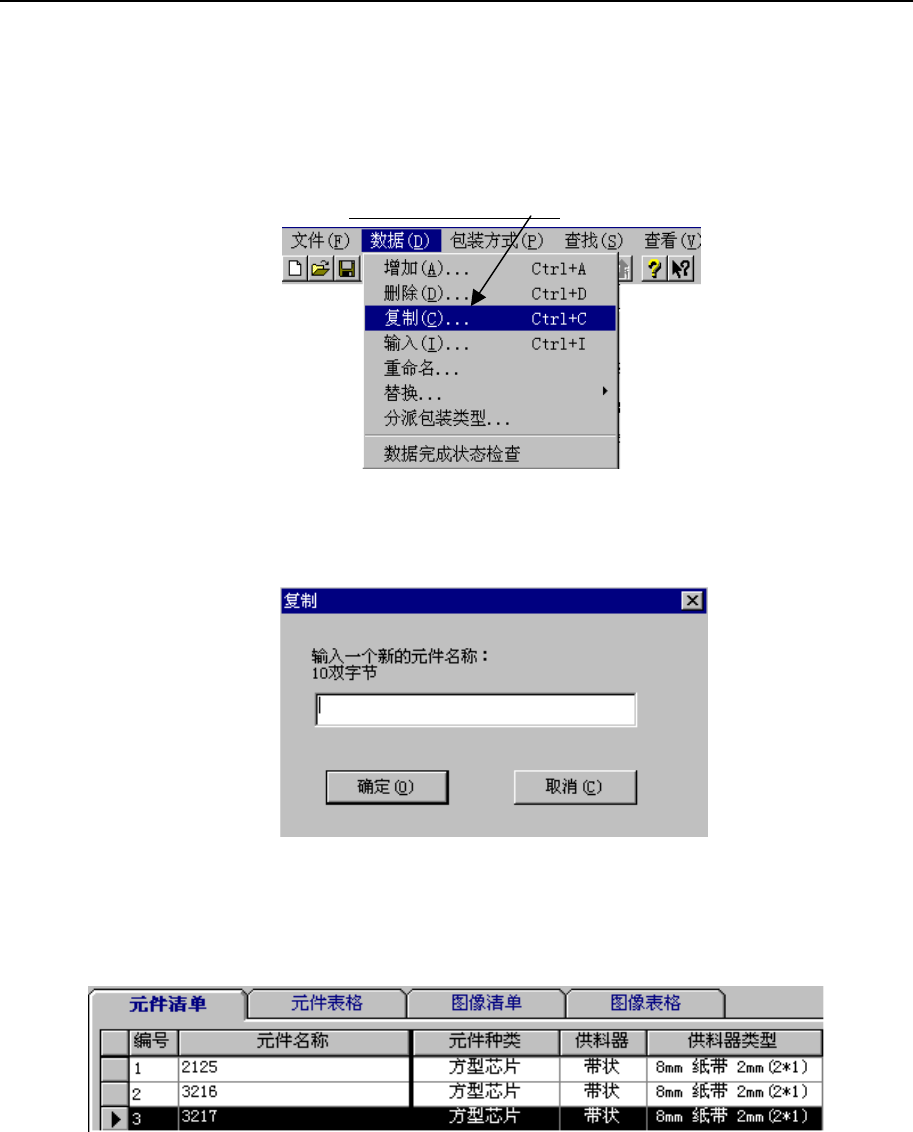
<步骤>
① 选择要复制的元件名后,单击“数据”-“复制”。
图 4-1-3-2-1 菜单栏
② 显示元件名输入画面后,请输入新元件名,再单击“确定”。
图 4-1-3-2-2 输入新元件名称的画面
③ 显示出新元件名已被注册。
图 4-1-3-2-3 元件清单