Istruzioni d´uso_HF3_14_it.pdf - 第211页
ð Una volta che il PCB è stato registrato dal sensore, il LED [Hardware signal] diventa verde. Questo stato viene trasmesso al PLC. ð Quando il PCB viene rilevato in modo sicuro dal PLC nel punto di consegna, il LED [Sof…
Code reader
Edit dialog
Code reader conveyor track 1
Outside machine Inside machine
Code
Soldering program
Library
Code
Soldering program
Library
conveyor track 4
Code reader
Code reader
Code reader
Code reader
Code reader
conveyor track 2
conveyor track 3
conveyor track 1
Sensors outside machine Sensors inside machine
SMEMA SMEMA
ON
Conveyor
Ready
Not busy to N-1
Sensor ISEL
Hardware signal
Software signal
Numbers of Boards
Hardware signal
Software signal
Numbers of Boards
LVA sensor
board available from n-1
Hardware signal
Software signal
Numbers of Boards
ALB sensor
test_10_C.xml
ERSA
2 2 1
ERSA test_10_C.xml
Conveyor track
Maintenance mode
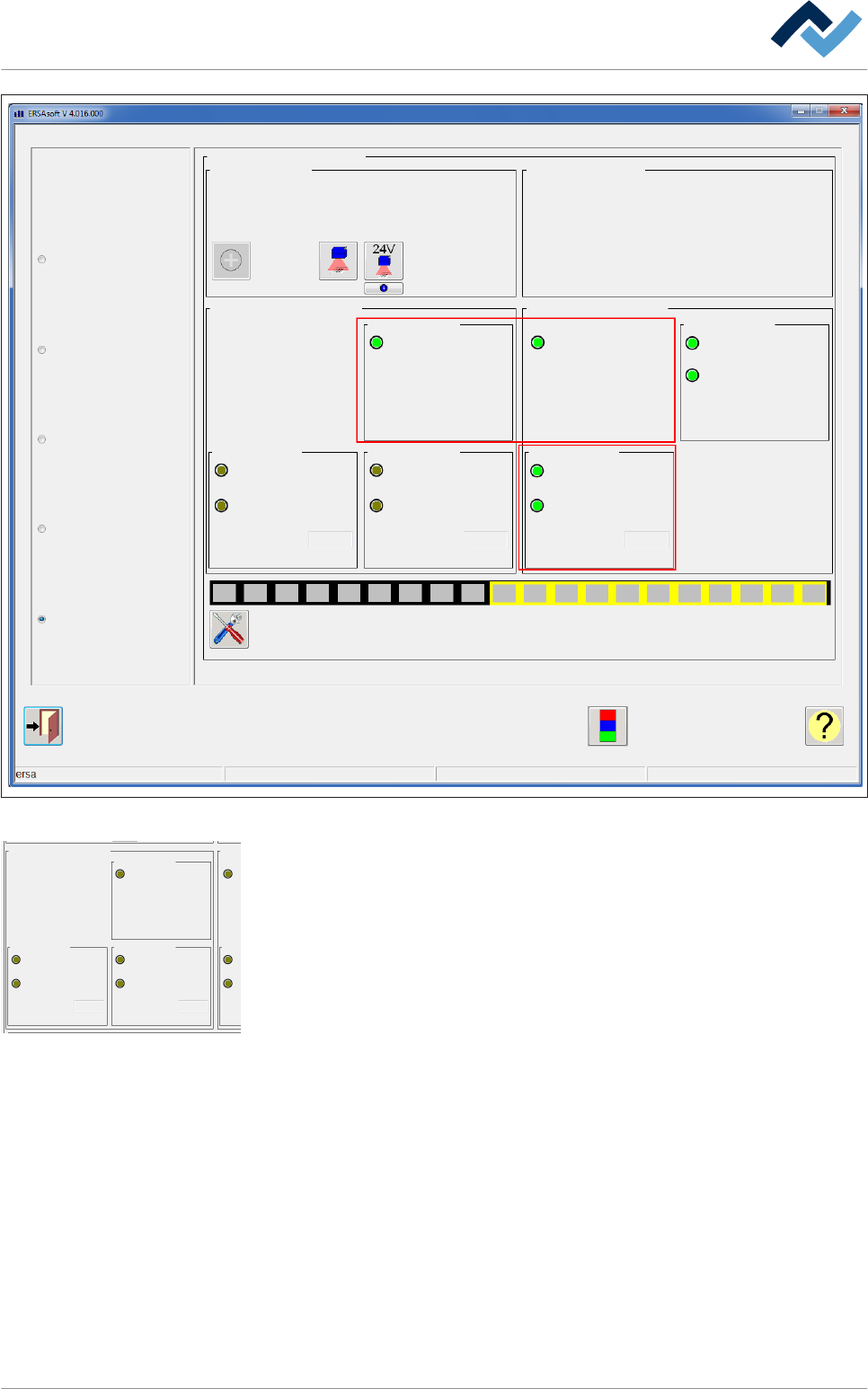
Fig. 67: Linea di trasporto: Il PCB è appena stato consegnato a SMEMA.
ü Leggere lo stato del sensore ALB (ALB è l'abbreviazione di [Anfang Lese
Bereich]).
1. Nella cornice [Sensors outside machine. Vengono visualizzati un segnale hard-
ware e un segnale software.
ð Una volta che il PCB è stato registrato dal sensore, il LED [Hardware signal]
diventa verde. Questo stato viene trasmesso al PLC.
ð Quando il PCB viene rilevato in modo sicuro dal PLC nel punto di consegna,
il LED [Software signal] diventa verde.
ð Il campo [Numbers of Boards] visualizza il numero del PCB sinora registra-
to.
ü Leggere lo stato [SMEMA] (davanti alla macchina):
1. Nella cornice [Sensors outside machine]
ð [board available from n-1]: Visualizza lo stato del segnale SMEMA. Quando il
PCB si trova davanti alla macchina, il LED diventa verde.
ü Leggere lo stato del sensore LVA (LVA è l'abbreviazione di [Lötgut Vor Anlage]).
1. Nella cornice [Sensors outside machine]
ð Vengono visualizzati un segnale hardware e un segnale software.
Code reader
Sensors outside machine
SMEMA
Hardware signal
Software signal
Numbers of Boards
LVA sensor
board available from n-1
Hardware signal
Software signal
Numbers of Boards
ALB sensor
Descrizione del funzionamento | 6
Ersa GmbH Istruzioni d´uso_HF3_14_it | 30/10/2014 210 / 0
ð Una volta che il PCB è stato registrato dal sensore, il LED [Hardware signal]
diventa verde. Questo stato viene trasmesso al PLC.
ð Quando il PCB viene rilevato in modo sicuro dal PLC nel punto di consegna,
il LED [Software signal] diventa verde.
ð Il campo [Numbers of Boards] visualizza il numero del PCB sinora registra-
to.
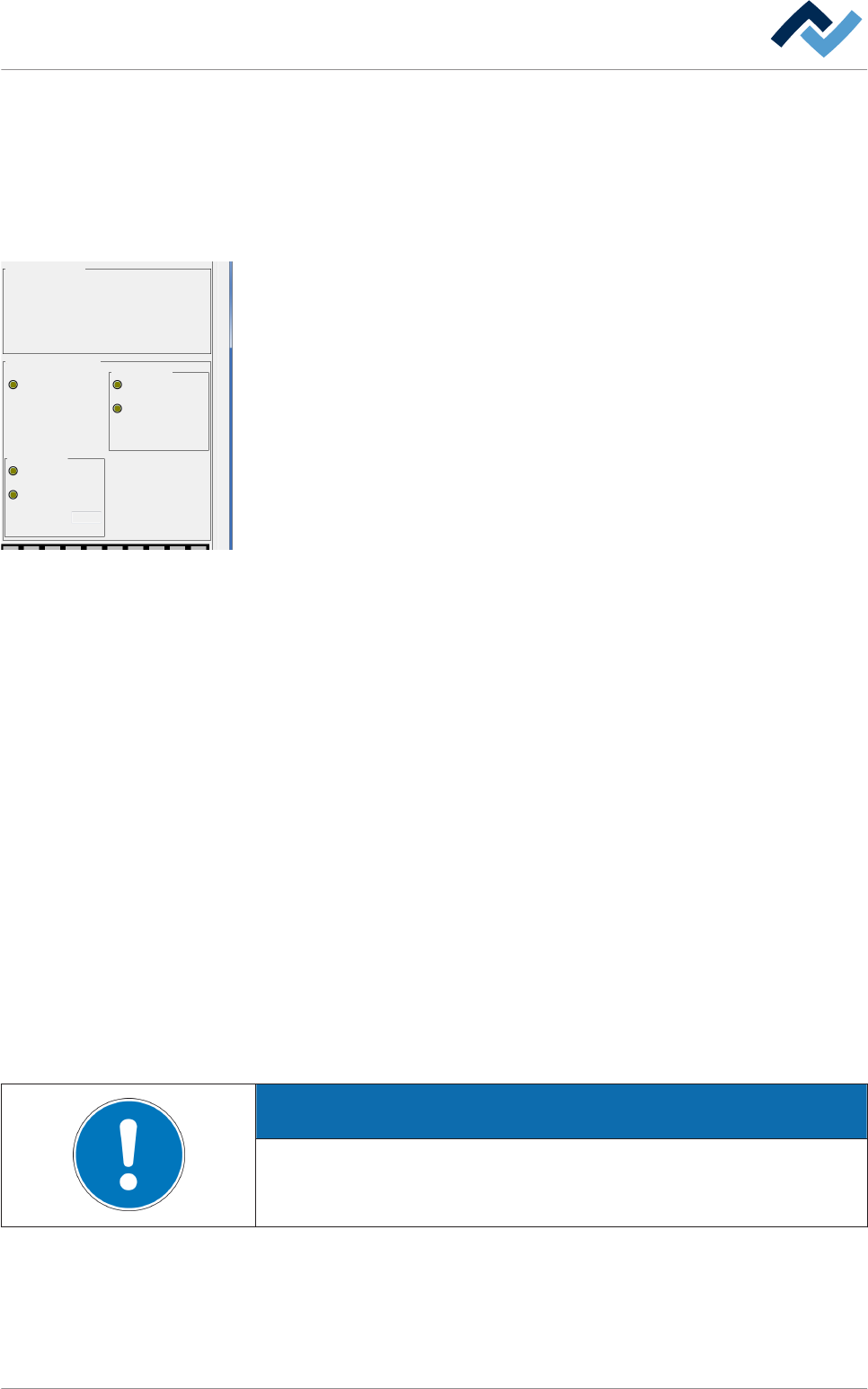
ü Per visualizzare [Code], [Soldering program] e [Library]:
1. Nella cornice [Outside machine]
ð [Code]: Non appena viene letto un codice, quest'ultimo viene visualizzato
nel campo.
ð [Soldering program]: Visualizzazione del programma di saldatura assegna-
to.
ð [Library]: Visualizzazione della libreria in cui era stato creato il programma
di saldatura.
ü Leggere lo stato [SMEMA] (nella macchina):
1. Nella cornice [Sensors inside machine]
ð [board available from n-1]: Visualizza lo stato del segnale SMEMA. Quando la
macchina è pronta a ricevere il PCB, il LED diventa verde.
ü Leggere lo stato del sensore ISEL.( ISEL è l'abbreviazione di Inline Schnittstelle
EinLauf).
1. Nella cornice [Sensors inside machine]
ð Vengono visualizzati un segnale hardware e un segnale software.
ð Una volta che il PCB è stato registrato dal sensore, il LED [Hardware signal]
diventa verde. Questo stato viene trasmesso al PLC.
ð Quando il PCB viene rilevato in modo sicuro dal PLC nel punto di consegna,
il LED [Software signal] diventa verde.
ð Il campo [Numbers of Boards] visualizza il numero del PCB sinora registra-
to.
ü Leggere lo stato del convogliatore [Conveyor]:
1. Nella cornice [Sensors inside machine]
ð [ON]: Visualizza lo stato del convogliatore. Quando il convogliatore è in
funzione, il LED diventa verde.
ð [Conveyor track is ready]: Visualizza lo stato del convogliatore. Quando il
convogliatore è pronto a ricevere il PCB, il LED diventa verde.
AVVERTENZA
Perché non vengono visualizzate le proprietà di un convogliatore?
Quando è stato attivato il tasto radio [Code reader without assignment to con-
veyor track] non è possibile visualizzare le proprietà di un convogliatore.
Code reader
maintenance mode
Edit dialog
Code reader conveyor track 1
Outside machine Inside machine
Code
Soldering program
Library
Code
Soldering program
Library
conveyor track 4
Code reader
Code reader
Code reader
Code reader
Code reader
conveyor track 2
conveyor track 3
conveyor track 1
Sensors outside machine Sensors inside machine
SMEMA SMEMA
ON
Conveyor
Not busy to N-1
Sensor ISEL
Hardware signal
Software signal
Numbers of Boards
Hardware signal
Software signal
Numbers of Boards
LVA sensor
board available from n-1
Hardware signal
Software signal
Numbers of Boards
ALB sensor
Conveyor track
Ready
Descrizione del funzionamento | 6
Ersa GmbH Istruzioni d´uso_HF3_14_it | 30/10/2014 211 / 0
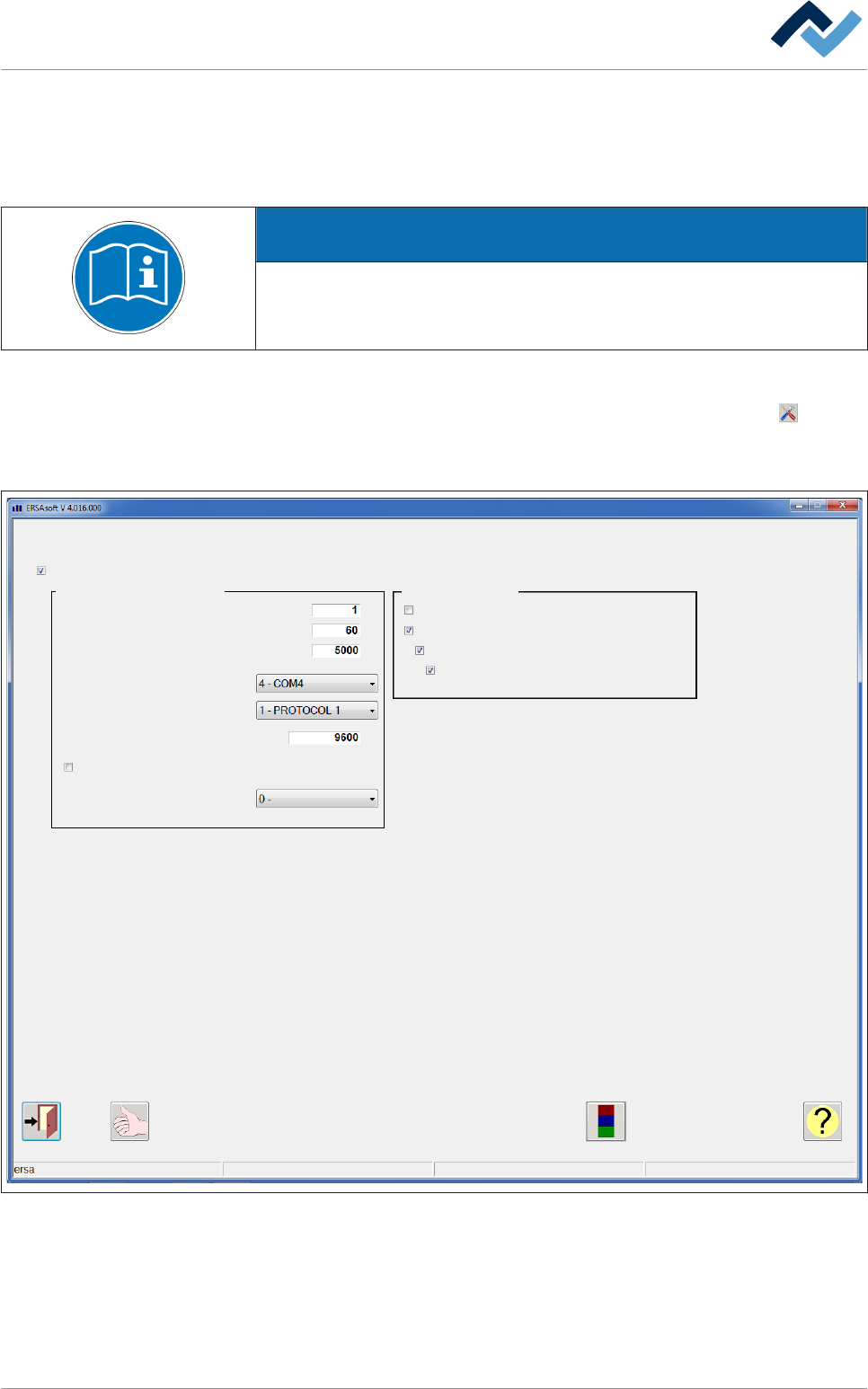
Finestra delle impostazioni [Scanner] (con correlazione al binario del
convogliatore)
In questa finestra di dialogo è possibile eseguire le impostazioni per lo scanner di
codici.
AVVERTENZA
Documentazione complementare
Leggere a tal fine anche i documenti che si trovano nella cartella [Code_Scanner]
sul supporto dati [product_data_reflow], che è fornito in dotazione.
ü Aprire la finestra di dialogo delle impostazioni [Code reader]:
1. Nella finestra di dialogo di input [Code reader] cliccare sul pulsante nella
barra strumenti inferiore.
ð Si apre la finestra di dialogo delle impostazioni [Code reader]:
Code reader
Settings
Maintenance mode
conveyor track 1
Active
Code reader
Off delay
Transfer time
Max. time until data transfer
com port
protocol
Baudrate
protocol continous read
Long Code (>31 Digits)
Assignment
Enable only code mode
Assignment: code - soldering program
Selection of soldering program with hand scanner
Start soldering program at new code
Fig. 68: Finestra di dialogo delle impostazioni [Scanner]
6.11.10
Descrizione del funzionamento | 6
Ersa GmbH Istruzioni d´uso_HF3_14_it | 30/10/2014 212 / 0