SP18 操作手册.pdf - 第101页
SP18P-L 操作手册 4.2 基板识别示教 Page 4 -13 5. 将基板识别标记对准十字线 ( 区块中心的 设定 ) 。 • 按操作面板的 UNLOCK + ,移动标记的图像。 1. 按下 [ 复位 ] 。 小的四方形标记将会显 示在画面的中央。 2. 用按钮 调整外框的尺寸。 请与识别标 记外形尺寸相一致。 3. 用按钮的 键移动该外框。 进行框与识 别标记重叠的设定。 4. 此时的 标记变为识别标记中心。 6. 按 [ 完…
SP18P-L
操作手册
4.2
基板识别示教
Page 4-12
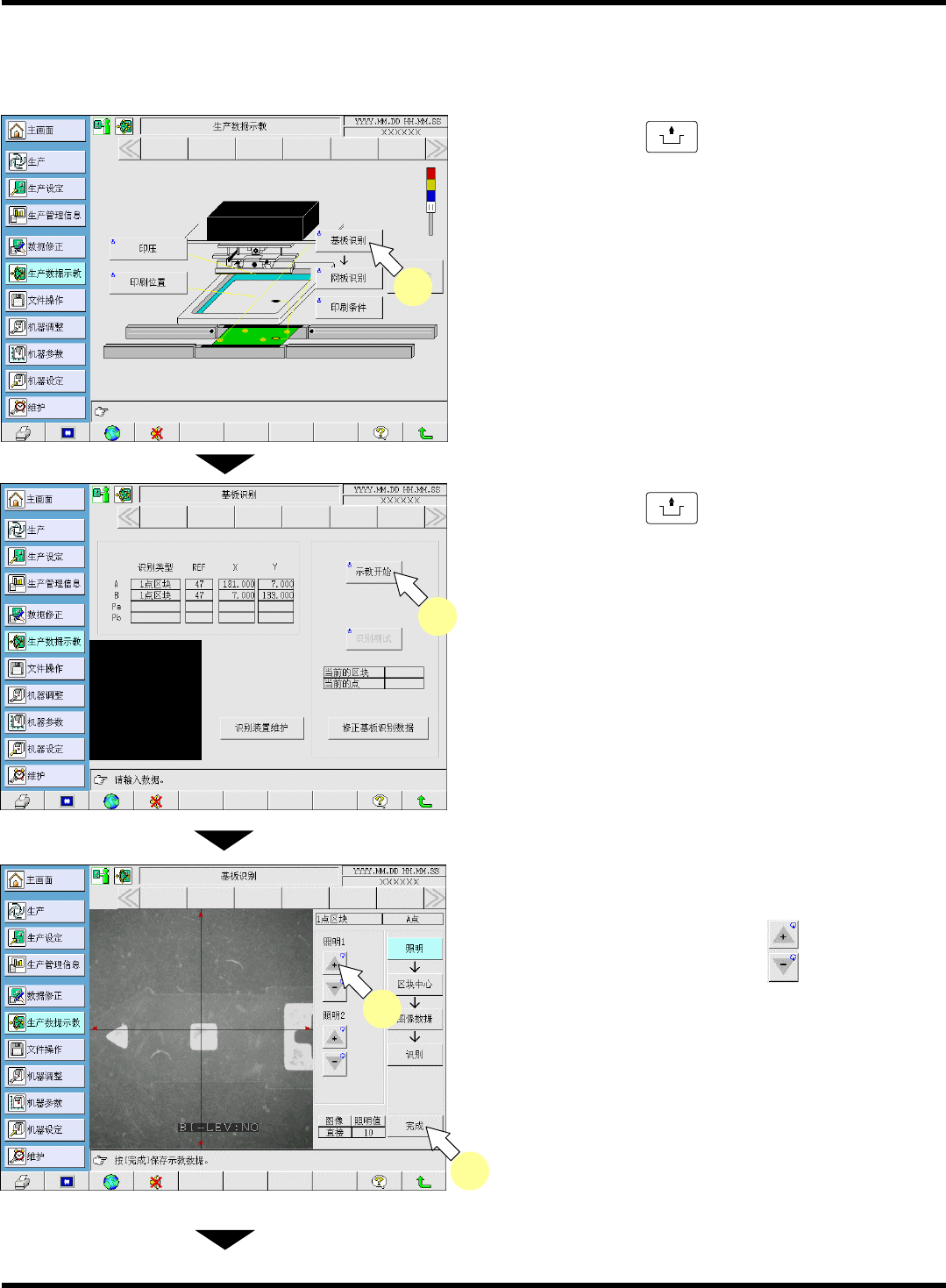
4.2.4
用区块匹配进行时
用区块匹配识别对基板识别
AB
点进行识别时
1.
按操作面板的
UNLOCK
+
[
基板识别
]
。
•
将显示
<
基板识别
>
画面。
2.
按操作面板的
UNLOCK
+
[
示教开始
]
。
•
将没有基板时,将基板搬入到基板支座。
3.
设定照明值
1
、
2
。
∗
在
[
照明
]
显示反转状态下,按
键调整亮
度。请将标记调整为白色
(
黑色
)
、将背景调整为
黑色
(
白色
)
。
•
画面下的变更速率为
[
照明值
]‘10’
时,数值每
10
个地增减,
[
照明值
]‘1’
时,每
1
个地增减。
4.
按
[
完成
]
。
•
保存照明值数据。
[
区块中心
]
按钮会反转显示状态。
下一页
EJP1A-C-OMA04-A01-01
EJP1A-Pd-0016
1
EJP1A-Pd-0032
2
EJP1A-Pd-0005
4
3
SP18P-L
操作手册
4.2
基板识别示教
Page 4-13
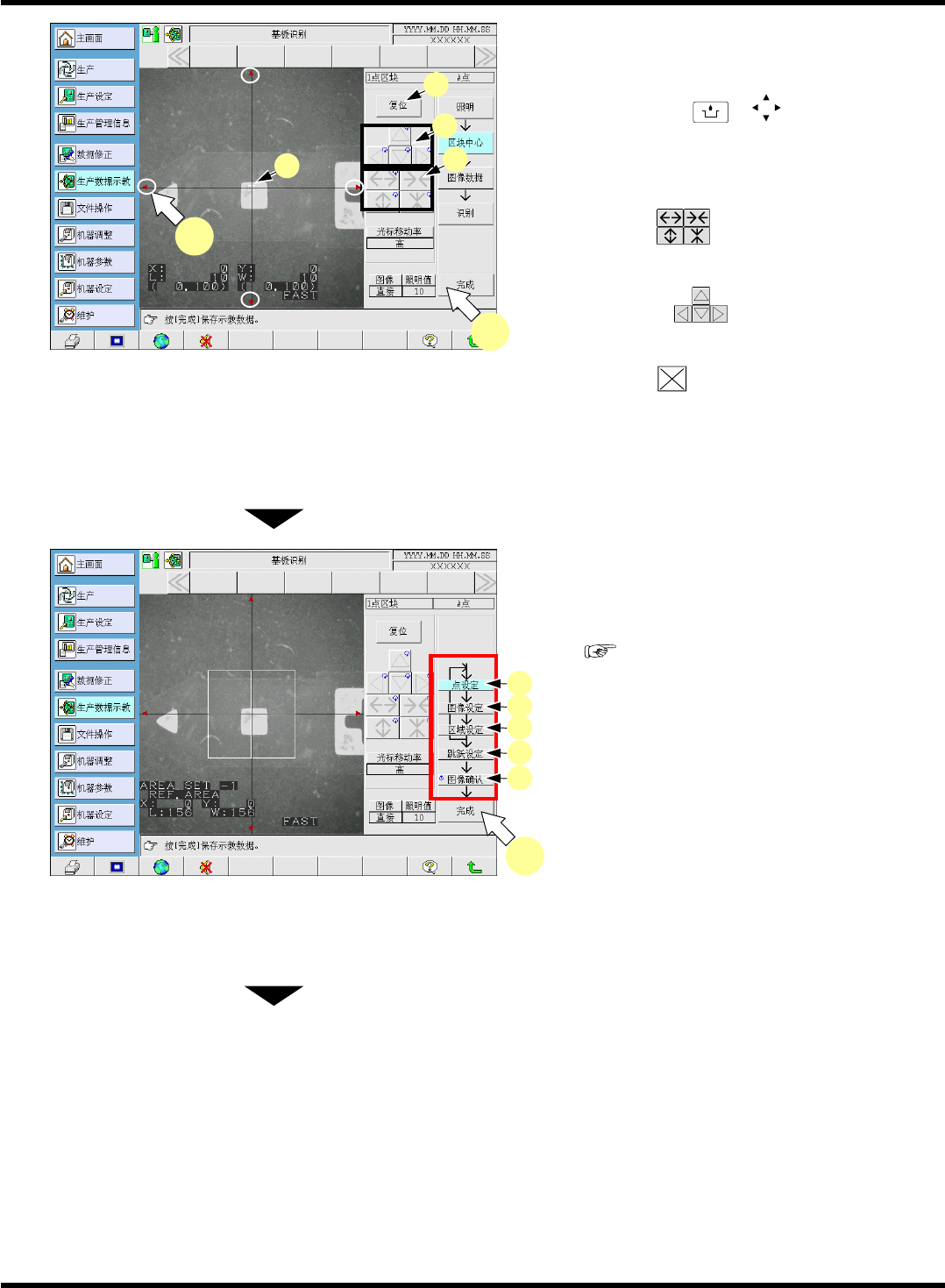
5.
将基板识别标记对准十字线
(
区块中心的
设定
)
。
•
按操作面板的
UNLOCK
+
,移动标记的图像。
1.
按下
[
复位
]
。
小的四方形标记将会显示在画面的中央。
2.
用按钮
调整外框的尺寸。请与识别标
记外形尺寸相一致。
3.
用按钮的
键移动该外框。进行框与识
别标记重叠的设定。
4.
此时的
标记变为识别标记中心。
6.
按
[
完成
]
。
•
保存数据。
7.
设定图像数据。
∗
设定完成后,请按下
[
完成
]
。
(
请参照下一页。
)
下一页
EJP1A-C-OMA04-A01-01
EJP1A-Pd-0006
5
6
2
3
4
1
EJP1A-Pd-0007
a
b
c
d
e
7
SP18P-L
操作手册
4.2
基板识别示教
Page 4-14
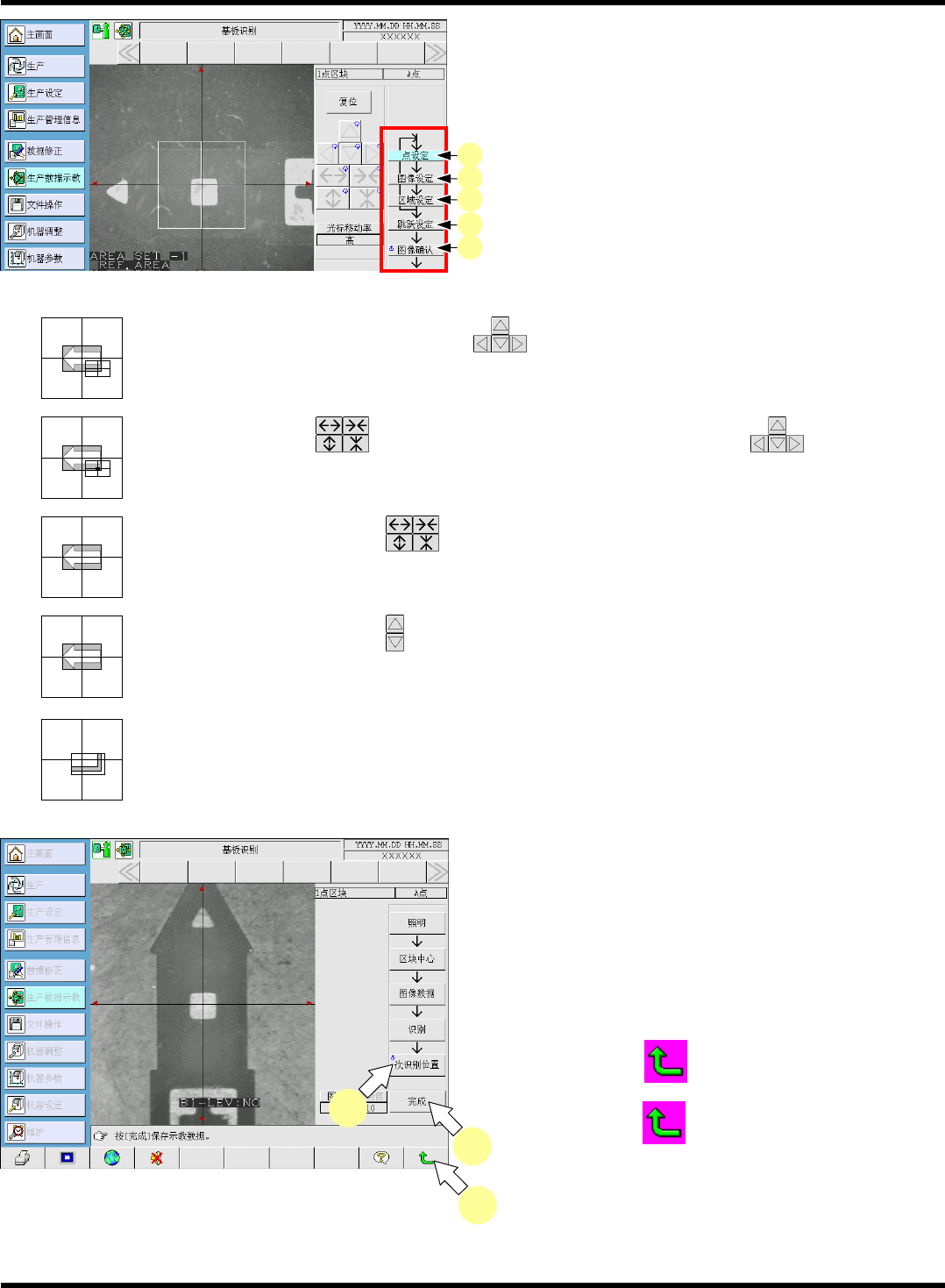
a
[
点设定
]
为围绕识别标记,请按
键,将图像设定区域移动到形状登录位置。
b
[
图象设定
]
按
键扩大在点设定部中央部显示出来的内框,并按
键进行移
动,设定要登录的形状范围。此图像就会成为记忆
(
图案
)
。
c
[
区域设定
]
请用按钮的
键,设定搜索与已识别的形状一致形状的范围。对在此设
定的区域内进行图案搜索。
d
SKIP : 4
[
跳跃设定
]
请用按钮的
键设定跳过值。
所谓的跳过值,是指搜索与形状一致的图像时的间距。通常,请设定为
4
。
如果设为过大值,会造成识别精度不良。
如果设为小值,虽然能够提高精度,但进行识别花费较长时间。
e
[
图象确认
]
设定跳过值后,如果按
[
完成
]
,就会显示点设定数据。
确认已登录在识别装置上的形状。
8.
按
[
完成
]
。
•
保存数据之后,对此标记的示教就结束了。
9.
按下
[
次识别位置
]
。
•
识别点有两个以上时,重复进行步骤
3
∼
8
的作
业。
10.
按下功能键的 。
•
如果再按一次
,将返回至
<
生产识别示教
>
画面。
EJP1A-C-OMA04-A01-01
EJP1A-Pd-0007
a
b
c
d
e
EJP1A-Pd-0035
8
10
9