JX-350_FCS使用说明书.pdf - 第14页
FCS 使用说明书 7 第2章 操作说明 安装 FCS 后,即可从桌面画面启动 FCS 功能。 本章介绍从桌面启动 FCS 的方法,以及利用 FCS 执行各种功能的操作步骤。 2-1 FCS 的操作 ( 1 ) 刚启动后 在桌面画面的菜单上选择 [ 生产 ]-[FCS] 后,会显示 [FCS 设置 ] 画面。 这时,会根据传送方向、基准位置自动读入 FCS 用生产程序。 如已经打开的生产程序中发生过变更,会进行询问。(参见图 2-2 )…

FCS使用说明书
6
(2) 使用模具时的注意事项
使用各个模具时,请注意以下事项。
黏贴硅片时的注意事项
如玻璃面上有脏污,请用镜片布等将其擦除。
黏贴时不要有气泡、灰尘、垃圾进入。
硅片要贴在图形中央部分。
硅片属于损耗品。当受到污染或剥离时,请更换之。
使用FCS模具芯片B 时的注意事项
赤手触摸会导致其表面污染,从而生锈。
如零件污染,会导致发生误差。请擦拭干净之后再使用。
如有缺角、生锈者,请换用新品。
使用校准片G 时的注意事项
如有指纹或垃圾附着,请用镜片布等擦拭之后再使用。
如校准片带有伤痕,则请勿使用,应换用新品。
使用模具基板时,请绝对不要使用基准销。如使用这些销类,有可能造成模具基板裂开。
实施FCS之前,请检查硅片上有无元件附着。如有元件附着,会影响到贴装精度,故请将其除去。
预热
在刚接通电源等情况下,装置温度尚未稳定,在这种状态下不能取得正确的贴装精度。
请用温度指定预热功能事先进行预热,直至监控器温度达到30℃,放置30分钟左右后再实施FCS。
注意
FCS使用说明书
7
第2章 操作说明
安装FCS后,即可从桌面画面启动FCS功能。
本章介绍从桌面启动FCS的方法,以及利用FCS执行各种功能的操作步骤。
2-1 FCS 的操作
(1) 刚启动后
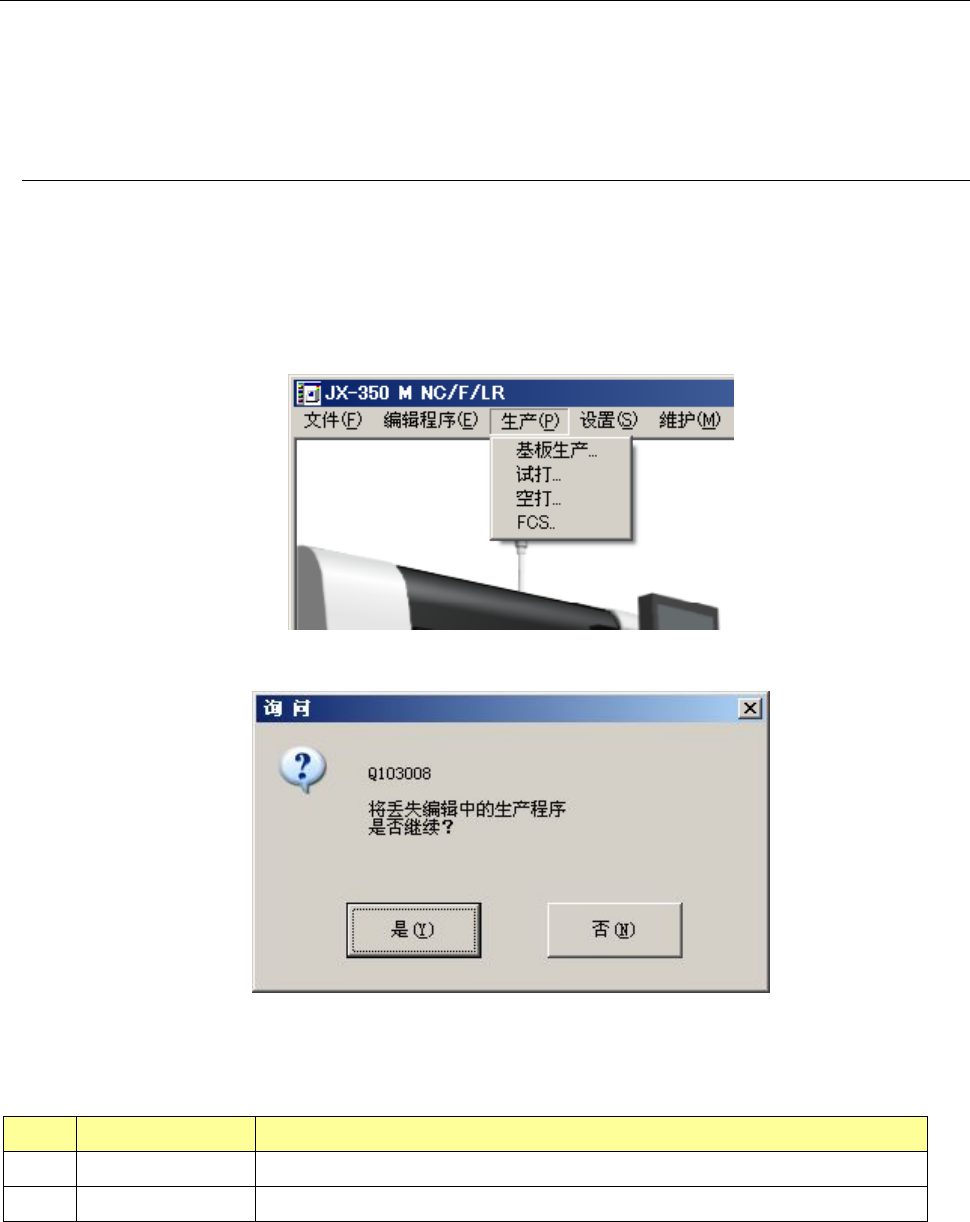
在桌面画面的菜单上选择[生产]-[FCS]后,会显示[FCS设置]画面。
这时,会根据传送方向、基准位置自动读入FCS用生产程序。
如已经打开的生产程序中发生过变更,会进行询问。(参见图2-2)
图2-1 菜单
图2-2 放弃文件时的询问
表2-1 询问对话框中的项目
No.
按钮选择 处理
1
是 不保存已打开的生产程序,读入FCS用生产程序。
2
否 不读入FCS生产程序,回到桌面画面。
FCS使用说明书
8
2-1-1 FCS 生产时的生产程序
FCS生产时的生产程序,在打开[FCS设置]画面时会根据传送方向、基准位置自动读入。
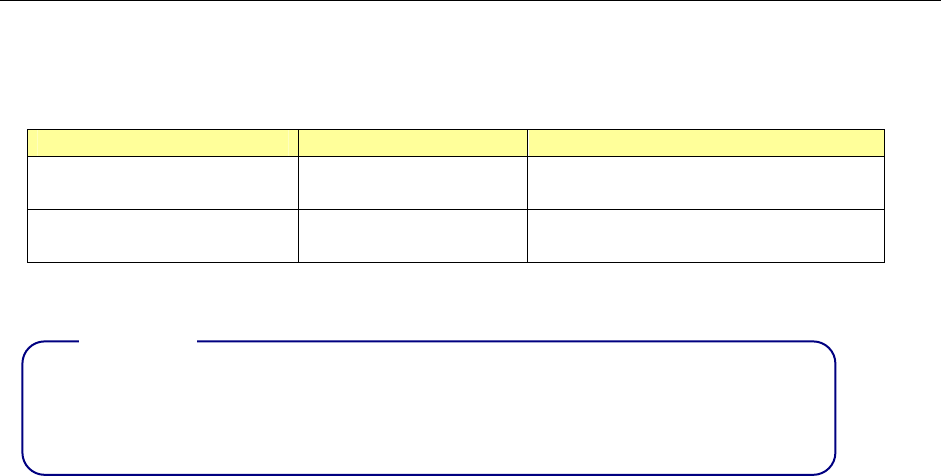
各程序的保存位置和生产程序名如下所示。
表2-2 FCS生产时的生产程序
传送基准 保存位置 生产程序名
以近侧为基准,
左→右传送用
D:\JUKI\DATA\FCS\FLR JX-FCS(JX350)_Flr.x11
以近侧为基准,
右→左传送用
D:\JUKI\DATA\FCS\FRL JX-FCS(JX350)_Frl.x11
FCS生产用的程序请勿改动。
如有改动,则测定、调整等,则FCS的所有功能均不能保证。
注意