JX-350_FCS使用说明书.pdf - 第33页
FCS 使用说明书 26 ① OCC 偏移量 选择 [1.OCC 偏移量 ] ,按下 [ 执行 ] 按钮,即启动 [OCC 偏移量 ] 的操作画面。 图 3-8 OC C 偏移量操作画面 ( 1 ) 设置项目 表 3-6 设置项目 No. 项目 设置内容 1 装配角度 OCC 与主机的装配角度(以主机为基准)( ° ) 1-1 保存值 被设置的角度、 XY 1-2 计测值 测量到的角度 ( 2 ) 设置方法 设置项目是自动设置的。 选择…
FCS使用说明书
25
(4) 操作内容框
显示基本偏移量调整功能的操作内容、准备工序等指引。请根据指示进行操作。各种偏移量取
得对话框启动后,请按照各自的操作信息进行操作。
(5)ATC操作
诊断的取得操作中有时要使用模具吸嘴。要向ATC放入模具吸嘴时,请利用ATC控制进行ATC
滑板的开闭。
Head妨碍时,请利用[轴退避]将轴移动后再操作。
如执行轴退避,Head移动到容易安装模具的位置(待命位置)。
请注意不要让身体或工具、刀具、元件等进入装置内。
(6) 操作
对操作内容做出指示。
[执行]按钮,执行当前所选择的偏移量取得操作。
[取消]按钮,结束基本偏移量调整。
(7) 关于测量数据的保存
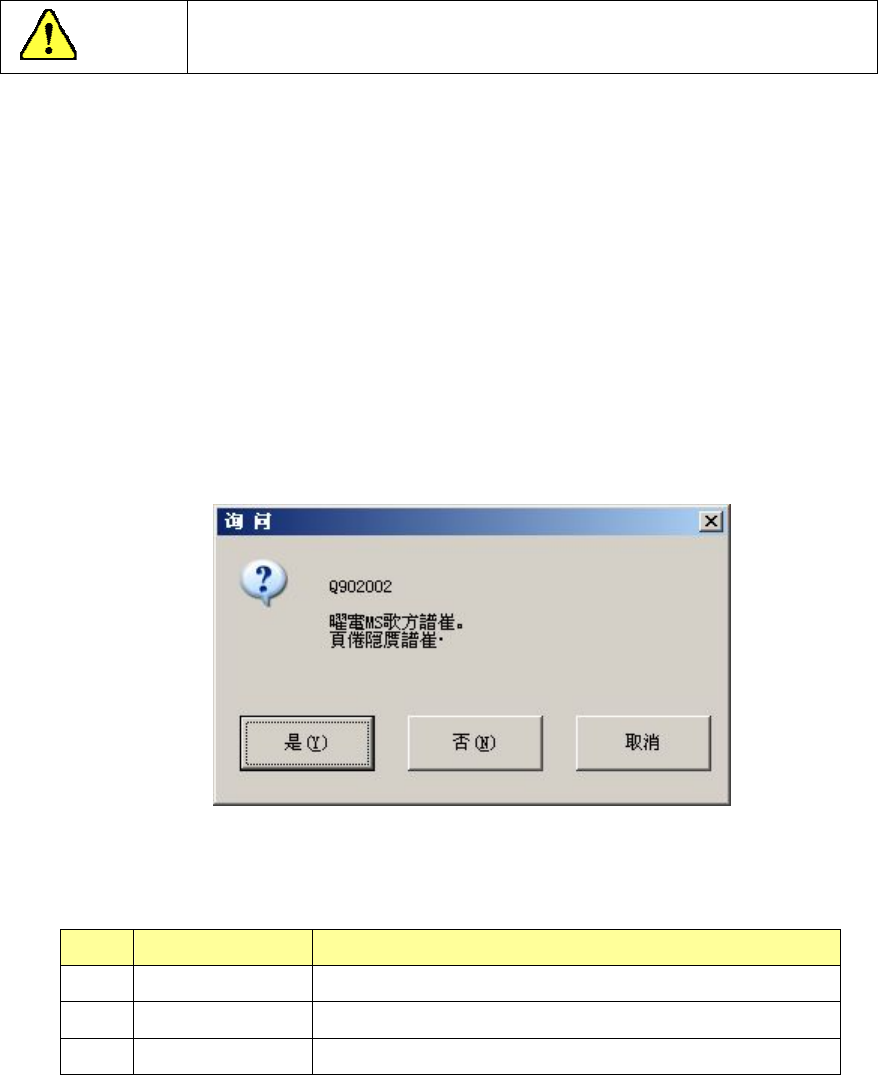
以确定键结束各种偏移量取得的对话框时,测量值被临时保存。
当结束[基本偏移量调整]画面,并在[FCS设置]画面结束时点击保存按钮,保存才完成(写入
MS参数控制文件)。
如选择[否],设置值变为无效。
图3-7 保存设置确认用对话框
表3-5 保存设置确认用对话框项目
No.
按钮选择 处理
1
是 保存设置值后回到桌面画面。
2
否 不保存设置值即回到桌面画面。
3
取消 取消结束指令
注意
FCS使用说明书
26
① OCC偏移量
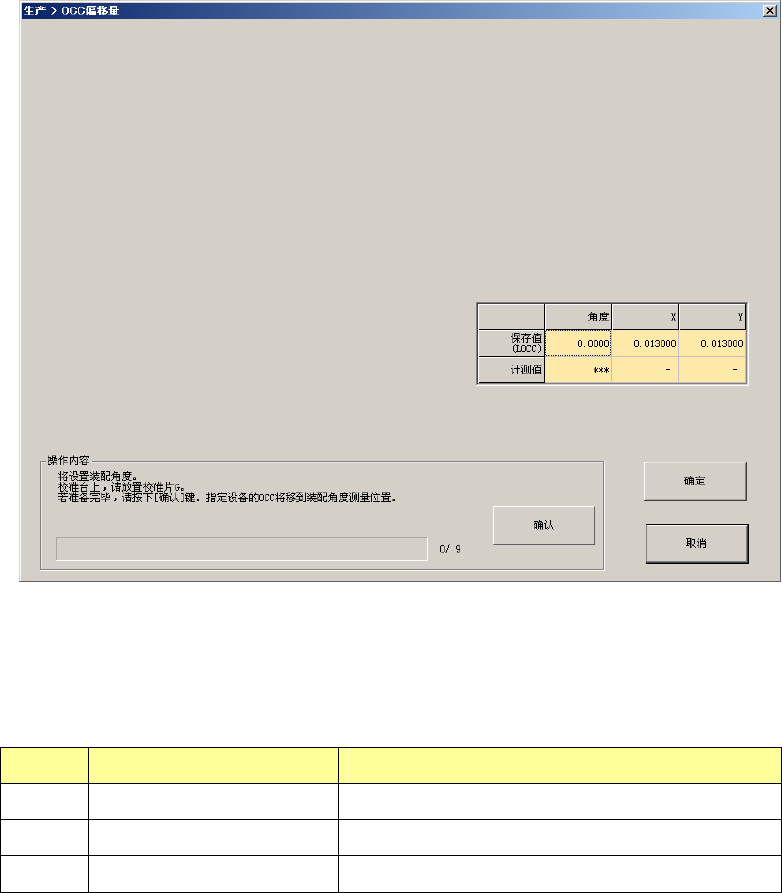
选择[1.OCC偏移量],按下[执行]按钮,即启动[OCC偏移量]的操作画面。
图3-8 OCC偏移量操作画面
(1) 设置项目
表3-6 设置项目
No.
项目 设置内容
1
装配角度 OCC与主机的装配角度(以主机为基准)(°)
1-1
保存值 被设置的角度、XY
1-2
计测值 测量到的角度
(2) 设置方法
设置项目是自动设置的。
选择[确定]关闭画面时,测量值即为有效(有关测量值的保存,请参见『注意: 自我校准设置
值 (测量值)的保存』)
显示确认提示信息框后,即进行返回原点。
FCS使用说明书
27
● 操作方法
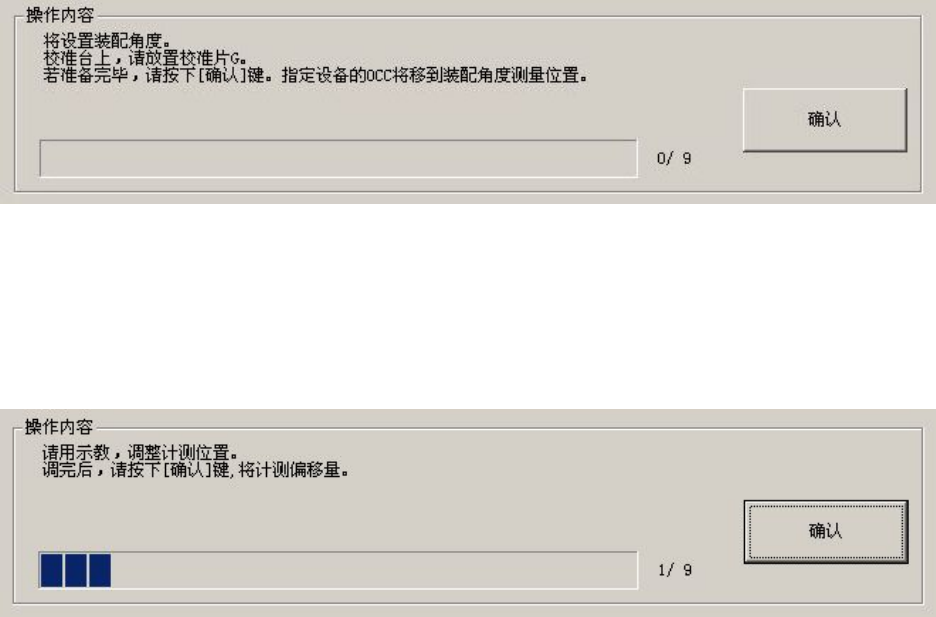
图3-9 操作画面指示(1/2)
请将GAL片G模具放到校准台上。
这时,要把GAL片G模具的标记与校准台的第1标记对好。GAL片G模具有正反面,可读到F标记的一
面是表面。
图3-10 操作画面指示(1/2)
请利用示教进行调整,使监视器十字光标基本位于标记的中心,再按 [ENTER]键。
这时,如摄像机视野内出现标记之外的灰尘,请仔细擦拭GAL片G模具,做到只有标记可见。
如果计测时测到标记之外的东西,将无法取得正确的值,或者出错。
准备完毕后请按[确认]按钮。
之后,请根据[操作]框内的指示进行操作。
取得[1.OCC偏移量]后,再取得[2.吸嘴旋转中心]。
* 如要再次执行[1.OCC偏移量],请按下[执行]按钮。