00194876-01 HU.pdf - 第42页
3 Grafikus ke zel ő i felület SIPLACE Szoft ver SR 603.xx kezelési útmuta tója 3.3 Kez el ő i felület – Nézetek és menük Kiadás 12/2006 HU 42 Futásopciók… Alt+t 3 E menüopcióval lehet át kapcsolni az állomást (az Állj go…
SIPLACE Szoftver SR 603.xx kezelési útmutatója 3 Grafikus kezelői felület
Kiadás 12/2006 HU 3.3 Kezelői felület – Nézetek és menük
41
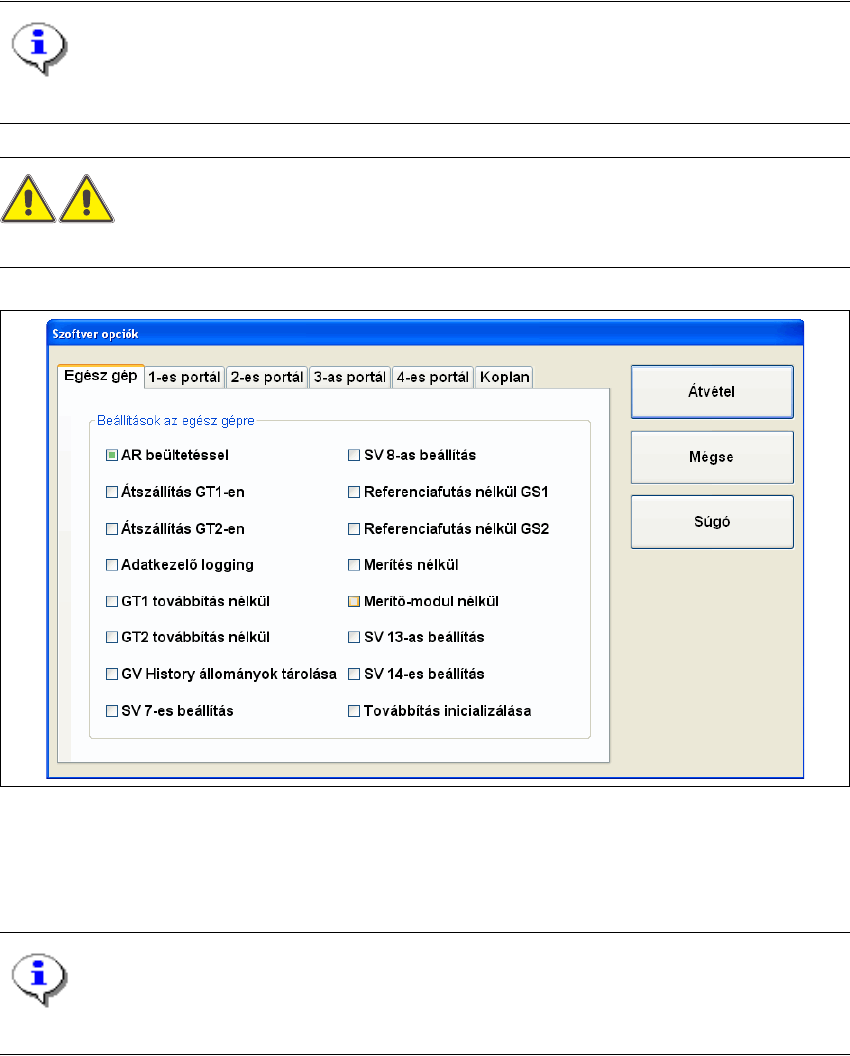
Szoftver opciók... 3
E menüopció segítségével lehet bekapcsolni a gép különböző elemeinek átvizsgálására szolgáló
levizsgáló parancsokat (levizsgáló műveleteket). 3
ÚTMUTATÁS
Ezt a menüopciót csak "Szerviz szakember" hívhatja fel. 3
FIGYELMEZTETÉS
Az ellenőrző parancsokat csak szerviz szakember állíthatja be és hajthatja végre. 3
3
Ábr. 3.3 - 3 "Szoftver opciók" párbeszéd ablak (Példa: SIPLACE X4)
A megfelelő választólapra kattintással át lehet kapcsolni a kijelzést a gép kívánt elemére (a "Teljes
gép" magyarázatát lásd a fenti példában). 3
ÚTMUTATÁS
Ha újraindul az állomás, akkor a szoftver opciók visszaállnak az eredeti beállításaikra. 3
3 Grafikus kezelői felület SIPLACE Szoftver SR 603.xx kezelési útmutatója
3.3 Kezelői felület – Nézetek és menük Kiadás 12/2006 HU
42
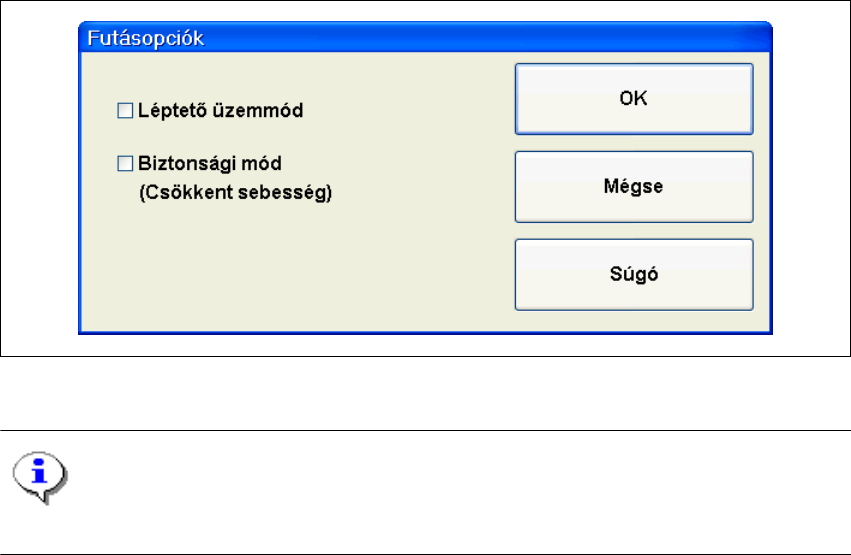
Futásopciók… Alt+t 3
E menüopcióval lehet átkapcsolni az állomást (az Állj gomb működtetése után) a léptető
üzemmódba (pl. hiba behatárolása céljából) vagy lehet járatni csökkentett sebességgel. 3
3
Ábr. 3.3 - 4 "Futásopciók" párbeszéd ablak
ÚTMUTATÁS
Léptető üzemmódban minden munkalépéshez a Start-gombot az automatán kell működtetni. 3
3
Videókép > Alt+8 (SIPLACE D1) 3
Bizonyos műveleteknél szükség lehet arra, hogy beültetés alatt a képernyőre kerüljön az Optika
kiértékelő egységének kameraképe. 3
A menüopció segítségével lehet a kijelzési tartományt átkapcsolni a kameraképre az gyártási
területen. 3
Az ESC-billentyűvel lehet visszakapcsolni a kijelzési területet a normál nézetre. 3
GYT1 videókép > Alt+8 3
Átkapcsolás az Optika kiértékelő egységének kameraképére a 1-es gyártási területen. 3
GYT2 videókép > Alt+9 3
Átkapcsolás az Optika kiértékelő egységének kameraképére a 2-es gyártási területen. 3
3
SIPLACE Szoftver SR 603.xx kezelési útmutatója 3 Grafikus kezelői felület
Kiadás 12/2006 HU 3.3 Kezelői felület – Nézetek és menük
43
NYÁK vonalkód... 3
E menüopció segítségével megnyílik egy párbeszéd ablak, amely megadja a NYÁK vonalkód
olvasó által utoljára beolvasott vonalkódok listáját.
Ezenkívül kijelzés mutatja, ha egy vonalkód olvasásánál hiba keletkezett, hibás az adatformátum,
vagy ha nem állnak rendelkezésre adatok. 3
ÚTMUTATÁS
A "NYÁK vonalkód..." menüopciót csak akkor hívhatja fel, ha a NYÁK vonalkód olvasó telepítve
van az automatában és a gépopciók aktiválva lettek. 3
Traceability konfigurálása... 3
Ennek a menüopciónak a segítségével lehet lerögzíteni a "Traceability" opció beállításait. Ez a
menüopció csak akkor aktív, ha telepítve van a "Traceability" opció a SIPLACE gépen és be van
kapcsolva a "Beállítás ellenőrzése vonalkóddal" van bekapcsolva a gépopciók közül. 3
A NYÁK gyártásban a Traceability többek között azt jelenti, hogy hosszabb idő után is le lehet
követni a gyártásban alkalmazott alkatrészeket (anyagot). A Traceability művelet segítségével
lehet létrehozni Traceability adatokat a gyártás alatt, amelyeket azután további feldolgozás végett
adatillesztő felület (XML fájlok) formájában lehet a vevő rendelkezésére bocsátani. 3
ÚTMUTATÁS
A "Traceability" opció részletes leírása a "Traceability kézikönyvben" és az Online Súgóban
található. 3
SIPLACE Pro biztonság 3
Ennek a menüopciónak a segítségével lehet zárolni a SIPLACE Pro-ban a hozzáférést a tokforma
adatokhoz és pozicionálójel adatokhoz és így megvédeni őket a nem engedélyezett. Ehhez
almenü nyílik meg az alábbi opciókkal: 3
Bejelentkezés 3
Ezzel megnyílik a "SIPLACE Pro bejelentkezés" párbeszéd ablak. Itt lehet a programozó
rendszerbe bejelentkezni a programozó rendszerben lerakott felhasználónév és a megállapodott
jelszó megadásával. 3
Az info sorban megjelenik az éppen bejelentkezett felhasználó neve. 3
Kijelentkezés 3
Ez kijelenti a programozó rendszerbe bejelentkezett felhasználót. 3
Felhasználó váltás 3
Ezzel újból megnyílik a "SIPLACE Pro bejelentkezés" párbeszéd ablak. Ekkor megadható az
aktuális felhasználó helyett a programozó rendszerbe bejelentendő új felhasználó neve és
jelszava. 3