00194876-01 HU.pdf - 第44页
3 Grafikus ke zel ő i felület SIPLACE Szoft ver SR 603.xx kezelési útmuta tója 3.3 Kez el ő i felület – Nézetek és menük Kiadás 12/2006 HU 44 3.3.2.4 "Beállítások" menü A "Beállítások" menü csak az al…
SIPLACE Szoftver SR 603.xx kezelési útmutatója 3 Grafikus kezelői felület
Kiadás 12/2006 HU 3.3 Kezelői felület – Nézetek és menük
43
NYÁK vonalkód... 3
E menüopció segítségével megnyílik egy párbeszéd ablak, amely megadja a NYÁK vonalkód
olvasó által utoljára beolvasott vonalkódok listáját.
Ezenkívül kijelzés mutatja, ha egy vonalkód olvasásánál hiba keletkezett, hibás az adatformátum,
vagy ha nem állnak rendelkezésre adatok. 3
ÚTMUTATÁS
A "NYÁK vonalkód..." menüopciót csak akkor hívhatja fel, ha a NYÁK vonalkód olvasó telepítve
van az automatában és a gépopciók aktiválva lettek. 3
Traceability konfigurálása... 3
Ennek a menüopciónak a segítségével lehet lerögzíteni a "Traceability" opció beállításait. Ez a
menüopció csak akkor aktív, ha telepítve van a "Traceability" opció a SIPLACE gépen és be van
kapcsolva a "Beállítás ellenőrzése vonalkóddal" van bekapcsolva a gépopciók közül. 3
A NYÁK gyártásban a Traceability többek között azt jelenti, hogy hosszabb idő után is le lehet
követni a gyártásban alkalmazott alkatrészeket (anyagot). A Traceability művelet segítségével
lehet létrehozni Traceability adatokat a gyártás alatt, amelyeket azután további feldolgozás végett
adatillesztő felület (XML fájlok) formájában lehet a vevő rendelkezésére bocsátani. 3
ÚTMUTATÁS
A "Traceability" opció részletes leírása a "Traceability kézikönyvben" és az Online Súgóban
található. 3
SIPLACE Pro biztonság 3
Ennek a menüopciónak a segítségével lehet zárolni a SIPLACE Pro-ban a hozzáférést a tokforma
adatokhoz és pozicionálójel adatokhoz és így megvédeni őket a nem engedélyezett. Ehhez
almenü nyílik meg az alábbi opciókkal: 3
Bejelentkezés 3
Ezzel megnyílik a "SIPLACE Pro bejelentkezés" párbeszéd ablak. Itt lehet a programozó
rendszerbe bejelentkezni a programozó rendszerben lerakott felhasználónév és a megállapodott
jelszó megadásával. 3
Az info sorban megjelenik az éppen bejelentkezett felhasználó neve. 3
Kijelentkezés 3
Ez kijelenti a programozó rendszerbe bejelentkezett felhasználót. 3
Felhasználó váltás 3
Ezzel újból megnyílik a "SIPLACE Pro bejelentkezés" párbeszéd ablak. Ekkor megadható az
aktuális felhasználó helyett a programozó rendszerbe bejelentendő új felhasználó neve és
jelszava. 3
3 Grafikus kezelői felület SIPLACE Szoftver SR 603.xx kezelési útmutatója
3.3 Kezelői felület – Nézetek és menük Kiadás 12/2006 HU
44
3.3.2.4 "Beállítások" menü
A "Beállítások" menü csak az alapnézetben áll rendelkezésre. 3
GUI konfigurálása... 3
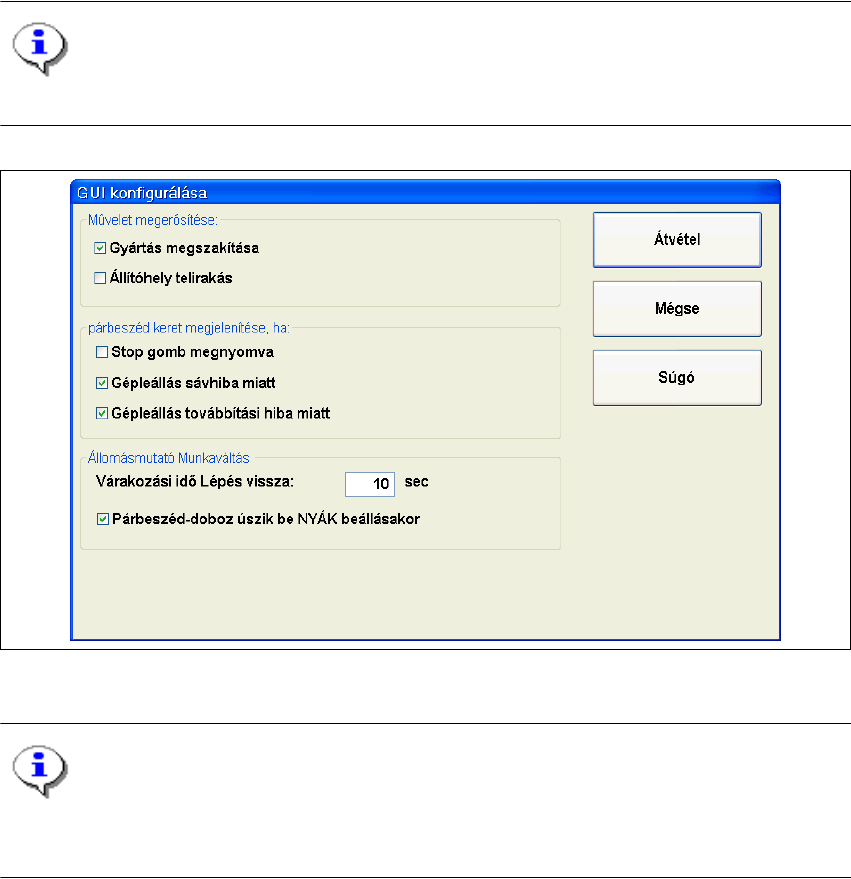
E menüopció segítségével lehet beállítani a GUI konfigurációt. Pl. be lehet állítani, hogy bizonyos
műveleteket azok végrehajtása előtt még egyszer meg kelljen-e erősíteni, vagy bizonyos
események előfordulása esetén megjelenjék-e egy párbeszéd keret a megfelelő útmutatásokkal,
amit ugyancsak jóvá kell hagyni. 3
ÚTMUTATÁS
A további beállítási lehetőségek részletes leírása az Online Súgóban található. 3
3
Ábr. 3.3 - 5 "GUI konfigurálása" párbeszéd ablak
ÚTMUTATÁS
A "Kezelő" kezelési szintjén nem lehet módosítani a GUI konfiguráció beállításait.
A "GUI konfigurálása" párbeszéd ablak minden opciója ki van kapcsolva. 3
SIPLACE Szoftver SR 603.xx kezelési útmutatója 3 Grafikus kezelői felület
Kiadás 12/2006 HU 3.3 Kezelői felület – Nézetek és menük
45
Konfigurálja a sűrítettlevegő kikapcsolást... 3
ÚTMUTATÁS
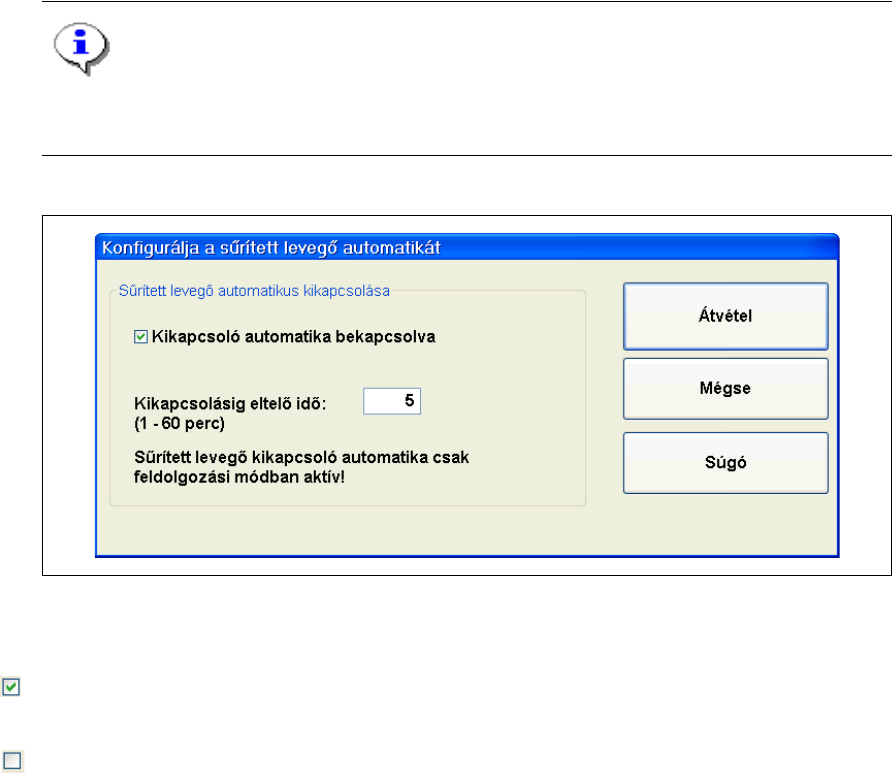
A "Kezelő" szintjén lehet módosítani a sűrített levegő automatikus lekapcsolásának időtartamát.
Az adatbeviteli mező ki van kapcsolva. 3
3
Ábr. 3.3 - 6 "Konfigurálja a sűrített levegő automatikát" párbeszéd ablak
Kikapcsoló automatika bekapcsolva 3
Ha a gép várakozó állapotban van, a sűrített levegő önmagától lekapcsol a beállított időtartam
letelte után. 3
A sűrített levegő a gép várakozási állapotában is fennmarad. 3
3
Sűrítettlevegő lekapcsolása 3
A menünek ez a művelete a sűrített levegő kézi lekapcsolására szolgál és csak akkor hajtható
végre, ha a gép a "Gyártás megállítás" állapotában található. 3
A sűrített levegő lekapcsolása után párbeszéd ablak úszik a képernyőre és a sűrített levegő
visszakapcsolásához jóvá kell hagyni. 3