00197381-04_VB_SetupCenter6.3SP2_DE_EN.pdf - 第20页
Neue Funktionen in Setup Center 6.3 Barcode Etiketten in der Datenbank 20 SIPLACE Setup Center 6.3 SP2 5.6 5 . 6 B a r c o d e E t ik e t t e n in d e r D a t e n b a n k Barcode Etiketten in der Datenbank Zweck Bisher w…
Neue Funktionen in Setup Center 6.3
Erweiterte Einstellungen beim Spleißsensor
SIPLACE Setup Center 6.3 SP2 19
5.5
5.5 Erweiterte Einstellungen beim Spleißsensor
Erweiterte Einstellungen beim Spleißsensor
Zweck
Bisher konnte der Grenzwert für die Überwachung von Fehlender Spleißstelle nur prozentual zur
Gebindegröße angegeben werden. Dies führte dazu, dass bei kleinen Gebinden der Grenzwert sehr
klein und bei großen Gebinden sehr groß war. Dadurch war es schwierig eine gemeinsame Einstellung
zu finden, die für unterschiedlich große Gebinde passte. Nun kann zusätzlich zu dem prozentualen
Grenzwert auch ein absoluter Grenzwert angegeben werden. Bei der Überwachung gilt der kleinere der
beiden Werte.
Funktion
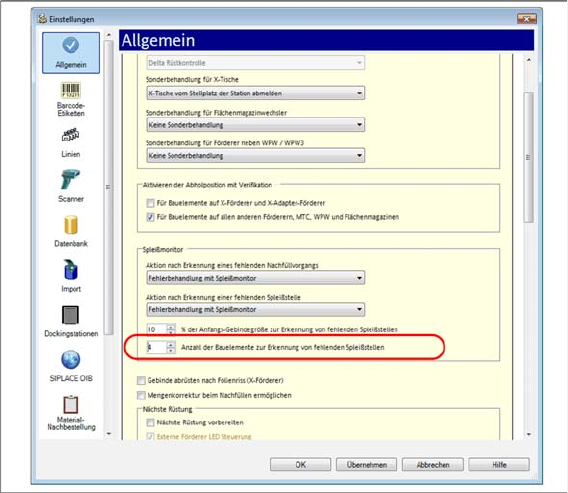
► Aufrufen unter Extras => Einstellungen => Allgemein
► Öffnen Sie Einstellungen zur Online Rüstkontrolle.
► Tragen Sie unter Spleißmonitor => Anzahl der Bauelemente zur Erkennung von fehlenden
Spleißstellen die gewünschte Anzahl von Bauelementen ein.
► Detaillierte Informationen entnehmen Sie bitte dem Benutzerhandbuch „Setup Center 6.3“, oder der
Online Hilfe.
Neue Funktionen in Setup Center 6.3
Barcode Etiketten in der Datenbank
20 SIPLACE Setup Center 6.3 SP2
5.6
5.6 Barcode Etiketten in der Datenbank
Barcode Etiketten in der Datenbank
Zweck
Bisher wurden die Barcode-Etiketten für jede Setup Center Installation lokal gespeichert. Ab Setup Cen-
ter Version 6.3 werden die Barcode-Etiketten in der Setup Center Datenbank abgelegt. Somit können
alle Setup Center Installationen, die mit der entsprechenden Datenbank verbunden sind, diese Barcode-
Etiketten verwenden.
Funktion
Die Barcode-Etiketten werden bei der Update-Installation von Setup Center 6.3 aus den lokalen Setup
Center Installationen in die Datenbank übertragen. Dabei werden die Barcode-Etiketten in der Reihen-
folge der jeweiligen Installationen (Setup Center PC1 bis n) übertragen. Werden identische Barcode-Eti-
ketten mit unterschiedlichen Einstellungen erkannt, wird eine Meldung ausgegeben. Sie werden
aufgefordert die jeweiligen Barcode-Etiketten zu überprüfen.
5.7
5.7 Ereignisprotokoll im regionalen Betriebssystem-Format
Ereignisprotokoll im regionalen Betriebssystem-Format
Zweck
Die Spalten (Datum, Zeit) und die Spalten-Trennzeichen der Verifikationsprotokolle (*.CSV-Datei),
können im regionalen Format des Betriebssystems ausgegeben werden.
Funktion
► Aufrufen unter Extras => Einstellungen => Ereignisprotokoll.
► Aktivieren Sie das Kontrollkästchen Datums/Zeit Spalten und Spaltentrenner im regionalen Format
des Betriebssystems ausgeben.
HINWEIS
SIPLACE OIB
Falls Setup Center für SIPLACE OIB konfiguriert ist, dann werden die Barcode-Etiketten auch
im OIB Configuration Manager abgelegt.
HINWEIS
Barcode-Etiketten überprüfen
Überprüfen Sie nach der Update-Installation von älteren Setup Center Versionen auf Setup
Center 6.3 und höher, die Reihenfolge, sowie die Einstellungen der Barcode-Etiketten.
Neue Funktionen in Setup Center 6.3
5.8.1 Schwellwerteinstellungen für Linie oder Station anpassen Domänenweite Schwellwerteinstellungen
SIPLACE Setup Center 6.3 SP2 21
5.8
5.8 Domänenweite Schwellwerteinstellungen
Domänenweite Schwellwerteinstellungen
Zweck
Bisher wurden die Schwellwerteinstellungen für die Füllstandskontrolle für die jeweiligen Linien einge-
tragen. Jetzt werden die Schwellwerteinstellungen für die Füllstandskontrolle domänenweit konfiguriert.
Funktion
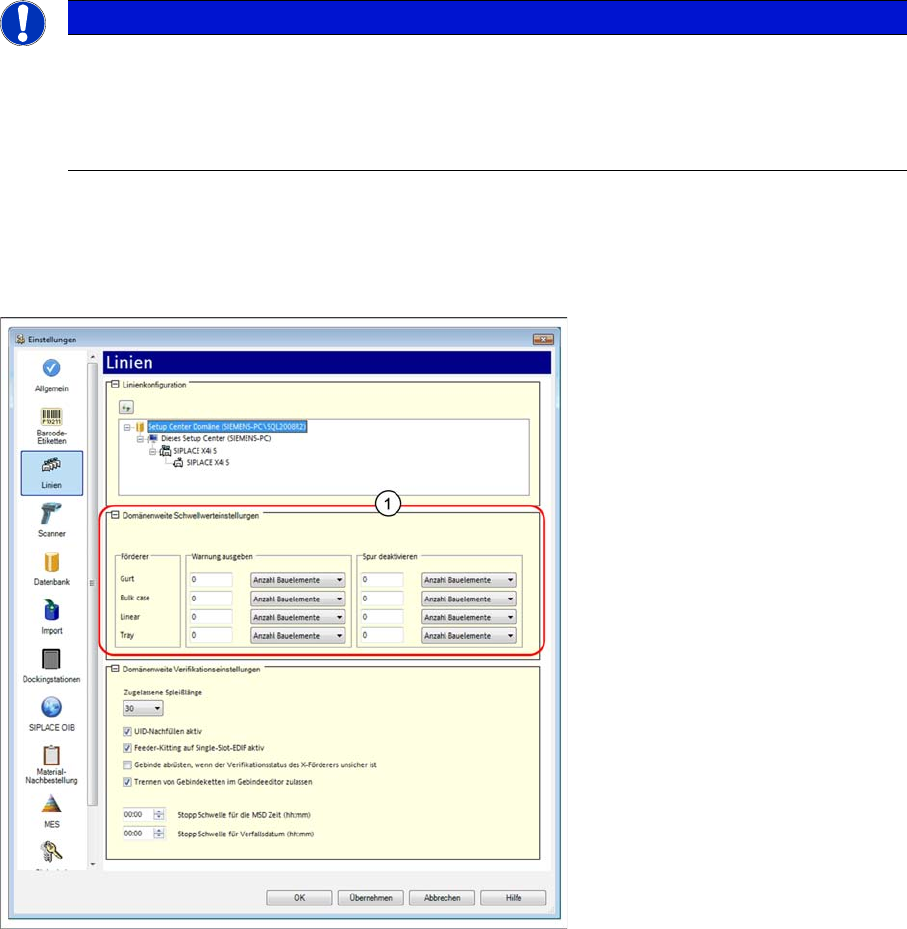
► Aufrufen unter Extras => Einstellungen => Linien
► Öffnen Sie Linienkonfiguration und markieren Sie die Domäne. Die Ansicht Domänenweite Schwell-
werteinstellungen wird angezeigt.
► Detaillierte Informationen entnehmen Sie bitte dem Benutzerhandbuch „Setup Center 6.3“, oder der
Online Hilfe.
5.8.1
5.8.1 Schwellwerteinstellungen für Linie oder Station anpassen
Schwellwerteinstellungen für Linie oder Station anpassen
Die Schwellwerteinstellungen für die Füllstandskontrolle sind standardmäßig domänenweit konfiguriert.
D.h. alle angeschlossenen Linen und deren Stationen haben dieselben Einstellungen. Sie haben jedoch
die Möglichkeit diese globalen Schwellwerteinstellungen für einzelne Linie oder einzelne Stationen an-
zupassen.
Schwellwerteinstellungen für die Linie anpassen
► Aufrufen unter Extras => Einstellungen => Linien
► Öffnen Sie Linienkonfiguration und markieren Sie die Linie (1).
HINWEIS
Domäneneinstellungen werden auf die Linien übertragen
Die Einstellungen der Domäne werden an die angeschlossenen Linien und deren Stationen
übertragen und angewendet. Diese Einstellungen können Sie dann für die Linie und die jewei-
ligen Stationen individuell ändern. Siehe dazu "5.8.1 Schwellwerteinstellungen für Linie oder
Station anpassen" [ ➙ 21].